Kommentar
Åtkomst till den här sidan kräver auktorisering. Du kan prova att logga in eller ändra kataloger.
Åtkomst till den här sidan kräver auktorisering. Du kan prova att ändra kataloger.
Viktigt!
Visual Studio App Center drogs tillbaka den 31 mars 2025, förutom analys- och diagnostikfunktionerna, som fortsätter att stödjas fram till den 30 juni 2026. Läs mer.
Allmänt
Diagnostiktjänsten i App Center är utformad för att du enkelt ska kunna övervaka dina appars hälsa och få den information du behöver för att åtgärda problem.
- Logga in på App Center-portalen
- Välj ett program
- I navigeringsområdet till vänster väljer du Diagnostik
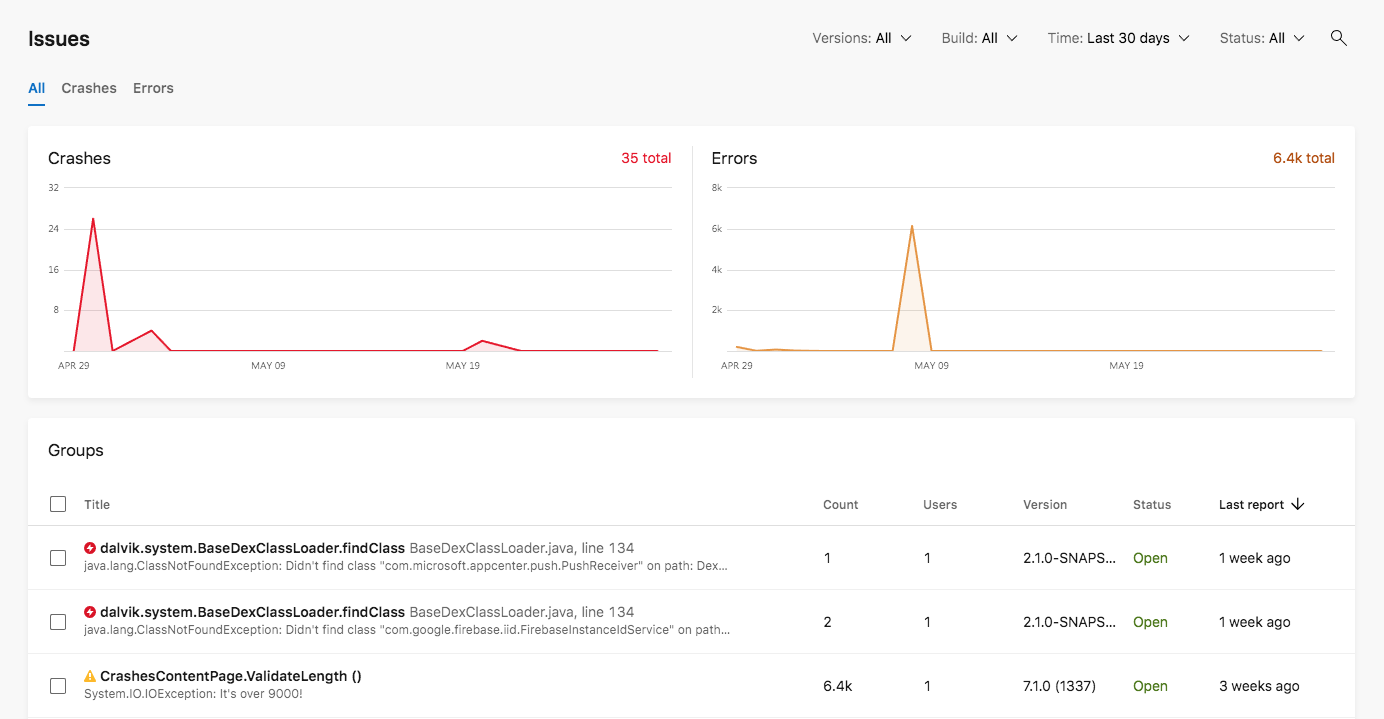
App Center visar krascher och fel i en vy under fliken Problem . Du kan filtrera dessa problem genom krascher eller fel genom att klicka på respektive flikar.
För alla appar kan du filtrera diagnostikdata efter appversion, versionsnummer, tidsintervall och status. Klicka på en grupp för att hitta mer information, inklusive en lista över specifika rapporter, enheter och operativsystemversioner som påverkas.
Anmärkning
När du filtrerar krascher eller fel i gruppernas lista kommer det totala antalet och antalet berörda användare alltid att återspegla det totala antalet krascher för den specifika gruppen. De påverkas inte av tidsfilter.
Kommentera en grupp
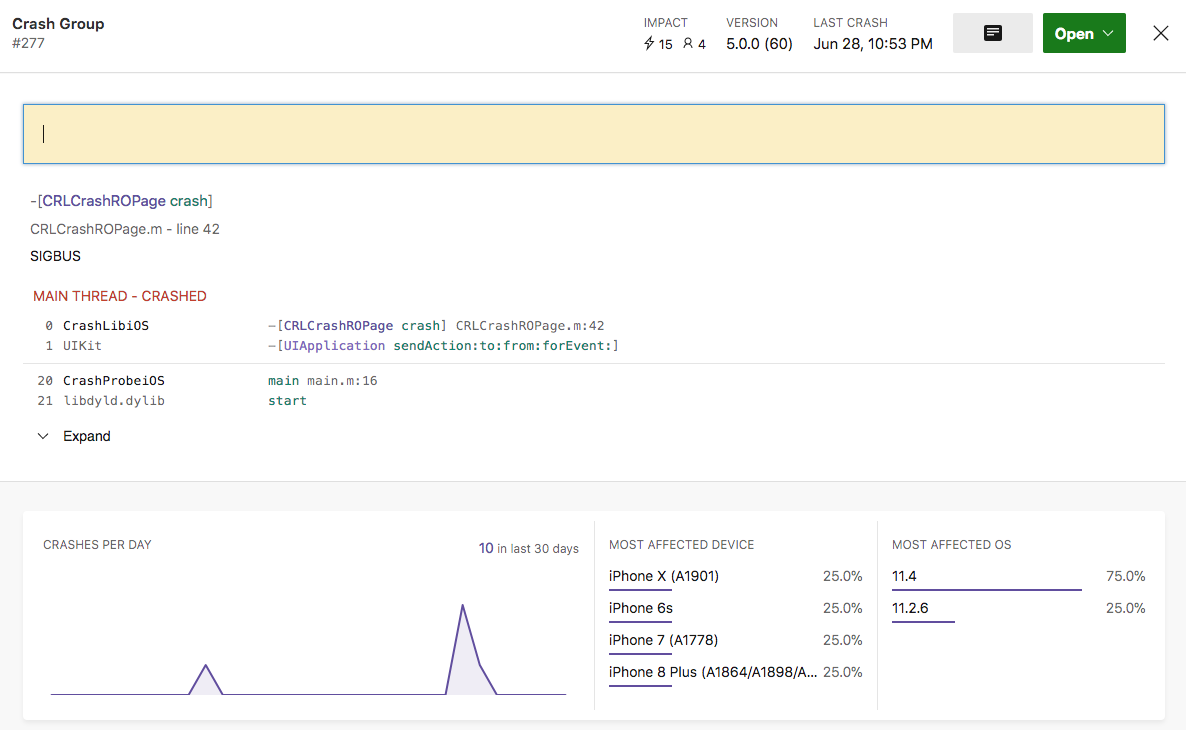
Kommentera dina grupper i App Center-diagnostik för att hålla reda på anteckningar och annan viktig information. Så här lämnar du en kommentar:
- Välj diagnostiktjänsten
- Välj en krasch eller en felgrupp
- I det övre högra hörnet klickar du på anteckningsknappen
- Lämna en text i textrutan så sparas anteckningen automatiskt
Spåra status för dina grupper
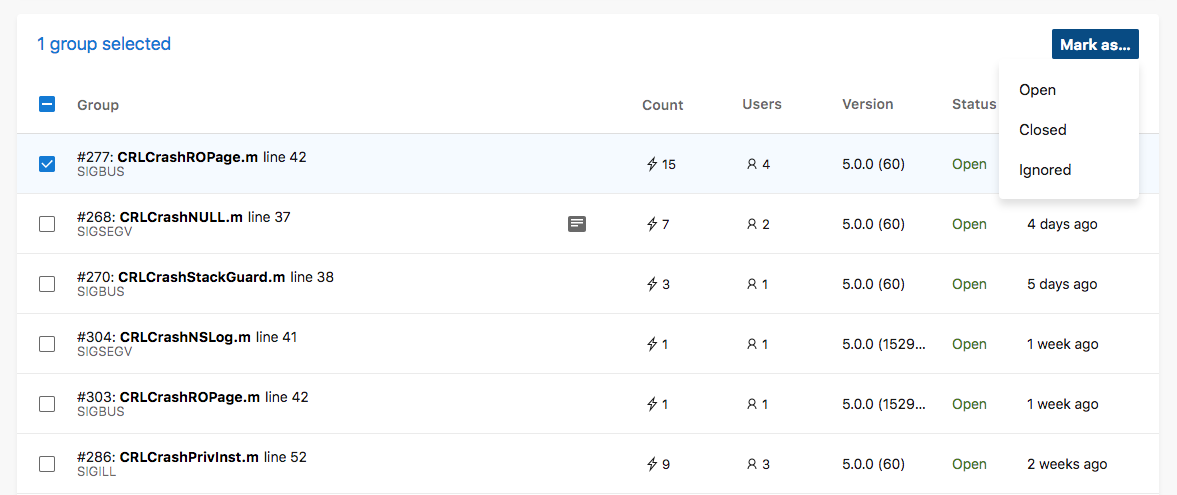
Markera var och en av dina grupper som öppna, stängda eller ignorerade. Så här markerar du status för dina grupper:
- Välj en grupp eller välj flera grupper
- Klicka på knappen Markera som
- Välj tillstånd (öppen, stängd, ignorerad)
En ny förekomst av en krasch eller ett fel som ingår i en stängd eller ignorerad grupp kommer inte att öppna gruppen igen eller ta bort dess ignorering.
Använd alternativet Filter i det övre högra hörnet på sidan för att filtrera krascher/fel efter öppna, stängda och ignorerade, med fokus på de data som är viktiga.
Ladda ned diagnostikdata
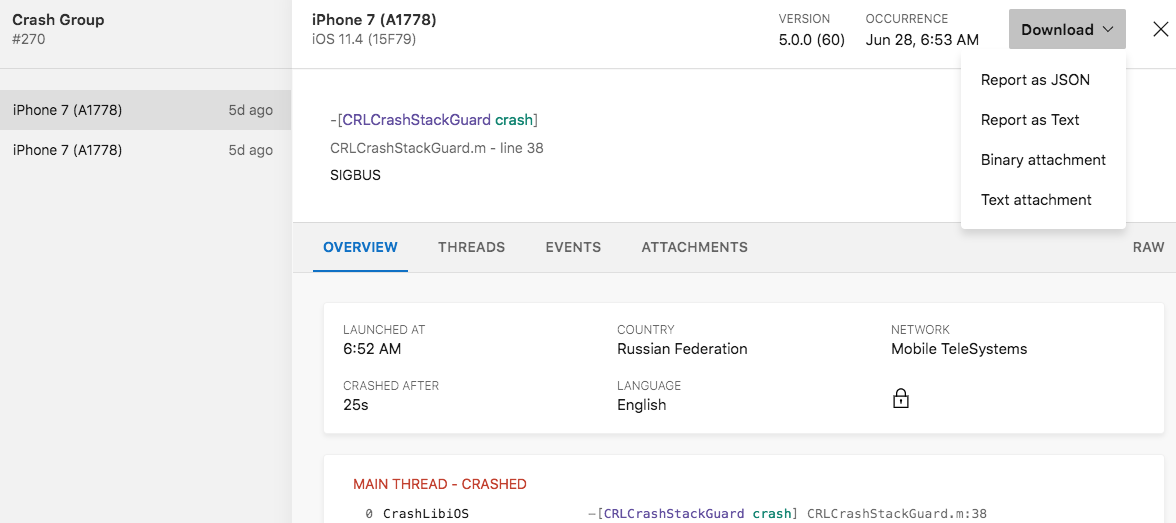
Du kan ladda ned diagnostikdata för att få åtkomst till rådata för ytterligare analys. Så här laddar du ned diagnostikdata:
- Gå till avsnittet Diagnostik
- Välj Krascher eller Fel
- Välj i en specifik grupp
- Välj en specifik rapport
- I det övre högra hörnet klickar du på knappen Ladda ned och väljer ett format (JSON eller Text)