Kommentar
Åtkomst till den här sidan kräver auktorisering. Du kan prova att logga in eller ändra kataloger.
Åtkomst till den här sidan kräver auktorisering. Du kan prova att ändra kataloger.
Viktigt!
Visual Studio App Center drogs tillbaka den 31 mars 2025, förutom analys- och diagnostikfunktionerna, som fortsätter att stödjas fram till den 30 juni 2026. Läs mer.
På den här sidan kan du läsa om de steg som ska utföras när du distribuerar ett iOS-program till specifika testare. Lär dig vad enhetsregistrering, konfiguration och signering av appar på nytt är. Du kan också lära dig hur du använder App Center-funktioner för att göra den här processen så smärtfri som möjligt. Slutligen finns det lösningar på några vanliga problem som du kan stöta på.
Appsignering, omsignering och enhetskonfigurering
Utvecklare signerar appar för säkerhet som krävs av Apple när de distribuerar. Kravet är detsamma för distribution via Xcode, App Center eller iTunes Store. Kodsignering är en försiktighetsåtgärd för att säkerställa att ingen har manipulerat din app. Du kan läsa mer i Apple-dokumentationen om appsignering.
I följande diagram visas hela flödet för omsignering av appen i App Center. Nu går vi vidare med de här stegen i detalj.
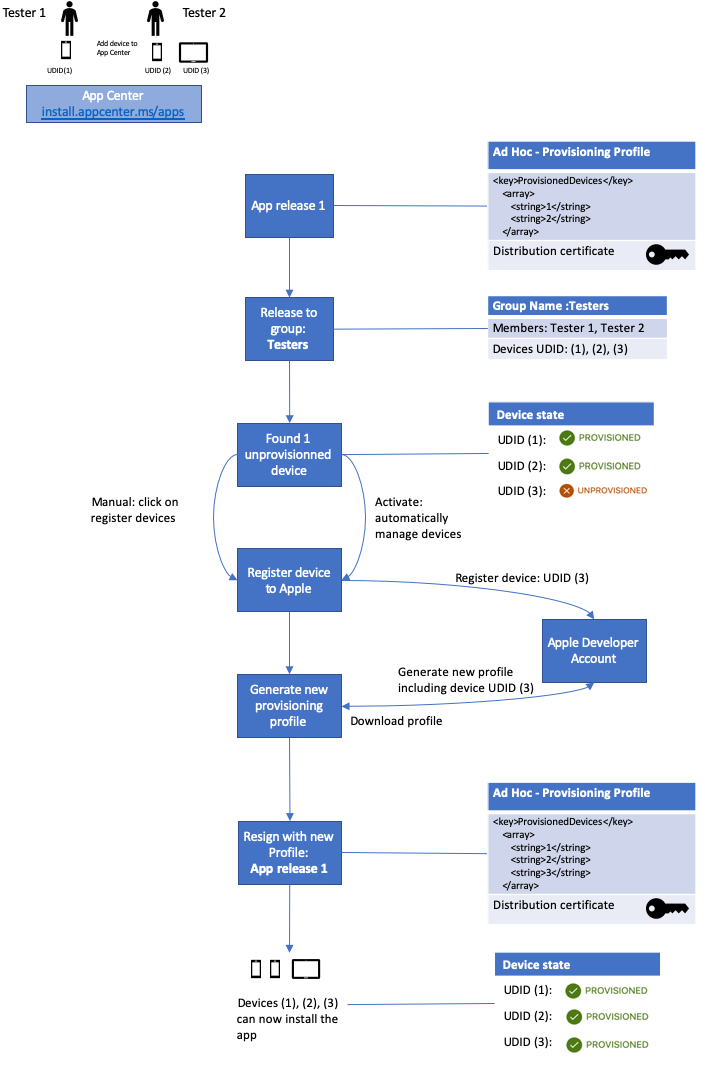
Omsignering av appar gäller endast när du vill distribuera en iOS-app till specifika testenheter. I diagrammet vill du distribuera en appversion till enheterna Tester 1 och Tester 2. Det gör du genom att signera din app med en ad hoc-provisioningprofil. Den här etableringsprofilen har en lista över unika enhetsidentifierare (UDID). Endast enheter som finns på listan är "registrerade" eller kan användas för att installera .ipa-filen. App Center kan upptäcka om en enhet är konfigurerad eftersom vi känner till enhetens UDID från när testaren först registrerade sin enhet hos App Center. Om vi upptäcker att den enhet som testaren använder inte finns med i listan över etablerade enheter för den .ipa som de vill ladda ned visar vi meddelandet "Utvecklarna arbetar med en version för din enhet".
När du vet vilka enheter du vill använda för testning:
- Registrera enheterna på ditt Apple-utvecklarkonto.
- Lägg till dem i din konfigurationsprofil.
- Generera en ny etableringsprofil.
- Ladda ned profil för provisionering.
- Skapa din app med den här profilen.
När en annan ny enhet visas, till exempel enheten med UDID 3 i diagrammet, upprepar du dessa steg. Detta kan vara obekvämt och du vill inte ändra ditt system för kontinuerlig integrering eller be utvecklaren att alltid lägga till nya enheter i profilen och släppa nya versioner. Det är här som omsignering kommer in. Det innebär att du tar en befintlig programversion och signerar den igen (omsignering) med en annan etableringsprofil, så att du inte behöver skapa en ny version.
App Center hjälper dig med den här processen och kan även automatisera den. Det här är de manuella och automatiska steg som visas i diagrammet, som etablerar enheten med UDID 3. App Center hjälper dig att registrera testarens enhets-ID:n i ditt Apple-utvecklarkonto, skapa en ny provisioning-profil och signera om appen med den, direkt från App Center-portalen. App Center kräver åtkomst till ditt Apple-utvecklarkonto för att registrera enheterna.
Om du vill lägga till enheter i en befintlig version manuellt kan du använda Registrera enheter på sidan för en distributionsgrupp. Se Enhetsregistrering.
Om du vill lägga till enheter automatiskt aktiverar du Hantera enheter automatiskt under inställningarna för distributionsgruppen. Det här alternativet kan bara nås via en distributionsgrupp på appnivå och är inte tillgängligt via en global grupp. Du kan komma åt en distributionsgrupp på appnivå genom att välja appen i App Center och sedan klicka på Distribuera. Under Distribuera klickar du på Grupper och sedan på den specifika grupp som du vill hantera. Du kan också välja att automatiskt lägga till enheter när du distribuerar en ny version. Det här alternativet finns i steget Enheter i guiden för att distribuera en ny version.
App Center lägger till den nya enheten i listan i etableringsprofilen och signerar om din app med den här etableringsprofilen. Nu kan den nya enheten också installera appen. Det här är de nedre stegen i diagrammet.
Återsigneringsfunktioner
Några saker att tänka på när du använder omsignering i App Center:
- Automatisk hantering av enheter i grupper fungerar bara för distribution till icke-offentliga och icke-delade grupper.
- Om du distribuerar till enskilda användare registrerar du deras enheter manuellt och signerar om appen. Om du vill använda verktygen som nämns i den här artikeln måste du först lägga till testarna i en grupp.
- Om du lägger till flera grupper i din version konfigurerar du varje grupp separat med hjälp av Hantera enheter automatiskt under gruppinställningarna.
- Hantering av enheter krävs endast för iOS-appar som är signerade med en utvecklare eller ad hoc-profil.
Förutsättningar
Innan du kan använda enhetsfunktionerna i App Center bör du:
- Låt produktionscertifikatet användas för den ursprungliga appsigneringen.
- Ha autentiseringsuppgifterna för ditt Apple-utvecklarkonto som har rollen kontoinnehavare, administratör eller App Manager.
- Använd Hantera signering manuellt i stället för Hantera signering automatiskt när du distribuerar appen från Xcode.
Enhetsregistrering
Att registrera en enhet innebär att göra den till en del av listan över enheter på Apple Developer-portalen som sedan kan ingå i en etableringsprofil. Om du vill registrera en enhet väljer du en distributionsgrupp med minst en enhet som ännu inte har etablerats och navigerar till fliken Enheter . Du ser en enhet här med statusen "oetablerad" och ett meddelande högst upp som säger att det finns oetablerade enheter. Följ dessa steg för att registrera enheterna:
- Välj knappen Registrera enheter .
- En dialogruta frågar efter ditt användarnamn och lösenord som används i Apple Developer-portalen.
- När du har loggat in med ditt användarnamn och lösenord för Apple lägger App Center till de icke-konfigurerade enheterna till både ditt Apple-utvecklarkonto och utgivningsprofilen.
- Du kan också ladda upp en .p12-fil för att signera om appen och distribuera den till de nyligen tillagda enheterna. Läs mer om hur du genererar en .p12-fil.
Om du föredrar att hantera att återskapa din app med den uppdaterade etableringsprofilen separat kan du fortfarande använda App Center för att registrera testarens enheter automatiskt i Apple-utvecklarportalen utan omsigneringssteget. Så här gör du: lämna Återsignera min app avmarkerad och ladda ner den uppdaterade tilldelningsprofilen med knappen på recensionssidan. Du kan också ladda ned etableringsprofilen via Xcode eller Apple Developer-portalen.
Distribuera en ny version
När du distribuerar en ny version till en grupp som inte har automatisk enhetshantering aktiverad är steget Enheter en del av guiden. Steget kontrollerar om du har oetablerade enheter i distributionsgruppen. Om detta händer kan du markera kryssrutan Registrera enheter och signera om appen . App Center kör sedan tre åtgärder åt dig:
- Registrera nya enhets-ID:n i Apple Developer-portalen.
- Lägg till enheterna i etableringsprofilen och ladda ner dem.
- Signera om den uppladdade binära filen så att alla testare kan installera den.
Flödet kräver användarnamnet och lösenordet för Apple Developer-portalen och certifikatet som används för att signera appen vid bygget. Du anger certifikatet som en exporterad .p12-fil. Läs mer om hur du genererar en .p12-fil. Om du redan har sparat ditt Apple-ID och certifikat i App Center kan du välja det i listrutorna.
Sekretessproblem för användarnamn och lösenord
När du lägger till dina Apple-autentiseringsuppgifter och ett signeringscertifikat i App Center använder vi en säker anslutning. App Center lagrar informationen i ett krypterat valv. Det är inte möjligt för någon användare att ladda ned eller hämta känslig information från valvet.
Om du anger den här uppsättningen autentiseringsuppgifter och ett certifikat är den automatiskt tillgänglig för appmedarbetare, men bara för den specifika tjänsten. Anta till exempel att utvecklaren X lägger till autentiseringsuppgifter och certifikat till distributionsgruppen "Testare". När utvecklaren Y sedan distribuerar en ny version till gruppen "Testare" väljs X:s användarnamn, lösenord och certifikat som standard. App Center använder dem för utvecklare Y. App Center använder bara ditt Apple-ID under transaktionen och använder det inte för något annat.
Registreringsgräns för Apple-enheter
Varje Apple-utvecklarkonto har ett begränsat antal platser för enheter per enhetstyp. Apple fungerar med fem enhetstyper: iPad, iPhone, iPod, Apple TV och Apple Watch. Var och en av dessa har en begränsning på 100 enheter. Anta att du registrerar sex enheter, som alla är iPhones. Du har sedan 94 enhets-ID:n kvar för iPhone och har fortfarande 100 kvar för var och en av de fyra andra enhetstyperna. Du kan bara avregistrera enheter en gång per år för att få tillbaka dessa platser.
Så här genererar du en .p12-fil
Du kan lagra ett Apple-distributionscertifikat och en privat nyckel i en Private Information Exchange-fil (.p12). För att göra detta behöver du ett Apple-produktionscertifikat som lagras på den lokala datorn. Om du inte gör det har du inte den privata nyckeln.
- Öppna nyckelringsåtkomstappen på din Mac och välj kategorin Mina certifikat till vänster.
- Hitta rätt distributionscertifikat och expandera det för att se motsvarande privata nyckel. a. Om den privata nyckeln inte finns där måste du antingen skapa ett nytt certifikat eller köra de här stegen på datorn där du skapade certifikatet.
- Välj antingen certifikatet eller den privata nyckeln eller båda. Högerklicka sedan på de markerade objekten för att hämta snabbmenyn och välj den åtgärd som börjar med Exportera.
- Välj en plats på disken för att spara filen som en .p12. Välj ett starkt lösenord för filen.
Så här tar du bort certifikat och Apple-ID:t från App Center
Du kan ta bort certifikaten och Apple-ID:na från App Center i utvecklarkontona.
- Välj Kontoinställningar under profilbilden i det övre högra hörnet.
- Välj Utvecklarkonton.
- Ta bort hemligheten med hjälp av de tre lodräta punkterna till höger i tabellen och sedan Ta bort certifikat.
- Kontrollera namnet på certifikatet och bekräfta din oåterkalleliga åtgärd genom att välja Ta bort en gång till.
Läs mer om att hantera ditt Apple-ID och dina certifikat.
Registrera enheter manuellt med Apple
Om du försöker distribuera direkt till användare utanför App Center kan du följa stegen från Webbplatsen Apple Developer om hur du distribuerar till registrerade enheter. Stegen beskriver hur du manuellt lägger till enheter i ditt konto och signerar om din app.
Kända fel
Profilen hittades inte
När vi loggar in på Apple via App Center kontrollerar vi de etableringsprofiler som ingår i ditt program mot dem i ditt utvecklarkonto. Om någon profil som används i en binär fil inte hittas i ditt Apple-utvecklarkonto kan App Center inte signera programmet igen. Lös problemet genom att se till att ditt Apple-utvecklarkonto innehåller alla etableringsprofiler som används i ditt program. Du kan kontrollera programprofiler på fliken Allmänt i Xcode-projektegenskaperna eller iOS-paketsigneringsalternativen i Visual Studio för Mac.
Anmärkning
När du försöker etablera en binär fil automatiskt via App Center resulterar etableringsprofiler som genereras automatiskt av Xcode i vissa fall till att automatisk etablering misslyckas med följande fel: Profil med namnet "iOS Team ..." hittades inte i kontot. Vänligen lös problemet genom att skapa och använda en manuellt skapad provisioneringsprofil.
Teamet hittades inte
När du loggar in på Apple via App Center kontrolleras de team som ingår i dina program mot dem i ditt utvecklarkonto. Om något team som används i binärfilen inte finns i ditt Apple-utvecklarkonto kan App Center inte signera programmet igen. Lös detta genom att se till att ditt Apple-utvecklarkonto innehåller det team som används i ditt program. Du kan kontrollera programteamet på fliken Allmänt i Xcode-projektegenskaperna eller iOS-paketsigneringsalternativen i Visual Studio för Mac.
Uppdaterat licensavtal
Apple uppdaterar regelbundet sitt licensavtal. Om du vill fortsätta använda Apple Developer-portalen måste du läsa och godkänna den uppdaterade licensen.
- Logga in på Apple Developer-portalen.
- Följ anvisningarna för att godkänna licensavtalet.
App Center kan inte hjälpa till med innehåll i licensen eller flödet för licensavtalet.
Vår testare registrerade inte sitt enhets-ID
Om en testare av misstag valde att jag redan har registrerat den följer du dessa steg för att registrera en enhet manuellt:
- Gå till https://install.appcenter.ms/register-device på din mobila enhet.
- Välj Registrera och följ anvisningarna på skärmen.