Kommentar
Åtkomst till den här sidan kräver auktorisering. Du kan prova att logga in eller ändra kataloger.
Åtkomst till den här sidan kräver auktorisering. Du kan prova att ändra kataloger.
Viktigt!
Visual Studio App Center drogs tillbaka den 31 mars 2025, förutom analys- och diagnostikfunktionerna, som fortsätter att stödjas fram till den 30 juni 2026. Läs mer.
När du har blivit inbjuden att testa ett Android-program i App Center får du ett e-postmeddelande som meddelar dig om din väntande inbjudan. I följande avsnitt beskrivs de steg du behöver vidta för att komma igång med att testa den här appen.
Anmärkning
Visual Studio App Center är inte längre tillgängligt i Google Play-butiken. Google Play Store betraktar tyvärr uppdateringskoden i appen som skadligt beteende även om den inte används vid körning. Det finns inga aktuella planer på att föra tillbaka appen till Google Play-butiken på grund av deras principer. Samma uppsättning funktioner är fortfarande tillgängliga via App Center-installationsportalen.
Enhetskonfiguration
Varning
Om du ändrar säkerhetsinställningarna riskerar telefonen att utsättas för skadlig programvara. Installera endast appar från utvecklare som du litar på. Läs mer om Google Play Protect som hjälper dig att skydda dina data.
Android 9.x och senare
- Ge appen behörighet att installera okända appar. Detta utlöser installationen.
- Android Oreo har tagit bort alternativet att tillåta okända källor från inställningarna. För mer information, se blogginlägget Så här gör vi det säkrare att hämta appar på Android O
Android 8.x och senare
- Svep uppåt eller nedåt från mitten av skärmen på en startskärm för att komma åt appskärmen.
- Välj Inställningar och appar eller inställningar beroende på enhetens varumärke.
- Sök efter särskild åtkomst i sökfältet.
- Tryck på Särskild åtkomst.
- Tryck på Installera okända appar.
- Välj webbläsaren och tryck sedan på knappen Tillåt från den här källan för att aktivera eller inaktivera.
Android 7.x och lägre
- Från enhetens startskärm går du till Inställningar.
- Tryck på Lås skärm och säkerhet eller Säkerhet beroende på enhetens varumärke.
- Tryck på växeln Okända källor för att aktivera den.
- Granska uppmaningen och tryck på OK.
Installera en app via installationsportalen
Installationen av en app på din Android-enhet sker främst från App Center-installationsportalen. Du kan installera dina appar på två olika sätt beroende på utvecklarens önskemål:
Du får ett e-postmeddelande från App Center som leder dig till versionen i App Center. Du kan också välja att gå direkt till App Center-installationsportalen när som helst för att se appar som du har lagts till i och deras versioner.
Utvecklaren skickar en installationslänk till dig. Genom att använda den här länken navigeras du direkt till appen i installationsportalen där du kan visa och ladda ned en version.
När du har navigerat till installationsportalen visas en lista över alla tillgängliga appar som du har lagts till i som testare.
När du klickar på en app visar App Center ytterligare information om appen. Klicka på den blå knappen Installera för att installera appen.
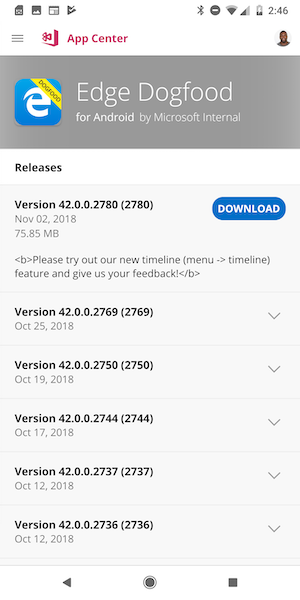
Om du klickar på den här knappen startas programinstallationen, vilket resulterar i att appen placeras på startskärmen.
Slutligen, om du har en QR-kodläsare till hands, kan du gå till vår App Center Developer Portal och välja det program som du testar där. App Center visar en QR-kod som navigerar dig direkt till appens nedladdningssida.
Felsökning
Här följer några vanliga problem tillsammans med deras lösningar som vi har sett i installationsprocessen:
När jag installerar appen får jag ett "Installera blockerat" på grund av ett fel med okända källor:
För att appen ska vara tillgänglig för användning måste du tillåta att appar installeras från källor utanför Google Play Store. Från startskärmen eller menyn trycker du på Inställningar>Säkerhet. Under rubriken Enhetsadministration markerar du kryssrutan bredvid Okända källor.
När jag installerar appen får jag felet "Det uppstod ett problem med att parsa paketet":
Det här felet orsakas av någon av följande orsaker:
- Programmet kanske inte har laddats ned
- Programmet kanske inte är kompatibelt för din maskinvara eller operativsystemversion
- Säkerhetsinställningar har inte angetts i enlighet med detta
- Skadad APK-fil
- Namnet på paketet ändras efter signering
Om du vill felsöka kan du prova att installera om appen. Om det inte fungerar kontaktar du apputvecklaren för att lösa problemet.