Kommentar
Åtkomst till den här sidan kräver auktorisering. Du kan prova att logga in eller ändra kataloger.
Åtkomst till den här sidan kräver auktorisering. Du kan prova att ändra kataloger.
Viktigt!
Visual Studio App Center drogs tillbaka den 31 mars 2025, förutom analys- och diagnostikfunktionerna, som fortsätter att stödjas fram till den 30 juni 2026. Läs mer.
I den här självstudien får du lära dig hur du konfigurerar en Swift-exempelapp med App Center för macOS. Både Objective-C och Swift stöds.
Förutsättningar
Logga in på GitHub och forka repot
Logga in på ditt GitHub-konto.
Få åtkomst till exempelappens GitHub-lagringsplats.
Klicka på Förgrening i det övre högra hörnet på sidan och klona lagringsplatsen.
Integrera CocoaPods
Öppna en terminal och gå till exempelappens katalog.
Kör kommandot nedan för att installera CocoaPods:
sudo gem install cocoapodsDen inkluderade Podfile visar en lista över beroenden i källkoden. Installera dem genom att köra kommandot nedan:
pod installÖppna och tryck på
.xcworkspaceKör. Appen bör byggas utan fel.
Logga in på App Center
Öppna App Center-portalen.
Klicka på Anslut med GitHub och logga in eller använd en annan provider.
Skapa en ny app i App Center
Klicka på Lägg till ny app.
Ge appen namnet Exempel på macOS-app.
Välj macOS och Objective-C/Swift.
Klicka på Lägg till ny app längst ned.
Ersätt apphemligheten
För att exempelappen ska kunna skicka information till App Center måste apphemligheten ändras i Xcode.
Gå till sidan Inställningar i App Center.
Kopiera apphemligheten överst.
.xcworkspaceÖppna från exempelappmappen.I filen AppDelegate.swift redigerar du delegatmetoden och klistrar in din apphemlighet på platshållarens plats.
Lägg till, checka in och skicka ändringar till din förgrenade lagringsplats. Det kan göras från terminalen, eller ett verktyg som du väljer.
Samskapa projektet
Codesigning är valfritt, men rekommenderas.
Codesigning försäkrar användarna om att appen kommer från en betrodd utvecklare och inte har ändrats av någon annan. I App Center behövs det för att distribuera appen till användare och skicka push-meddelanden. Läs mer i dokumentationen om Apple Developer.
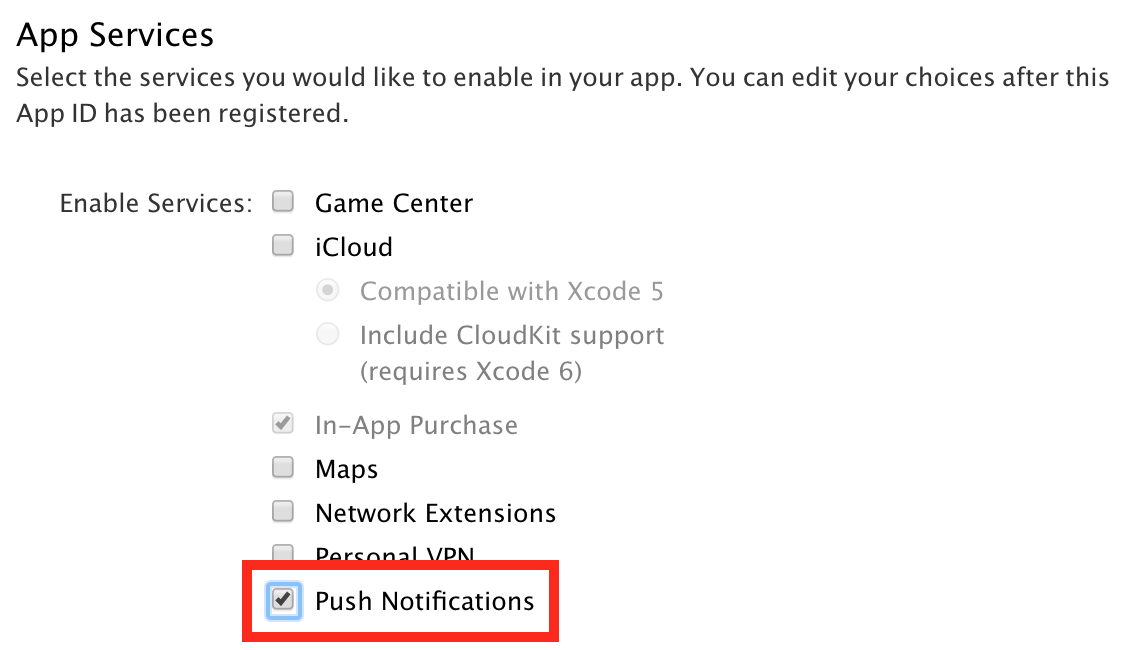
När du skapar ett nytt app-ID för den här exempelappen ska du se till att markera Push Notifications i avsnittet App-tjänster.
Öppna
.xcworkspacefrån exempelappens mapp.Gå till Allmänt i
.xcworkspacefilen.Under Identitetredigerar du paketidentifieraren så att den matchar app-ID:t.
Importera provisioneringsprofilen och välj den under Signering (Felsökning) och Signering (Avsläpp).
Lägg till, checka in och skicka ändringar till din förgrenade lagringsplats. Det kan göras från terminalen, eller ett verktyg som du väljer.
Du är redo att prova en App Center tjänst.