Kommentar
Åtkomst till den här sidan kräver auktorisering. Du kan prova att logga in eller ändra kataloger.
Åtkomst till den här sidan kräver auktorisering. Du kan prova att ändra kataloger.
Surface専用ページ ではSurface 各種の製品案内・操作方法とともに、お客様自身でトラブルシューティングを行うためのコンテンツや、電話・チャットサポートに関する案内、お客様自身で交換手続きを行うページも公開しています。ご使用の Surface にて問題が発生した際にぜひご活用ください。
- Surface 専用ページ でトラブルシューティングを行う
- 問題が解決しない場合① 電話・チャットサポートに連絡する
- 問題が解決しない場合② お客様自身でSurfaceの交換手続きを行う
Surface 専用ページ でトラブルシューティングを行う
Surface 専用ページでのトラブルシューティングは次の手順で行います。
手順1.
Internet Explorer で Surface 専用ページ を開き、 [サポート] をクリックします。

手順2 .
[サポートトピックを検索する] より 「手順1:製品を選択する」 にて該当の製品を選択します。
下図は [ Surface RT ] を選択した例です。
手順3.
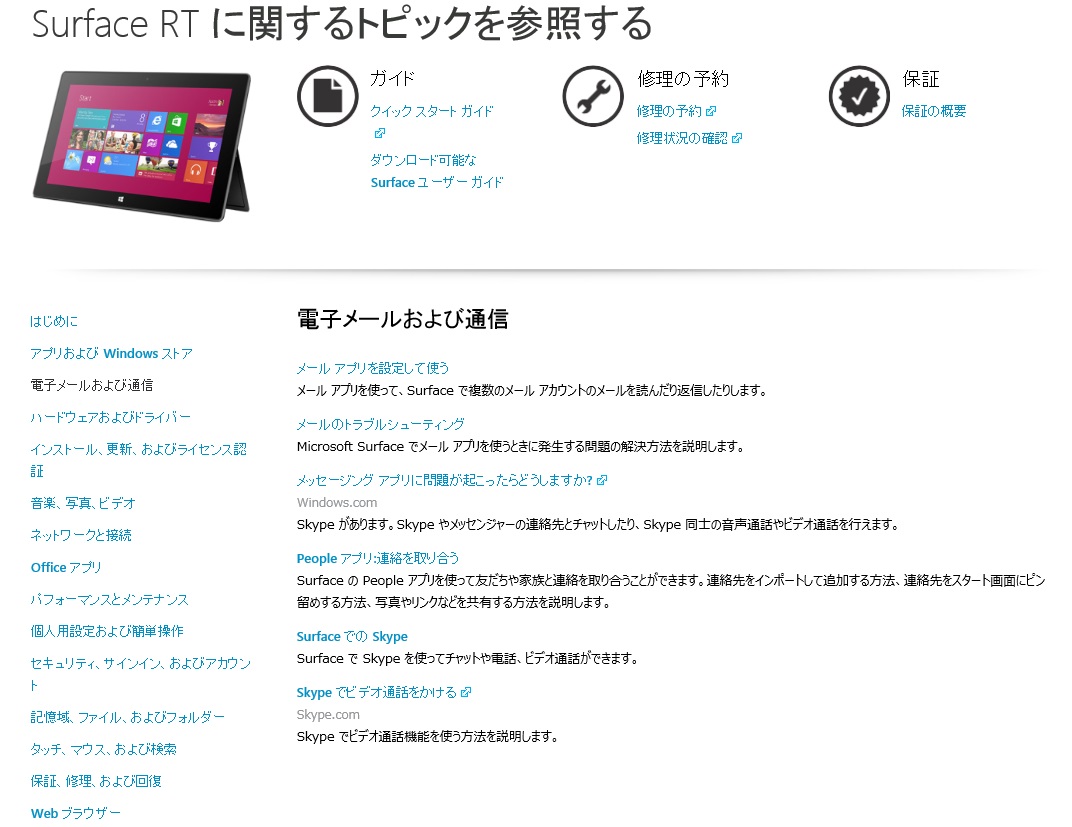
「手順2:トピックを選択する」 より発生している問題を選択します。 例として、 [電子メールおよび通信] を選択します。

手順4.
詳細なトピックが表示されるため、発生している問題に合致するトピックを選択します。
問題が解決しない場合① 電話・チャットサポートに連絡する
上記トラブルシューティングで問題が解決しない場合は、次の手順で電話・チャットサポートに問い合わせてください。担当エンジニアがお客様の問題解決のお手伝いをさせていただきます。
重要: Surface をお手元に置いた状態で電話サポート、チャットサポートにご連絡ください。
・事前に マイクロソフトアカウント をご準備ください。
・電話サポート、チャットサポートともにサポート受付時間が定められておりますので、ご注意ください。
手順1.
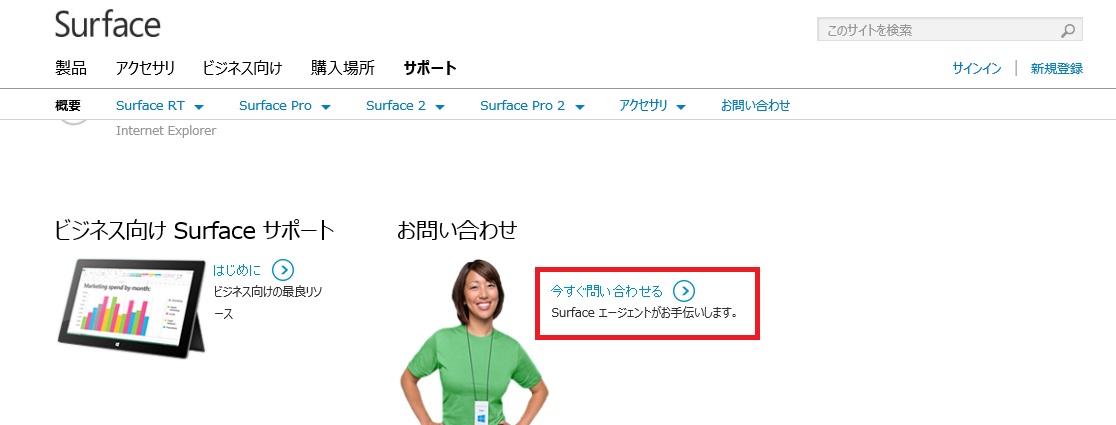
「 Surface 専用ページでトラブルシューティングを行う」 手順1を行います。その後、ページ下部の [今すぐ問い合わせる] を選択します。
手順2.
「手順1:製品を選択する」 にて該当の製品を選択します。下図は [ Surface RT ] を選択した例です。

手順3.
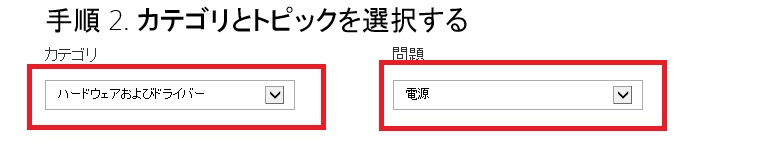
「手順2:カテゴリとトピックを選択する」 より発生している問題を選択します。
例として、カテゴリ [ハードウェアおよびドライバー] 、問題 [電源] を選択しています。
手順4.
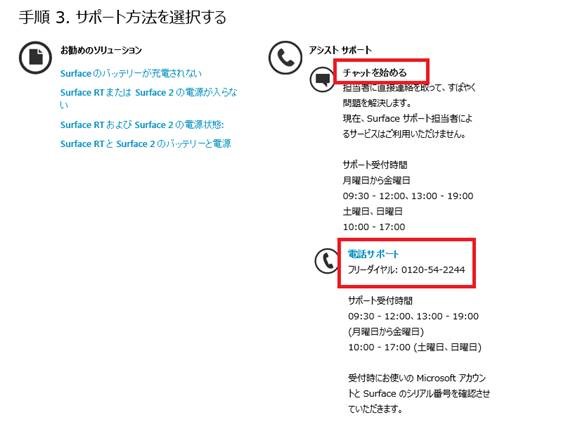
「手順3.サポート方法を選択する」 より、受けたいサポートの種類を選択します。チャットサポートの場合は [チャットを始める] を選択し、以降表示される画面に従ってチャットサポートを開始します。
電話サポートの場合は記載のフリーダイヤルに電話し、応対するエンジニアに問題を伝えサポートを開始します。
※下の例はサポート受付時間外のページ画像です。サポート受付時間内は [チャットを始める] のリンクが有効(青いリンク文字)となり、チャットサポート画面に移ることが可能となります。
問題が解決しない場合② お客様自身でSurfaceの交換手続きを行う
電話・チャットサポートの対応の中で問題をお伺いし、サポートエンジニア側で Surface およびアクセサリの交換手続きを行うこともありますが、事前のトラブルシューティング結果などにより既に Surface およびアクセサリのハードウェアの問題と判明している場合は、次のとおりお客様自身で Surface およびアクセサリの交換手続きを行うことも可能です。
手順1.
「 Surface 専用ページでトラブルシューティングを行う」 手順1を行います。
その後、「マイSurface」内の[新しい製品の登録]を選択し、表示される内容に従い、お手持ちのSurfaceを登録します。すでに Surface を登録済であれば、手順2.に進みます。

手順2.
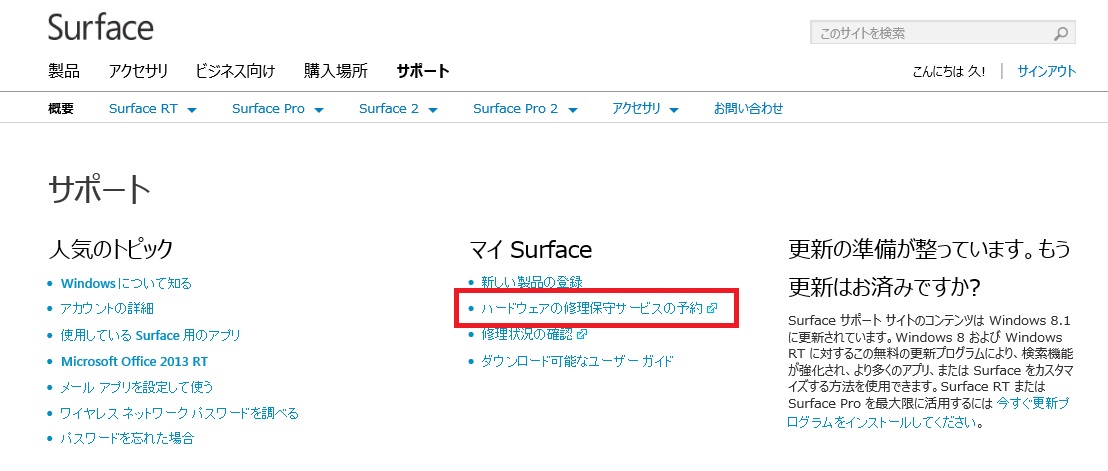
「マイSurface 」 内の [ハードウェアの修理保守サービスの予約] を選択します。
手順3.
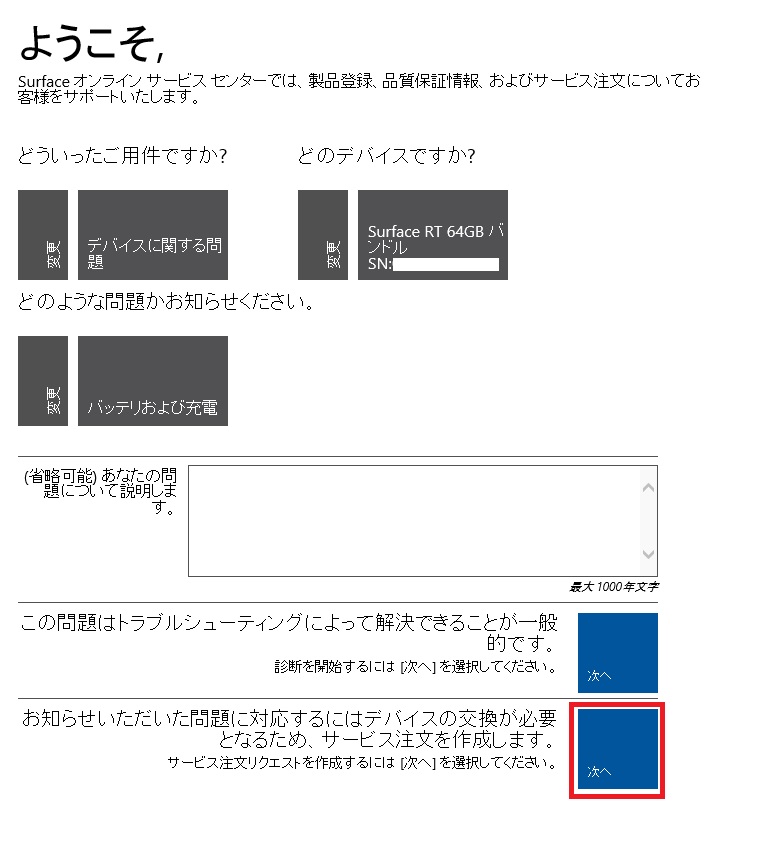
Surface オンラインサービスセンターのページに移るので、 [デバイスに関する問題] を選択します。

手順4.
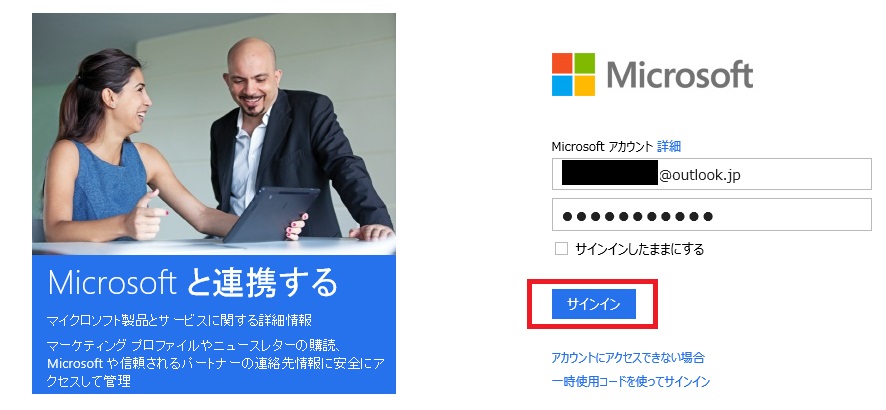
マイクロソフトアカウントでサインインしていない場合は、サインインします。
手順5.
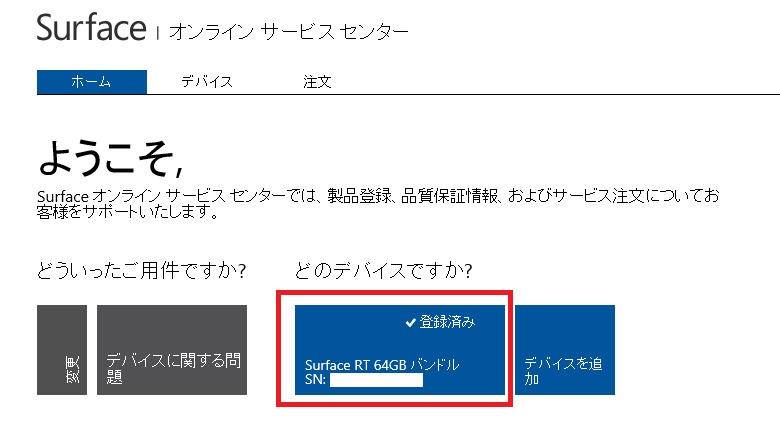
「どのデバイスですか?」で表示されている登録済の Surface を選択します。
手順6.
「どのような問題かお知らせください」 で発生している問題を選択します。例として [バッテリおよび充電] を選択します。

手順7.
Surface の交換の手続きを行う場合は、画面下部の 「お知らせいただいた問題に対応するにはデバイスの交換が必要となるため、 サービス注文を作成します。 サービス注文リクエストを作成するには [ 次へ ] を選択してください。」 の [次へ] を選択します。以降、画面の案内に従い交換手続きを行います。