Kommentar
Åtkomst till den här sidan kräver auktorisering. Du kan prova att logga in eller ändra kataloger.
Åtkomst till den här sidan kräver auktorisering. Du kan prova att ändra kataloger.
Windows 8 设计为旨在可以在全球各个国家/地区更好地发挥功用。我们通过与像您一样的开发者合作,发布在全球更多地区范围内具有相关性的应用程序,以便实现上述全球化体验。借助机器翻译或人工专业翻译,您可以为您的 Windows 应用商店应用程序提供更多可用语言,从而面向更广阔的市场和更广泛的目标群体。将应用程序的应用范围推及全球总是开发者优先考虑的事项,不过,利用 Windows 8,这个过程比以往更为容易。
多语言应用工具包是适用于 Windows 8 的 Visual Studio 2012(包括免费的 Express 版本)的扩展程序包,允许您轻松地利用机器翻译服务或借助本地化人员的帮助,自行对您的应用程序进行本地化。本博客概述为什么对您的应用程序进行本地化是非常值得的一项工作,以及如何使用该工具包简化这项工作。
市场机会
Microsoft 将以 109 种语言发布 Windows 8,其中包括 14 种新的显示语言,潜在目标用户超过 45 亿之多。随着 Windows 应用商店的推出,您可以在 200 多个市场中销售应用程序,其中有 70 多个市场将提供本地货币支持。多语言应用工具包 (MAT) 通过帮助您以 Windows 支持的语言创建您的应用程序版本,为您打开了进入这些市场的大门。
除了帮助您开拓新的市场以外,MAT 还支持多种语言的家庭,从而在现有市场环境内达成更多销售。根据美国统计局进行的 2010 年美国社区调查,在美国有大约 3700 万人在家中以西班牙语作为主要语言。这个简单的市场内再挖掘市场的示例,向您展示了以多语言发布应用程序所带来的巨大商机。
为了充分发挥这一市场潜力,您需要一种简单的办法来管理语言支持。MAT 为 Windows 应用商店应用程序开发提供了上述解决方案,无需增加繁琐的流程也不需要语言技能。
利用 MAT,您可以方便地将西班牙语添加到您的英文 Windows 应用商店应用程序,并打开了进入此市场的大门,即使您不会西班牙语也可以做到。许多市场具有相似的多语言机会,您可以利用 MAT 提供的功能和工作流程管理来把握住这些类似的机会;在美国,西班牙语应用程序只是一个示例,向您说明多语言家庭对于您来说也是不一个不可小觑的市场机会。现在,在全球市场环境下,您有绝佳的机会可以创建和销售您的应用程序。
MAT 功能
多语言应用工具包与适用于 Windows 8 的 Microsoft Visual Studio Express 2012 或 Visual Studio Professional 2012 集成在一起,为 Windows 应用商店应用程序提供翻译支持、翻译文件管理以及本地化编辑工具。
该工具包可以:
- 帮助确认并记录资源中的变更。
- 提供一个用户界面以便选择语言。
- 创建并支持本地化行业标准 XLIFF 文件格式。
- 提供伪语言引擎,可以帮助识别开发过程中的翻译问题。
- 与 Microsoft Translator 紧密联系,以更获取快速的翻译建议。
说明
设计面向全球化和本地化。
多语言应用工具包要求您的应用程序设计为面向全球化和本地化。您的应用程序一经支持 Windows 应用商店应用程序全球化和本地化设计模型,该工具包就会令添加语言非常快速和简单。请参阅快速入门:翻译 UI 资源来了解如何对 Windows 应用商店应用程序进行全球化的更多信息。
下载多语言应用工具包。
请从用于 Visual Studio 2012 的多语言应用程序工具包下载并安装该工具包。
启用多语言应用工具包。
只有为您的项目启用了多语言应用工具包后,您才可以开始对您的应用程序进行本地化。
启用多语言应用工具包:
- 打开项目解决方案文件。
- 在解决方案资源管理器中选择希望处理的项目。
- 在 “工具” 菜单上,选择 [Enable Multilingual App Toolkit](启用多语言应用工具包) 。
当您在所选项目上看到 [Multilingual App Toolkit was successfully enabled on the selected project](已在所选项目上成功启用多语言应用工具包)的提示后,就表示多语言应用工具包已经准备就绪,可以使用。
向项目添加语言。
向项目添加语言:
- 右键单击您的项目。
- 选择 [Add translation languages](添加翻译语言) 。
- 在 [Translation Languages window](翻译语言窗口) 中,选择您要发布的语言,并单击 “确定” 。多语言应用工具包输出窗口会确认增加了所选的语言。
- 右键单击该项目,并选择 “重新生成” 以便在 MultilingualResources 语言文件夹中填充 .xlf 文件的内容。
。](https://msdntnarchive.z22.web.core.windows.net/media/MSDNBlogsFS/prod.evol.blogs.msdn.com/CommunityServer.Blogs.Components.WeblogFiles/00/00/01/51/31/metablogapi/2068.solution-explorer_thumb_5103AE0D.png "解决方案资源管理器")
图 1:添加新的语言
说明:
- 您选择的语言已经添加到 MultilingualResources 文件夹。最初创建时,语言文件为空。在下一次重新生成时,字符串将会填充到这些文件中。
- 默认情况下,[Pseudo Language](伪语言)位于 [Available Languages](可用语言)列表中的顶部。伪语言是测试您的应用程序是否已准备好面向全球市场的最佳资源。有关在测试过程中如何使用伪语言的更多信息,请参阅下面的步骤:“使用伪语言测试您的应用程序”。
- 当 Microsoft Translator 图标显示在语言名称后面以后,就可以使用 Microsoft Translator 服务通过机器来翻译您的应用程序。
- 如果希望以后删除某一语言,请在 MultilingualResources 文件夹中右键单击该语言,然后单击 “删除” 。在您将某个语言添加到项目后,您不能通过在 [Translation Languages](翻译语言)窗口中清除复选框的办法来删除某个语言。
使用伪语言测试您的应用程序。
伪语言是指对旨在模拟实际语言本地化的软件产品进行的人工修改。在实际的本地化工作开始前,伪语言可以用于在项目早期阶段检测到可能的本地化问题或缺陷。有关利用伪语言进行本地化测试的更多信息,请参阅可本地化性测试。
生成伪本地化翻译:
- 在解决方案资源管理器中右键单击 Pseudo Language (Pseudo).xlf。
- 选择 [Generate pseudo translations](生成伪翻译) 。
在测试伪本地化应用程序之前,必须将伪语言添加到您的 Windows 8 语言首选项。
](https://msdntnarchive.z22.web.core.windows.net/media/MSDNBlogsFS/prod.evol.blogs.msdn.com/CommunityServer.Blogs.Components.WeblogFiles/00/00/01/51/31/metablogapi/0815.pseudo-translations_49E47195.png "生成伪翻译")
图 2:生成伪翻译
向 Windows 8 添加伪语言:
- 打开“控制面板”,选择 “时钟、语言和区域” > “语言” 。
- 单击 “添加语言” 。
- 在搜索框中,键入 qps-ploc。确保键入完整的语言代码;缺少任何内容将不会在搜索结果中返回伪语言。
- 选择 “英语(pseudo-qps)” ,然后单击 “添加” 。
- 确保 [English (qps-ploc)](英语(qps-ploc))位于您的首选语言列表的顶部。
- 您现在可以开始测试您的伪本地化应用程序。
)添加到您的语言,然后将其移动到列表顶部](https://msdntnarchive.z22.web.core.windows.net/media/MSDNBlogsFS/prod.evol.blogs.msdn.com/CommunityServer.Blogs.Components.WeblogFiles/00/00/01/51/31/metablogapi/0728.lang-pref_50977B18.png "语言首选项")
图 3:将 [Pseudo (qps-ploc)](伪(qps-ploc))移动到首选语言的顶部。
将您的应用程序翻译为选定的语言。
多语言应用工具包集成到了 Visual Studio 的生成过程内。在每次生成期间,更新的字符串将自动添加到 MultilingualResources 文件夹下的每个语言 .xlf 文件。
在使用伪语言测试您的应用程序后,将您的应用程序翻译为其他语言以便发布时,有三个选项可供选择。请根据您的应用程序规模和范围,考虑选用这三个选项。例如,如果在您的应用程序中有一些并不是特别复杂的字符串,则机器翻译可能足以满足您的需求。不论是您自己具备语言技能还是您知道其他人具备该语言技能,都可以帮助您确定最适合您的应用程序的选项。
自己翻译应用程序:
如果您自己掌握了多门语言技能,则可以使用“本地化编辑器”自己翻译字符串。这很简单,只要您掌握这门语言,并且在翻译过程中进行控制,并确保质量。
- 右键单击您要翻译的 .xlf 文件。
- 单击 “打开” ...
- 选择 [Multilingual Editor (default)](多语言编辑器(默认)) 。
- 选择包含您要翻译的字符串所在的行。
- 将翻译内容键入到 “翻译” 列。
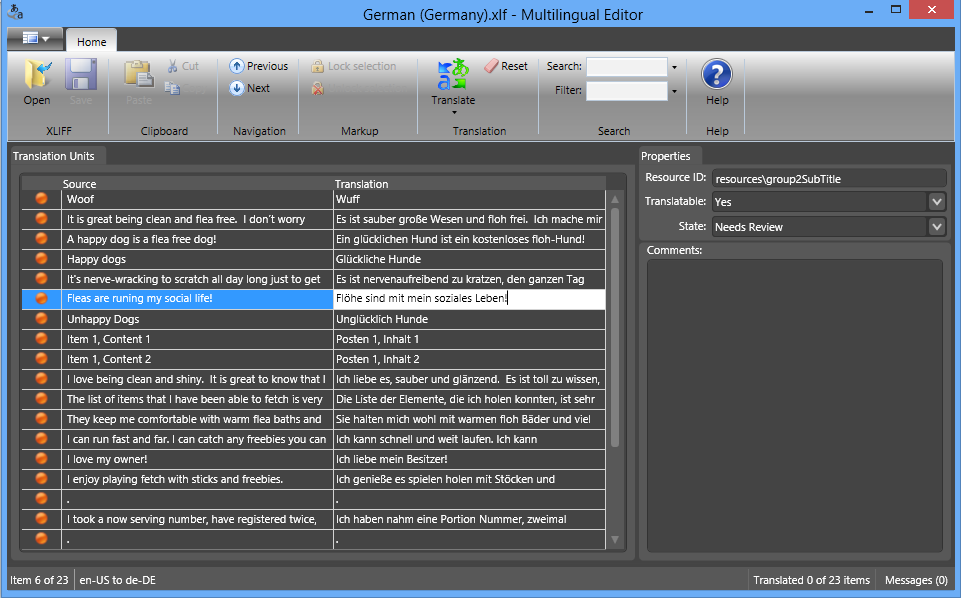
图 4:多语言编辑器
将 .xlf 文件发送到第三方以便进行翻译:
您可以通过电子邮件发送文件或者将文件从多语言应用工具包内发送到硬盘驱动器上的某个位置,然后将本地化和编辑工作外包给本地化从业者。
- 右键单击您要想使用的语言 .xlf 文件,并单击 [Send for translation](发送以便进行翻译) 。
- 当希望将您的 .xlf 文件发送到某个本地文件夹时,请单击 [File folder location](文件文件夹位置) 。-或-
- 当您希望通过电子邮件发送您的 .xlf 文件时,请单击 “邮件收件人” 。
- 单击 [XLIFF Translation file](XLIFF 翻译文件) 格式。

图 5:发送 .xlf 文件以便进行翻译
将翻译的 .xlf 文件导入到您的项目:
在本地化从业者完成翻译工作,您接收到翻译的 .xlf 文件后,您可以将翻译的 .xlf 文件导入到您的项目,并生成本地化的应用程序。
- 右键单击您想要使用的语言 .xlf 文件。
- 单击 [Import translation](导入翻译) 。
- 单击要导入的 .XLF 或 TPX 文件。
导入翻译的 .xlf 文件](https://msdntnarchive.z22.web.core.windows.net/media/MSDNBlogsFS/prod.evol.blogs.msdn.com/CommunityServer.Blogs.Components.WeblogFiles/00/00/01/51/31/metablogapi/8814.import-translation_1DC774A4.png "导入翻译")
图 6:导入翻译的 .xlf 文件
注意: 在导入前,导入过程会执行基本的验证。确保您要导入的 xlf 的区域性代码与您现有 xlf 的区域性代码相一致,否则,导入可能会失败。
您和您的本地化从业者可以在多语言编辑器中管理翻译的状态,以便在以后可以查看不确定的翻译。您可以在 “属性” 选项卡中设置每个字符串的属性。状态值包括: [New](新建) 、 [Needs review](需要审阅) 、 [Translated](已翻译) 、 [Final](最终状态) 和 [Signed off](已签署完成) 。每一行左侧的指示符显示了该状态。当多语言编辑器中的所有行都显示为绿色时,就表示您的翻译工作就已经完成了。
使用本地化编辑器进行机器翻译:
要使用 Microsoft Translator 服务获得翻译建议,请选择一个字符串,并单击 “翻译” 按钮。多语言编辑器将机器翻译的字符串插入到“目标”字段。在提供翻译建议后,您可以对该字符串的翻译进行细微调整,以符合您的翻译风格。

图 7:使用 Microsoft Translator 服务获取翻译建议
将您的应用程序上载到 Windows 应用商店。
在您开始 Windows 应用商店认证过程前,我们建议您将 Pseudo Language (Pseudo).xlf 文件从您的项目中排除出去。伪语言不是 Windows 应用商店可选的语言,在应用程序中包括该语言对您的客户毫无价值。有关如何将您的全球化应用程序上载到 Windows 应用商店的更多信息,请参阅 打包您的 Windows 应用商店应用程序。
总结
利用多语言应用工具包,您可以方便地为您所有的 Windows 应用商店应用程序添加和管理翻译。优点包括:
- 增加的语言能够帮助您快速扩展客户群和开拓市场。
- 开发者可以集中关注源语言;MAT 提供多语言资源支持
- 您可以使用伪翻译来解决本地化问题
- Microsoft Translator 提供翻译建议,以便翻译人员进行编辑
有关 MAT 的更多信息,请参阅下面的内容:
MSDN 文档: 如何使用多语言应用工具包
视频: 多语言应用工具包简介
--Sara Thomas.Windows International 高级项目经理
Comments
- Anonymous
June 28, 2013
真太好了,英语毕竟对很多人来说,都应用的不是那么好,有了您,有了它,我们靠近了,虽然时空很远,但心近了,O(∩_∩)O谢谢