Kommentar
Åtkomst till den här sidan kräver auktorisering. Du kan prova att logga in eller ändra kataloger.
Åtkomst till den här sidan kräver auktorisering. Du kan prova att ändra kataloger.
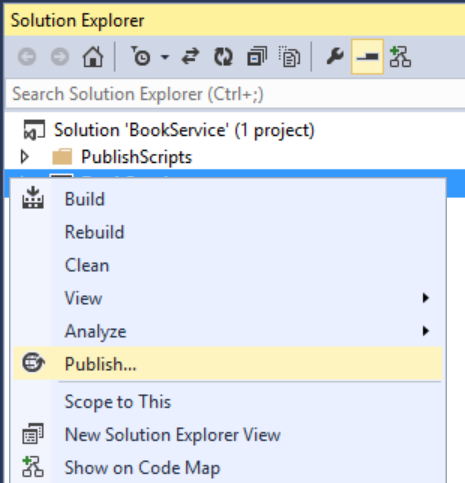
Som det sista steget publicerar du programmet till Azure. Högerklicka på projektet i Solution Explorer och välj Publicera.
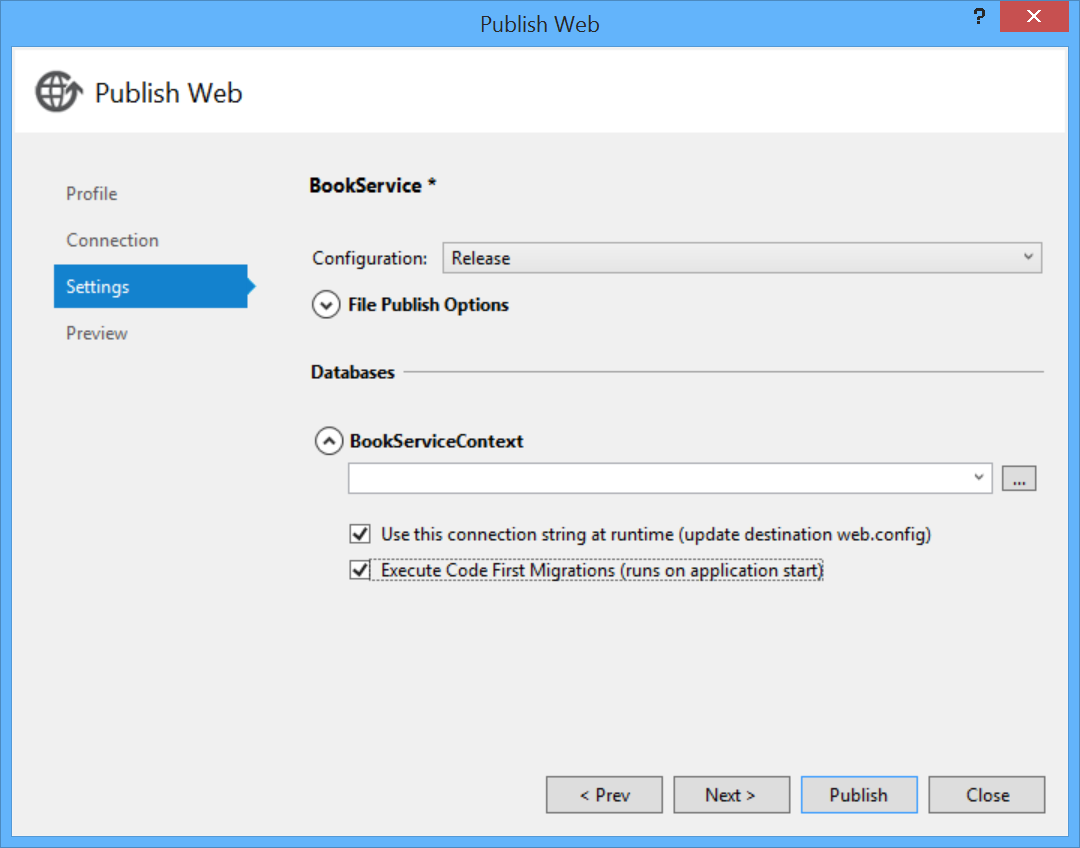
Om du klickar på Publicera anropas dialogrutan Publicera webbplats . Om du har markerat Värd i molnet när du först skapade projektet är anslutningen och inställningarna redan konfigurerade. I så fall klickar du bara på fliken Inställningar och markerar "Kör kod första migreringar". (Om du inte markerade Värd i molnet i början följer du stegen i nästa avsnitt.)
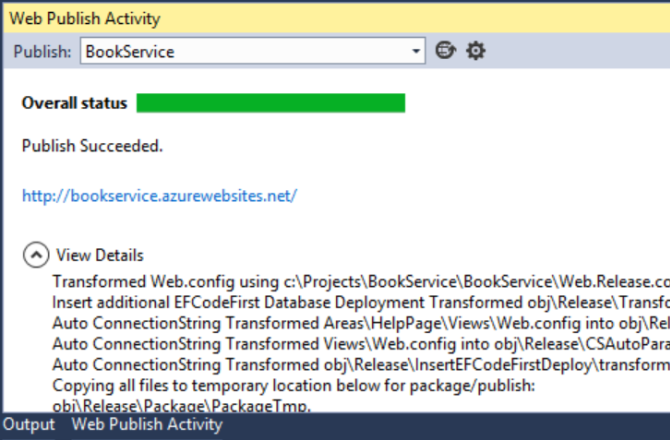
Om du vill distribuera appen klickar du på Publicera. Du kan visa publiceringsförloppet i fönstret Webbpubliceringsaktivitet . (På menyn Visa väljer du Andra Windows och sedan Webbpubliceringsaktivitet.)
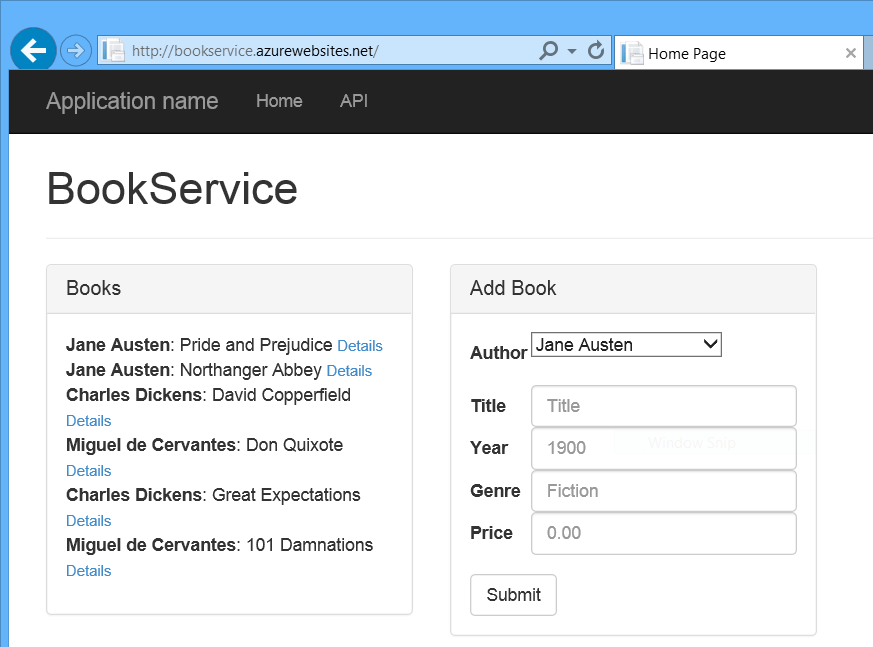
När Visual Studio har distribuerat appen öppnas standardwebbläsaren automatiskt till URL:en för den distribuerade webbplatsen och det program som du skapade körs nu i molnet. URL:en i webbläsarens adressfält visar att webbplatsen läses in från Internet.
Implementera till en ny webbplats
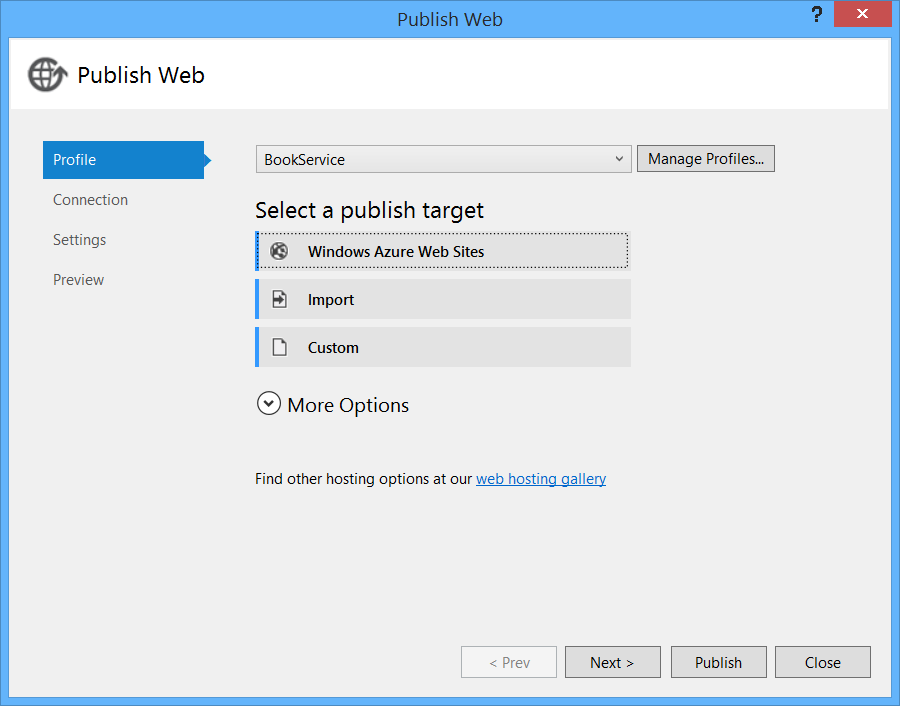
Om du inte kontrollerade Värd i molnet när du först skapade projektet kan du konfigurera en ny webbapp nu. Högerklicka på projektet i Solution Explorer och välj Publicera. Välj fliken Profil och klicka på Microsoft Azure Websites. Om du för närvarande inte är inloggad i Azure uppmanas du att logga in.
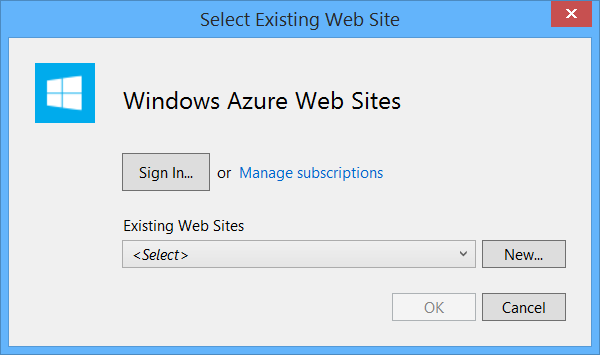
I dialogrutan Befintliga webbplatser klickar du på Ny.
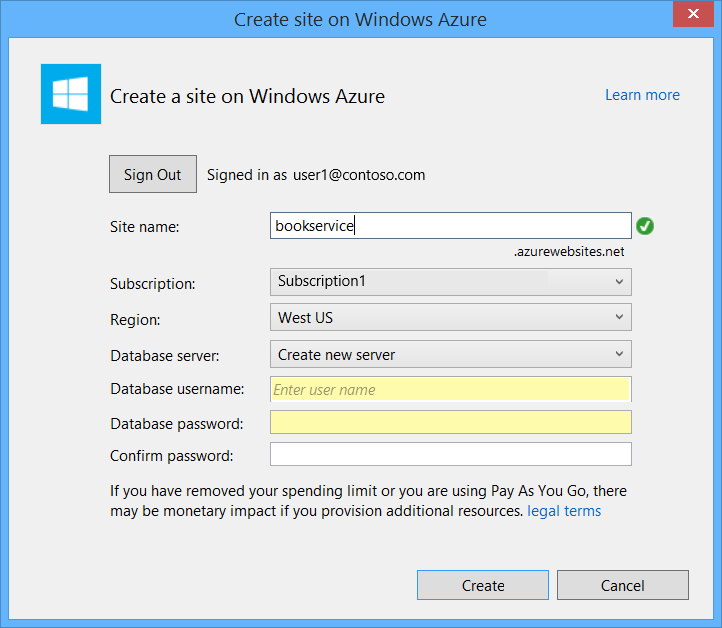
Ange ett webbplatsnamn. Välj din Azure-prenumeration och regionen. Under Databasserver väljer du Skapa ny server eller väljer en befintlig server. Klicka på Skapa.
Klicka på fliken Inställningar och markera "Kör kod första migreringar". Klicka sedan på Publicera.