Kommentar
Åtkomst till den här sidan kräver auktorisering. Du kan prova att logga in eller ändra kataloger.
Åtkomst till den här sidan kräver auktorisering. Du kan prova att ändra kataloger.
Den här artikeln beskriver den allmänna processen för att ersätta en fysisk dator (kallas även för en skalningsenhetsnod) i ett integrerat Azure Stack Hub-system. Ersättningsstegen för den faktiska skalningsenhetens nod varierar beroende på oem-maskinvaruleverantören (originalutrustningstillverkaren). Se leverantörens dokumentation om ersättningsbara enheter (FRU) för detaljerade steg som är specifika för ditt system.
Försiktighet
Utjämning av inbyggd programvara är avgörande för att åtgärden som beskrivs i den här artikeln ska lyckas. Om du missar det här steget kan det leda till systeminstabilitet, lägre prestanda, säkerhetstrådar eller förhindra att Azure Stack Hub-automatisering distribuerar operativsystemet. Läs alltid maskinvarupartnerns dokumentation när du ersätter maskinvara för att se till att den tillämpade inbyggda programvaran matchar DEN OEM-version som visas i Azure Stack Hub-administratörsportalen. Mer information och länkar till partnerdokumentation finns i Ersätt en maskinvarukomponent.
Följande flödesdiagram visar den allmänna FRU-processen för att ersätta en hel skalningsenhetsnod.
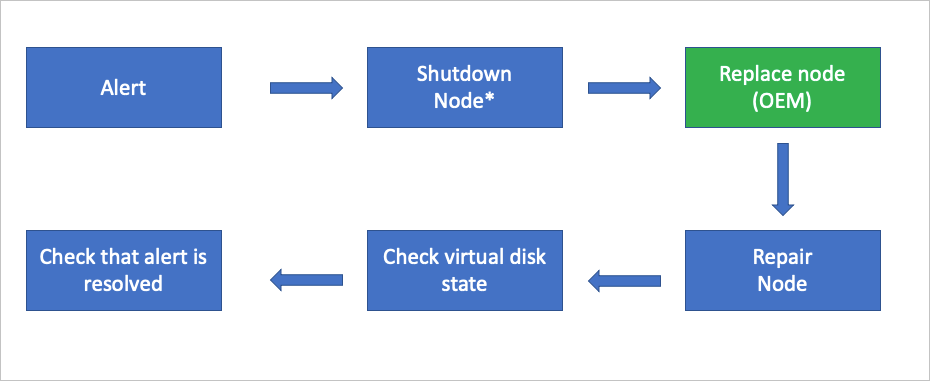
*Den här åtgärden kanske inte krävs baserat på maskinvarans fysiska tillstånd.
Anmärkning
Om avstängningsåtgärden misslyckas rekommenderas det att du använder dräneringsåtgärden och sedan stoppåtgärden. För mer information, se Åtgärder på skalningsenhetsnoder i Azure Stack Hub.
Granska aviseringsinformation
Om en skalningsenhetsnod är nere får du följande kritiska aviseringar:
- Noden är inte ansluten till nätverksstyrenheten
- Noden är inte tillgänglig för placering av virtuella datorer
- Skalningsenhetsnod är offline
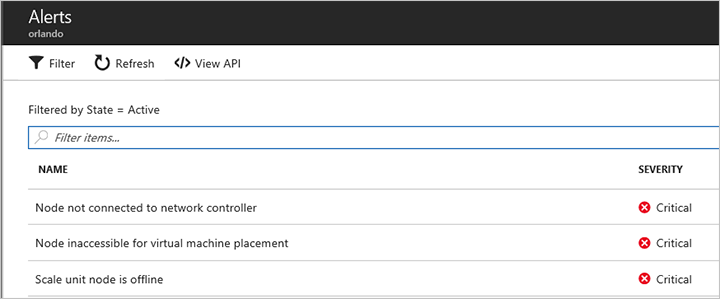
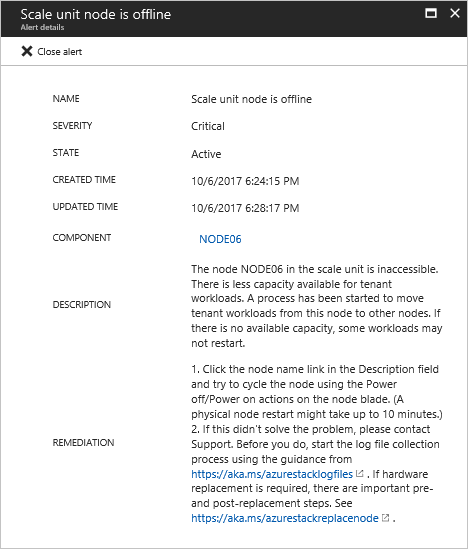
Om du öppnar offlinevarning för skalningsenhetsnod, innehåller varningsbeskrivningen den otillgängliga skalningsenhetsnoden. Du kan också få ytterligare aviseringar i den OEM-specifika övervakningslösningen som körs på maskinvarulivscykelvärden.
Ersättningsprocess för skalningsenhetsnod
Följande steg tillhandahålls som en översikt på hög nivå över processen för att ersätta skalningsenhetsnoder. Se OEM-maskinvaruleverantörens FRU-dokumentation för detaljerade steg som är specifika för systemet. Följ inte de här stegen utan att referera till din OEM-tillhandahållna dokumentation.
Använd avstängningsåtgärden för att på ett smidigt sätt stänga av skalningsenhetsnoden. Den här åtgärden kanske inte krävs baserat på maskinvarans fysiska tillstånd.
Vid det osannolika fallet att avstängningsåtgärden misslyckas, använder du åtgärden Drain för att placera skalningsenhetsnoden i underhållsläge. Den här åtgärden kanske inte krävs baserat på maskinvarans fysiska tillstånd.
Anmärkning
I vilket fall som helst kan endast en nod inaktiveras och stängas av samtidigt utan att störa Storage Spaces Direct (S2D).
När skalningsenhetsnoden är i underhållsläge använder du åtgärden Stoppa . Den här åtgärden kanske inte krävs baserat på maskinvarans fysiska tillstånd.
Anmärkning
I det osannolika fallet att power off-åtgärden inte fungerar använder du BMC-webbgränssnittet (Baseboard Management Controller) i stället.
Ersätt den fysiska datorn. Den här ersättningen görs vanligtvis av OEM-maskinvaruleverantören.
Använd åtgärden Reparera för att lägga till den nya fysiska datorn i skalningsenheten.
Använd den privilegierade slutpunkten för att kontrollera statusen för reparation av virtuella diskar. Med nya dataenheter kan ett fullständigt lagringsreparationsjobb ta flera timmar beroende på systembelastning och förbrukat utrymme.
När reparationsåtgärden är klar kontrollerar du att alla aktiva aviseringar har stängts automatiskt.
Nästa steg
- Information om hur du ersätter en fysisk disk när systemet är på, finns i Ersätt en disk.
- Information om hur du ersätter en maskinvarukomponent som kräver att systemet stängs av finns i Ersätt en maskinvarukomponent.