Not
Åtkomst till denna sida kräver auktorisation. Du kan prova att logga in eller byta katalog.
Åtkomst till denna sida kräver auktorisation. Du kan prova att byta katalog.
Azure Stack Hub erbjuder virtuella datorer som en typ av resurs för på begäran och skalbar databehandling. Du kan välja en virtuell dator när du behöver mer kontroll över datormiljön. Den här artikeln innehåller information om hur du skapar din första virtuella dator.
En virtuell Azure Stack Hub-dator ger dig flexibiliteten i virtualisering utan att behöva hantera kluster eller enskilda datorer. Du måste dock fortfarande underhålla den virtuella datorn genom att utföra uppgifter som att konfigurera, korrigera/uppdatera och installera programvaran som körs på den.
Du kan använda virtuella Azure Stack Hub-datorer på flera sätt. Till exempel:
Utveckling och test: Med virtuella Azure Stack Hub-datorer kan du skapa en dator med en specifik konfiguration som krävs för att koda och testa ett program.
Program i molnet: Eftersom efterfrågan på ditt program kan variera kan det vara ekonomiskt meningsfullt att köra den på en virtuell dator i Azure Stack Hub. Du betalar för extra virtuella datorer när du behöver dem och stänger av dem när du inte gör det.
Utökat datacenter: Virtuella datorer i ett virtuellt Azure Stack Hub-nätverk kan anslutas till organisationens nätverk eller till Azure.
De virtuella datorer som ditt program använder kan skalas upp eller skalas ut till det som krävs för att uppfylla dina behov.
Innan du skapar en virtuell dator
Det finns alltid designöverväganden när du skapar en programinfrastruktur i Azure Stack Hub. Dessa aspekter av en virtuell dator är viktiga att tänka på innan du börjar skapa infrastrukturen:
- Namnen på dina programresurser.
- Storleken på den virtuella datorn.
- Det maximala antalet virtuella datorer som kan skapas.
- Det operativsystem som den virtuella datorn kör.
- Konfigurationen av den virtuella datorn när den har startats.
- De relaterade resurser som den virtuella datorn behöver.
Namn
En virtuell dator har tilldelats ett namn och har ett datornamn konfigurerat som en del av operativsystemet. Namnet på en virtuell dator kan vara upp till 15 tecken.
Om du använder Azure Stack Hub för att skapa operativsystemdisken är datornamnet och namnet på den virtuella datorn detsamma. Om du laddar upp och använder en egen avbildning som innehåller ett tidigare konfigurerat operativsystem och använder det för att skapa en virtuell dator kan namnen vara olika. När du laddar upp en egen avbildningsfil bör du se till att datornamnet i operativsystemet matchar namnet på den virtuella datorn.
VM-storlek
Storleken på den virtuella dator som du använder bestäms av den arbetsbelastning som du vill köra. Den storlek som du väljer avgör sedan faktorer som processorkraft, minne och lagringskapacitet. Azure Stack Hub erbjuder olika typer av storlekar som stöder många typer av användningsområden.
Gränser för virtuella datorer
Din prenumeration har standardkvotgränser som kan påverka distributionen av virtuella datorer för projektet. Den aktuella gränsen per prenumeration är 20 virtuella datorer per region.
Operativsystemdiskar och avbildningar
Virtuella datorer i Azure Stack Hub är begränsade till VHD-/VHDX-format (generation 1). Virtuella hårddiskar kan användas för att lagra datorns operativsystem (OS) och data. Virtuella hårddiskar används också för de bilder du använder för att installera ett operativsystem. Azure Stack Hub är en marknadsplats att använda med olika versioner och typer av operativsystem. Marketplace-avbildningar identifieras av bildutgivare, erbjudande, SKU och version (vanligtvis anges den senaste versionen som senaste).
I följande tabell visas hur du hittar informationen för en bild:
| Metod | Beskrivning |
|---|---|
| Azure Stack Hub-portalen | Värdena anges automatiskt när du väljer en bild som ska användas. |
| Azure Stack Hub PowerShell | Get-AzVMImagePublisher -Location "location"Get-AzVMImageOffer -Location "location" -Publisher "publisherName"Get-AzVMImageSku -Location "location" -Publisher "publisherName" -Offer "offerName" |
| REST-API:er |
Lista utgivare av bilder Listbild visar Lista bild-SKUs |
Du kan välja att ladda upp och använda din egen avbildning. Om du gör det används inte utgivarens namn, erbjudande och SKU.
Tillägg
Vm-tillägg ger den virtuella datorn ytterligare funktioner via konfiguration efter distribution och automatiserade uppgifter. Du kan utföra dessa vanliga uppgifter med hjälp av tillägg:
Kör anpassade skript: Tillägget Anpassat skript hjälper dig att konfigurera arbetsbelastningar på den virtuella datorn genom att köra skriptet när den virtuella datorn etableras.
Distribuera och hantera konfigurationer: Tillägget PowerShell Desired State Configuration (DSC) hjälper dig att konfigurera DSC på en virtuell dator för att hantera konfigurationer och miljöer.
Samla in diagnostikdata: Azure Diagnostics-tillägget hjälper dig att konfigurera den virtuella datorn för att samla in diagnostikdata som kan användas för att övervaka programmets hälsa.
Relaterade resurser
Resurserna i följande tabell används av den virtuella datorn och måste finnas eller skapas när den virtuella datorn skapas:
| Resurs | Krävs | Beskrivning |
|---|---|---|
| Resursgrupp | Ja | Den virtuella datorn måste finnas i en resursgrupp. |
| Lagringskonto | Nej | Den virtuella datorn behöver inte lagringskontot för att lagra sina virtuella hårddiskar om de använder hanterade diskar. |
| Virtuellt nätverk | Ja | Den virtuella datorn måste vara medlem i ett virtuellt nätverk. |
| Offentlig IP-adress | Nej | Den virtuella datorn kan ha en offentlig IP-adress tilldelad till den för fjärråtkomst till den. |
| Nätverksgränssnitt | Ja | Den virtuella datorn behöver nätverksgränssnittet för att kommunicera i nätverket. |
| Datadiskar | Nej | Den virtuella datorn kan innehålla datadiskar för att utöka lagringsfunktionerna. |
Skapa din första virtuella dator
Det finns flera sätt att skapa en virtuell dator. Ditt val beror på din miljö. Följande tabell innehåller information som hjälper dig att komma igång med att skapa den virtuella datorn:
Hantera den virtuella datorn
Du kan hantera virtuella datorer med hjälp av en webbläsarbaserad portal, kommandoradsverktyg med stöd för skript eller direkt via API:er. Några vanliga hanteringsuppgifter är:
- Hämta information om en virtuell dator.
- Ansluta till en virtuell dator.
- Hantera tillgänglighet.
- Gör säkerhetskopior.
Hämta information om den virtuella datorn
I följande tabell visas några av de sätt som du kan få information om en virtuell dator på:
| Metod | Beskrivning |
|---|---|
| Azure Stack Hub-portalen | På hubbmenyn klickar du på Virtuella datorer och väljer sedan den virtuella datorn i listan. På sidan för den virtuella datorn har du åtkomst till översiktsinformation, inställningsvärden och övervakningsmått. |
| Azure PowerShell | Hantering av virtuella datorer är liknande i Azure och Azure Stack Hub. Mer information om hur du använder PowerShell finns i Avsnittet om Azure Skapa och hantera virtuella Windows-datorer med Azure PowerShell-modulen. |
| Klient-SDK:er | Att använda C# för att hantera virtuella datorer liknar det i Azure och Azure Stack Hub. Mer information finns i Skapa och hantera virtuella Windows-datorer i Azure med C#. |
Vy för virtuell maskin
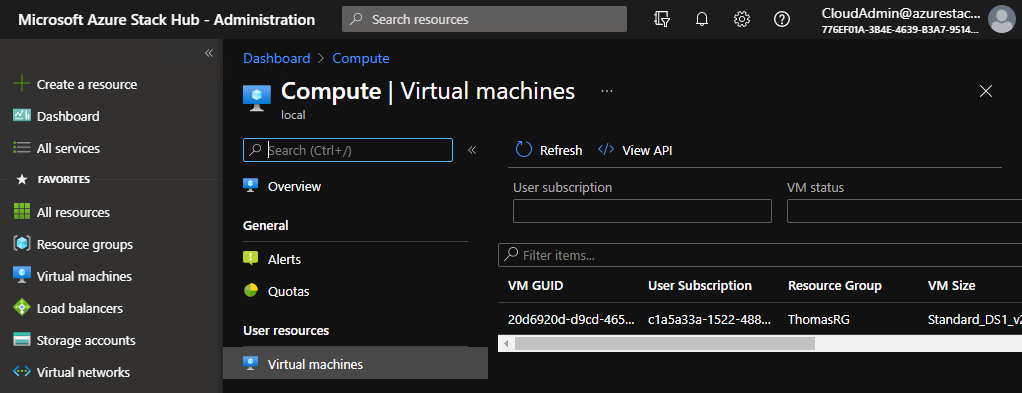
Från och med 2301-versionen av Azure Stack Hub lades en ny vy till för operatörer i Azure Stack Hub-administratörsportalen som visar virtuella datorer i alla användarprenumerationer. Den här vyn visar följande information:
- GUID för virtuell dator
- Användarprenumeration
- Resursgrupp
- VM-storlek
- Läge
- Nod
- Nodens tillstånd
- Tilldelningsfel
Den här nya vyn gör det möjligt för operatörer att identifiera tillståndet för virtuella datorer i händelse av infrastrukturfel och informera prenumerationsägare om att vidta åtgärder. Av sekretessskäl kan operatörer bara se den virtuella datorns GUID, men inte namnet på de virtuella datorerna. Vyn är länkad till beräkningsresursprovidern och visas som en användarresurs med namnet Virtuella datorer.
Ansluta till den virtuella datorn
Du kan använda alternativet Anslut i Azure Stack Hub-portalen för att ansluta till den virtuella datorn.