Not
Åtkomst till den här sidan kräver auktorisering. Du kan prova att logga in eller ändra kataloger.
Åtkomst till den här sidan kräver auktorisering. Du kan prova att ändra kataloger.
Viktigt!
Från och med den 20 september 2023 kommer du inte att kunna skapa nya Metrics Advisor-resurser. Metrics Advisor-tjänsten dras tillbaka den 1 oktober 2026.
I den här självstudien lär du dig att:
- Skapa en krok i Metrics Advisor
- Skicka meddelanden med Azure Logic Apps
- Skicka meddelanden till Microsoft Teams
- Skicka meddelanden via SMTP-server
Förutsättningar
Skapa en Metrics Advisor-resurs
Om du vill utforska funktionerna i Metrics Advisor kan du behöva skapa en Metrics Advisor-resurs i Azure Portal för att distribuera din Metrics Advisor-instans.
Skapa en krok i Metrics Advisor
En krok i Metrics Advisor är en brygga som gör det möjligt för kunden att prenumerera på måttavvikelser och skicka meddelanden via olika kanaler. Det finns fyra typer av krokar i Metrics Advisor:
- E-postkrok
- Webhook
- Teams-krok
- Azure DevOps-krok
Varje kroktyp motsvarar en specifik kanal som avvikelsen kommer att meddelas via.
Skicka meddelanden med Azure Logic Apps, Teams och SMTP
Skicka e-postavisering med hjälp av Azure Logic Apps
Det finns två vanliga alternativ för att skicka e-postmeddelanden som stöds i Metrics Advisor. Den ena är att använda webhooks och Azure Logic Apps för att skicka e-postaviseringar, den andra är att konfigurera en SMTP-server och använda den för att skicka e-postaviseringar direkt. Det här avsnittet fokuserar på det första alternativet, vilket är enklare för kunder som inte har någon tillgänglig SMTP-server.
Steg 1: Skapa en webhook i Metrics Advisor
En webhook är startpunkten för all information som är tillgänglig från Metrics Advisor-tjänsten och anropar ett API som tillhandahålls av användaren när en avisering utlöses. Alla aviseringar kan skickas via en webhook.
Välj fliken Krokar i din Metrics Advisor-arbetsyta och välj knappen Skapa krok. Välj en krok typ av webbkrok. Fyll i de obligatoriska parametrarna och välj OK. Detaljerade steg finns i skapa en webhook.
Det finns en extra parameter för slutpunkten som måste fyllas i. Detta kan göras när du har slutfört steg 3 nedan.
Steg 2: Skapa en förbrukningslogikappresurs
I Azure Portal skapar du en förbrukningslogikappresurs med ett tomt arbetsflöde genom att följa anvisningarna i Skapa ett exempel på arbetsflöde för förbrukningslogikapp. När arbetsflödesdesignern öppnas återgår du till den här självstudien.
Steg 3: Lägg till en utlösare för När en HTTP-begäran tas emot
Azure Logic Apps använder olika åtgärder för att utlösa arbetsflöden som definieras. I det här användningsfallet använder den utlösaren med namnet När en HTTP-begäran tas emot.
I dialogrutan för När en HTTP-begäran tas emot väljer du Använd exempelnyttolast för att generera schema.
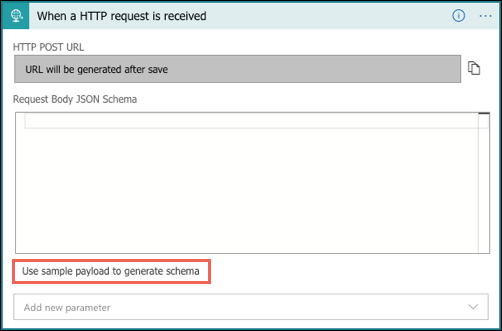
Kopiera följande JSON-exempel till textrutan och välj Klar.
{
"properties": {
    "value": {
        "items": {
            "properties": {
                "alertInfo": {
                    "properties": {
                        "alertId": {
                            "type": "string"
                        },
                        "anomalyAlertingConfigurationId": {
                            "type": "string"
                        },
                        "createdTime": {
                            "type": "string"
                        },
                        "modifiedTime": {
                            "type": "string"
                        },
                        "timestamp": {
                            "type": "string"
                        }
                    },
                    "type": "object"
                },
                "alertType": {
                    "type": "string"
                },
                "callBackUrl": {
                    "type": "string"
                },
                "hookId": {
                    "type": "string"
                }
            },
            "required": [
                "hookId",
                "alertType",
                "alertInfo",
                "callBackUrl"
            ],
            "type": "object"
        },
        "type": "array"
    }
},
"type": "object"
 }
Välj metoden som POST och välj Spara. Nu kan du se URL:en för din HTTP-begärandeutlösare. Välj kopieringsikonen för att kopiera den och fyll tillbaka den i slutpunkten i steg 1.
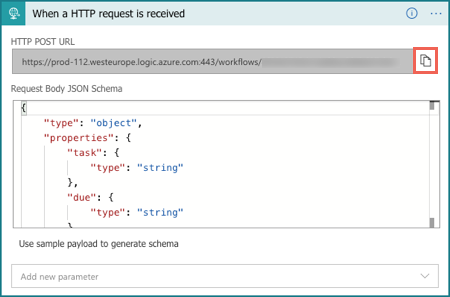
Steg 4: Lägg till nästa steg med http-åtgärden
Signaler som skickas via webhooken innehåller endast begränsad information som tidsstämpel, alertID, configurationID osv. Detaljerad information måste efterfrågas med hjälp av motringnings-URL:en som anges i signalen. Det här steget är att fråga efter detaljerad aviseringsinformation.
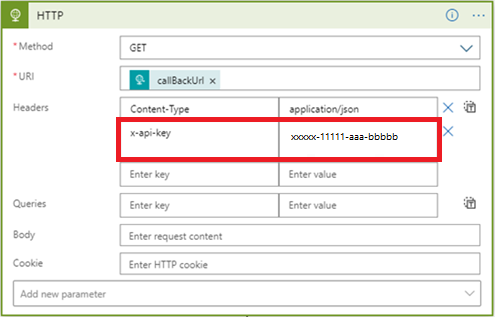
Välj en metod för GET
Välj "callBackURL" i listan "Dynamiskt innehåll" i "URI".
Ange en nyckel för "Innehållstyp" i "Rubriker" och ange värdet "application/json"
Ange en nyckel för "x-api-key" i "Headers" och hämta detta genom att klicka på fliken API-nycklar på din Metrics Advisor-arbetsyta. Det här steget är att se till att arbetsflödet har tillräcklig behörighet för API-anrop.
Steg 5: Lägg till nästa steg i "parsa JSON"
Du måste parsa svaret från API:et för enklare formatering av e-postinnehåll.
Kommentar
Den här självstudien delar bara ett snabbt exempel. Det slutliga e-postformatet måste utformas ytterligare.
- Välj "Brödtext" i listan "Dynamiskt innehåll" i "Innehåll"
- välj Använd exempelnyttolast för att generera schema. Kopiera följande JSON-exempel till textrutan och välj Klar.
{
    "properties": {
        "@@nextLink": {},
        "value": {
            "items": {
                "properties": {
                    "properties": {
                        "properties": {
                            "IncidentSeverity": {
                                "type": "string"
                            },
                            "IncidentStatus": {
                                "type": "string"
                            }
                        },
                        "type": "object"
                    },
                    "rootNode": {
                        "properties": {
                            "createdTime": {
                                "type": "string"
                            },
                            "detectConfigGuid": {
                                "type": "string"
                            },
                            "dimensions": {
                                "properties": {
                                },
                                "type": "object"
                            },
                            "metricGuid": {
                                "type": "string"
                            },
                            "modifiedTime": {
                                "type": "string"
                            },
                            "properties": {
                                "properties": {
                                    "AnomalySeverity": {
                                        "type": "string"
                                    },
                                    "ExpectedValue": {}
                                },
                                "type": "object"
                            },
                            "seriesId": {
                                "type": "string"
                            },
                            "timestamp": {
                                "type": "string"
                            },
                            "value": {
                                "type": "number"
                            }
                        },
                        "type": "object"
                    }
                },
                "required": [
                    "rootNode",
                    "properties"
                ],
                "type": "object"
            },
            "type": "array"
        }
    },
    "type": "object"
}
Steg 6: Lägg till nästa steg för att skapa HTML-tabell
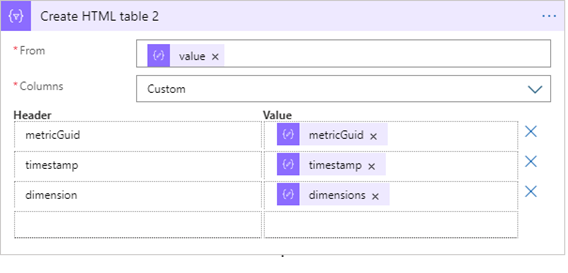
En massa information har returnerats från API-anropet, men beroende på dina scenarier kan inte all information vara användbar. Välj de objekt som du bryr dig om och vill inkludera i aviseringsmeddelandet.
Nedan visas ett exempel på en HTML-tabell som väljer "tidsstämpel", "metricGUID" och "dimension" som ska ingå i aviseringsmeddelandet.
Steg 7: Lägg till det sista steget för att "skicka ett e-postmeddelande"
Det finns flera alternativ för att skicka e-post, både Microsoft-värdbaserade och tredjepartserbjudanden. Kunden kan behöva ha en klientorganisation/ett konto för det valda alternativet. När du till exempel väljer Office 365 Outlook som server. Inloggningsprocessen kommer att pumpas för att skapa anslutning och auktorisering. En API-anslutning upprättas för att använda e-postservern för att skicka aviseringar.
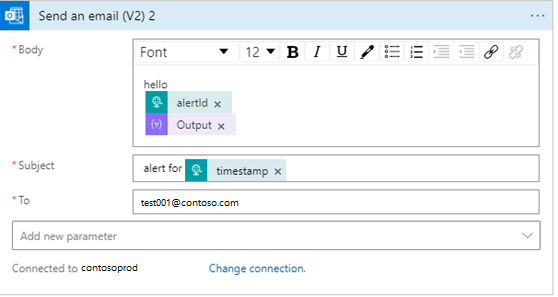
Fyll i innehållet som du vill inkludera i "Brödtext", "Ämne" i e-postmeddelandet och fyll i en e-postadress i "Till".
Nästa steg
Gå vidare till nästa artikel för att lära dig hur du skapar.