Referensdokumentation Paket (NuGet) |
I den här snabbstarten installerar du Speech SDK för C#.
Speech SDK för C# är kompatibelt med Windows, Linux och macOS.
Speech SDK för C# stöder endast följande distributioner i arkitekturerna x64, ARM32 och ARM64:
- Ubuntu 20.04/22.04/24.04
- Debian 11/12
- Amazon Linux 2023
- Azure Linux 3.0
Important
Använd den senaste LTS-versionen av Linux-distributionen. Om du till exempel använder Ubuntu 20.04 LTS använder du den senaste versionen av Ubuntu 20.04.X.
Speech SDK beror på följande Linux-systembibliotek:
- Delade bibliotek i GNU C-biblioteket, inklusive POSIX Threads Programming-biblioteket,
libpthreads.
- OpenSSL-biblioteket, version 1.x (
libssl1) eller 3.x (libssl3) och certifikat (ca-certificates).
- Det delade biblioteket för ALSA-program (
libasound2).
Kör dessa kommandon:
sudo apt-get update
sudo apt-get install build-essential ca-certificates libasound2-dev libssl-dev wget
Kör dessa kommandon:
sudo apt-get update
sudo apt-get install build-essential ca-certificates libasound2-dev libssl-dev wget
Kör dessa kommandon:
sudo yum update
sudo yum install alsa-lib ca-certificates openssl wget
Kör dessa kommandon:
sudo tdnf update
sudo tdnf install alsa-lib ca-certificates openssl wget
En macOS-version 10.14 eller senare krävs.
Installera Speech SDK för C#
Speech SDK för C# är tillgängligt som ett NuGet-paket och implementerar .NET Standard 2.0. Mer information finns i Microsoft.CognitiveServices.Speech.
Speech SDK för C# kan installeras från .NET CLI med hjälp av följande dotnet add kommando:
dotnet add package Microsoft.CognitiveServices.Speech
Speech SDK för C# kan installeras med hjälp av följande Install-Package kommando:
Install-Package Microsoft.CognitiveServices.Speech
Referensdokumentation Paket (NuGet) |
I den här snabbstarten installerar du Speech SDK för C++.
Speech SDK för C++ är kompatibelt med Windows, Linux och macOS.
Speech SDK för C++ stöder endast följande distributioner i arkitekturerna x64, ARM32 och ARM64:
- Ubuntu 20.04/22.04/24.04
- Debian 11/12
- Amazon Linux 2023
- Azure Linux 3.0
Important
Använd den senaste LTS-versionen av Linux-distributionen. Om du till exempel använder Ubuntu 20.04 LTS använder du den senaste versionen av Ubuntu 20.04.X.
Speech SDK beror på följande Linux-systembibliotek:
- Delade bibliotek i GNU C-biblioteket, inklusive POSIX Threads Programming-biblioteket,
libpthreads.
- OpenSSL-biblioteket, version 1.x (
libssl1) eller 3.x (libssl3) och certifikat (ca-certificates).
- Det delade biblioteket för ALSA-program (
libasound2).
Kör dessa kommandon:
sudo apt-get update
sudo apt-get install build-essential ca-certificates libasound2-dev libssl-dev wget
Kör dessa kommandon:
sudo apt-get update
sudo apt-get install build-essential ca-certificates libasound2-dev libssl-dev wget
Kör dessa kommandon:
sudo yum update
sudo yum install alsa-lib ca-certificates openssl wget
Kör dessa kommandon:
sudo tdnf update
sudo tdnf install alsa-lib ca-certificates openssl wget
En macOS-version 10.14 eller senare krävs.
Installera Speech SDK för C++
Speech SDK för C++ är tillgängligt som ett NuGet-paket. Mer information finns i Microsoft.CognitiveServices.Speech.
Speech SDK för C++ kan installeras från .NET CLI med hjälp av följande dotnet add kommando:
dotnet add package Microsoft.CognitiveServices.Speech
Speech SDK för C++ kan installeras med hjälp av följande Install-Package kommando:
Install-Package Microsoft.CognitiveServices.Speech
Du kan följa dessa guider för fler alternativ.
Den här guiden visar hur du installerar Speech SDK för Linux.
Använd följande procedur för att ladda ned och installera SDK: et. Stegen omfattar nedladdning av nödvändiga bibliotek och huvudfiler som en .tar fil.
Välj en katalog för Speech SDK-filerna. Ange miljövariabeln så att den SPEECHSDK_ROOT pekar på den katalogen. Den här variabeln gör det enkelt att referera till katalogen i framtida kommandon.
Kör följande kommando för att använda katalogen speechsdk i din hemkatalog:
export SPEECHSDK_ROOT="$HOME/speechsdk"
Skapa katalogen om den inte finns:
mkdir -p "$SPEECHSDK_ROOT"
Ladda ned och extrahera det .tar.gz arkiv som innehåller Speech SDK-binärfilerna:
wget -O SpeechSDK-Linux.tar.gz https://aka.ms/csspeech/linuxbinary
tar --strip 1 -xzf SpeechSDK-Linux.tar.gz -C "$SPEECHSDK_ROOT"
Validera innehållet i toppnivåkatalogen i det extraherade paketet:
ls -l "$SPEECHSDK_ROOT"
Kataloglistan bör innehålla partnermeddelanden och licensfiler. Listan bör också innehålla en inkluderingskatalog som innehåller huvudfiler (.h) och en lib-katalog som innehåller bibliotek för arm32, arm64 och x64.
| Path |
Description |
|
license.md |
License |
|
ThirdPartyNotices.md |
Partnermeddelanden |
|
REDIST.txt |
Omdistributionsmeddelande |
|
include |
Nödvändiga huvudfiler för C++ |
|
lib/arm32 |
Internt bibliotek för ARM32 som krävs för att länka ditt program |
|
lib/arm64 |
Internt bibliotek för ARM64 som krävs för att länka ditt program |
|
lib/x64 |
Internt bibliotek för x64 krävs för att länka ditt program |
Den här guiden visar hur du installerar Speech SDK för C++ på macOS 10.14 eller senare. Stegen omfattar nedladdning av nödvändiga bibliotek och huvudfiler som en .zip fil.
Välj en katalog för Speech SDK-filerna. Ange miljövariabeln så att den SPEECHSDK_ROOT pekar på den katalogen. Den här variabeln gör det enkelt att referera till katalogen i framtida kommandon.
Kör följande kommando för att använda katalogen speechsdk i din hemkatalog:
export SPEECHSDK_ROOT="$HOME/speechsdk"
Skapa katalogen om den inte finns:
mkdir -p "$SPEECHSDK_ROOT"
Ladda ned och extrahera det .zip arkiv som innehåller Speech SDK XCFramework:
wget -O SpeechSDK-macOS.zip https://aka.ms/csspeech/macosbinary
unzip SpeechSDK-macOS.zip -d "$SPEECHSDK_ROOT"
Validera innehållet i toppnivåkatalogen i det extraherade paketet:
ls -l "$SPEECHSDK_ROOT"
Kataloglistan bör innehålla partnermeddelandet, licensfilerna och en MicrosoftCognitiveServicesSpeech.xcframework-katalog .
Den här guiden visar hur du installerar Speech SDK för C++ på Windows-skrivbordsoperativsystem.
Den här installationsguiden kräver:
Skapa ett projekt i Visual Studio och installera Speech SDK
Om du vill skapa ett Visual Studio-projekt för C++-skrivbordsutveckling måste du:
- Konfigurera utvecklingsalternativ för Visual Studio.
- Skapa projektet.
- Välj målarkitekturen.
- Installera Speech SDK.
Konfigurera utvecklingsalternativ för Visual Studio
Börja genom att kontrollera att du är korrekt konfigurerad i Visual Studio för C++-skrivbordsutveckling:
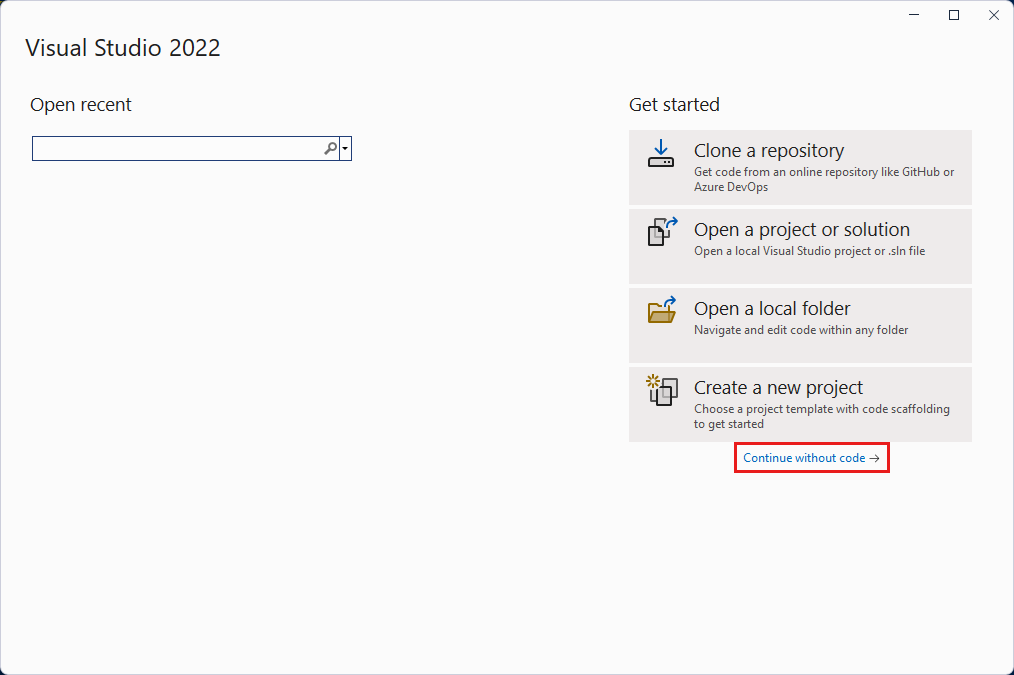
Öppna Visual Studio 2019 för att visa startfönstret.
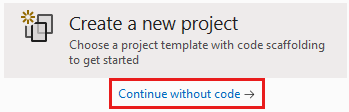
Välj Fortsätt utan kod för att gå till Visual Studio IDE.
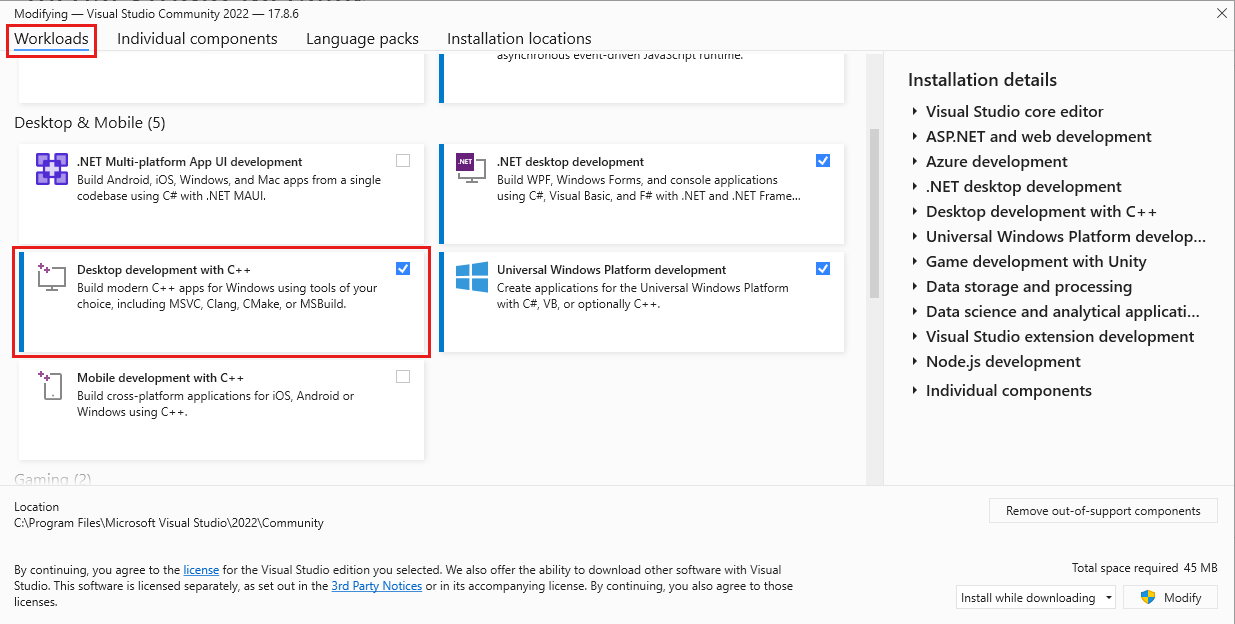
I menyraden i Visual Studio väljer du Verktyg>Hämta verktyg och funktioner för att öppna Visual Studio Installer och visa dialogrutan Ändra.
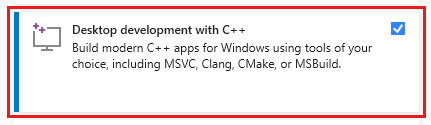
På fliken Arbetsbelastningar under Windows hittar du skrivbordsutvecklingen med C++-arbetsbelastningen. Om den arbetsbelastningen inte redan är markerad väljer du den.
På fliken Enskilda komponenter letar du reda på NuGet-pakethanteraren. Om den inte redan är markerad väljer du den.
Välj Antingen Stäng eller Ändra. Knappnamnet varierar beroende på om du har valt några funktioner för installation.
Om du väljer Ändra påbörjas installationen. Processen kan ta ett tag.
Stäng Visual Studio Installer.
Skapa projektet
Skapa sedan projektet och välj målarkitekturen:
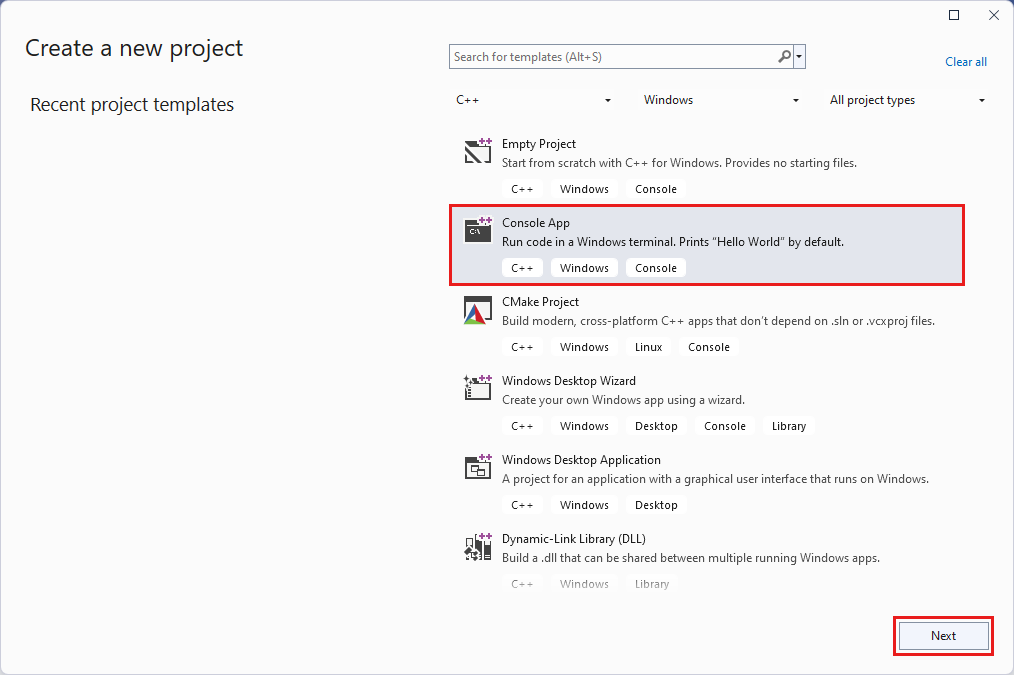
På Visual Studio-menyn väljer du Arkiv>Nytt>projekt för att visa fönstret Skapa ett nytt projekt.
Leta upp och välj Konsolapp. Kontrollera att du väljer C++-versionen av den här projekttypen, till skillnad från C# eller Visual Basic.
Välj Nästa.

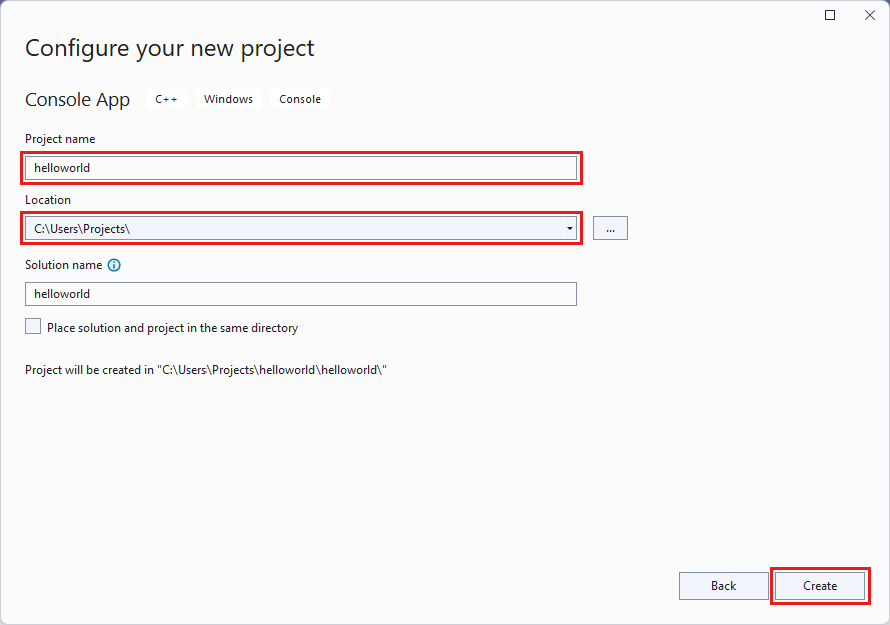
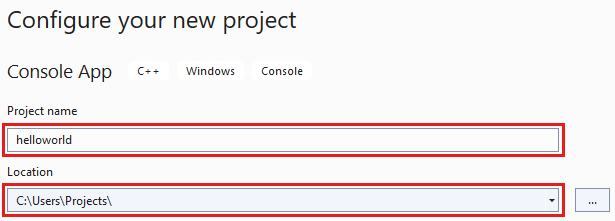
I dialogrutan Konfigurera ditt nya projekt går du till Projektnamn och anger helloworld.
I Plats går du till och väljer eller skapar mappen där du vill spara projektet och väljer sedan Skapa.
Välj din målplattformsarkitektur. I verktygsfältet i Visual Studio hittar du listrutan Lösningsplattformar . Om du inte ser det väljer du Visa>verktygsfält>Standard för att visa verktygsfältet som innehåller lösningsplattformar.
Om du kör 64-bitars Windows väljer du x64 i listrutan. 64-bitars Windows kan också köra 32-bitarsprogram, så du kan välja x86 om du vill.
Installera Speech SDK med hjälp av Visual Studio
Installera slutligen NuGet-paketet för Speech SDK och referera till Speech SDK i projektet:
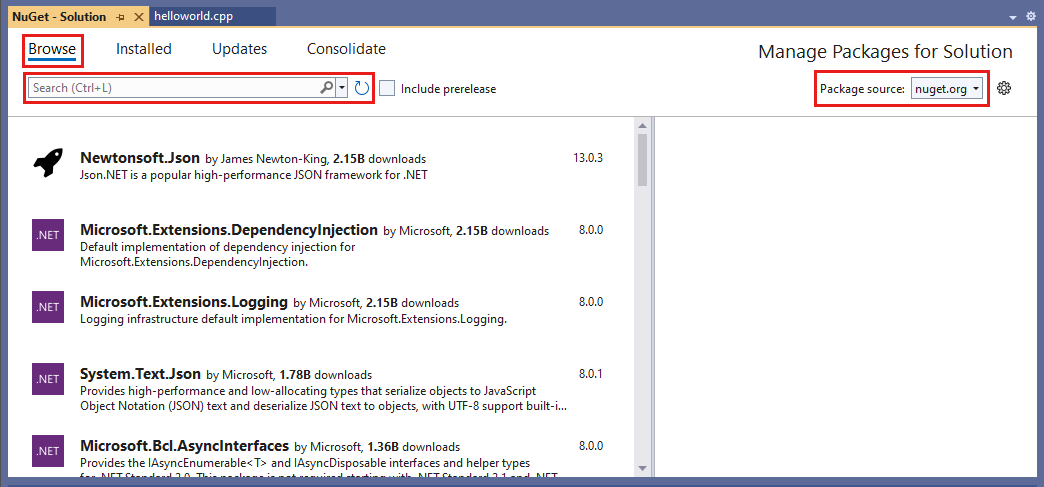
Högerklicka på lösningen i Solution Explorer och välj sedan Hantera NuGet-paket för lösning för att gå till fönstret NuGet – Lösning .
Välj Bläddra.
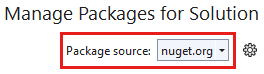
I Paketkälla väljer du nuget.org.
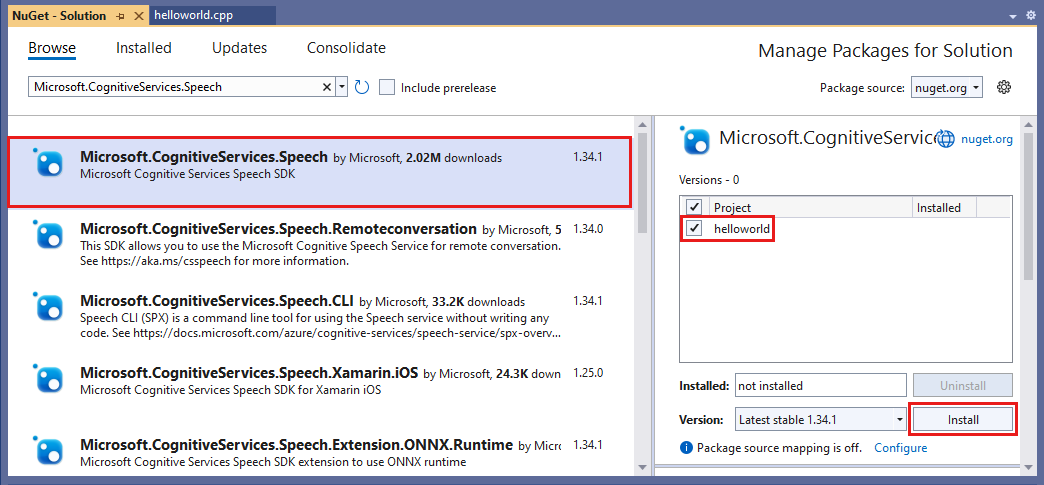
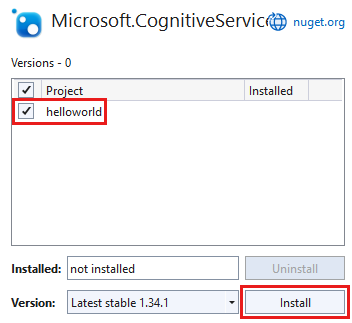
I sökrutananger du Microsoft.CognitiveServices.Speech. Välj det paketet när det visas i sökresultaten.
I fönstret paketstatus bredvid sökresultatet väljer du ditt helloworld-projekt .
Välj Installera.
I dialogrutan Förhandsgranska ändringar väljer du OK.
I dialogrutan Godkännande av licens visar du licensen och väljer sedan Jag accepterar. Paketinstallationen påbörjas. När installationen är klar visar fönstret Utdata ett meddelande som liknar följande text: Successfully installed 'Microsoft.CognitiveServices.Speech 1.15.0' to helloworld.
Referensdokumentation Paket (Go) |
I den här snabbstarten installerar du Speech SDK för Go.
Speech SDK för Go stöder följande distributioner i x64-arkitekturen:
- Ubuntu 20.04/22.04/24.04
- Debian 11/12
Important
Använd den senaste LTS-versionen av Linux-distributionen. Om du till exempel använder Ubuntu 20.04 LTS använder du den senaste versionen av Ubuntu 20.04.X.
Speech SDK beror på följande Linux-systembibliotek:
- Delade bibliotek i GNU C-biblioteket, inklusive POSIX Threads Programming-biblioteket,
libpthreads.
- OpenSSL-biblioteket, version 1.x (
libssl1) eller 3.x (libssl3) och certifikat (ca-certificates).
- Det delade biblioteket för ALSA-program (
libasound2).
Kör dessa kommandon:
sudo apt-get update
sudo apt-get install build-essential ca-certificates libasound2-dev libssl-dev wget
Kör dessa kommandon:
sudo apt-get update
sudo apt-get install build-essential ca-certificates libasound2-dev libssl-dev wget
Kör dessa kommandon:
sudo yum update
sudo yum install alsa-lib ca-certificates openssl wget
Kör dessa kommandon:
sudo tdnf update
sudo tdnf install alsa-lib ca-certificates openssl wget
Installera den binära Go-versionen 1.13 eller senare.
Installera Speech SDK för Go
Använd följande procedur för att ladda ned och installera SDK: et. Stegen omfattar nedladdning av nödvändiga bibliotek och huvudfiler som en .tar fil.
Välj en katalog för Speech SDK-filerna. Ange miljövariabeln så att den SPEECHSDK_ROOT pekar på den katalogen. Den här variabeln gör det enkelt att referera till katalogen i framtida kommandon.
Kör följande kommando för att använda katalogen speechsdk i din hemkatalog:
export SPEECHSDK_ROOT="$HOME/speechsdk"
Skapa katalogen om den inte finns:
mkdir -p "$SPEECHSDK_ROOT"
Ladda ned och extrahera det .tar.gz arkiv som innehåller Speech SDK-binärfilerna:
wget -O SpeechSDK-Linux.tar.gz https://aka.ms/csspeech/linuxbinary
tar --strip 1 -xzf SpeechSDK-Linux.tar.gz -C "$SPEECHSDK_ROOT"
Validera innehållet i toppnivåkatalogen i det extraherade paketet:
ls -l "$SPEECHSDK_ROOT"
Kataloglistan bör innehålla partnermeddelanden och licensfiler. Listan bör också innehålla en inkluderingskatalog som innehåller huvudfiler (.h) och en lib-katalog som innehåller bibliotek för arm32, arm64 och x64.
| Path |
Description |
|
license.md |
License |
|
ThirdPartyNotices.md |
Partnermeddelanden |
|
REDIST.txt |
Omdistributionsmeddelande |
|
include |
Nödvändiga huvudfiler för C++ |
|
lib/arm32 |
Internt bibliotek för ARM32 som krävs för att länka ditt program |
|
lib/arm64 |
Internt bibliotek för ARM64 som krävs för att länka ditt program |
|
lib/x64 |
Internt bibliotek för x64 krävs för att länka ditt program |
Följande steg gör det möjligt för Go-miljön att hitta Speech SDK.
Eftersom bindningarna förlitar sig på cgomåste du ange miljövariablerna så att Go kan hitta SDK:et.
export CGO_CFLAGS="-I$SPEECHSDK_ROOT/include/c_api"
export CGO_LDFLAGS="-L$SPEECHSDK_ROOT/lib/<architecture> -lMicrosoft.CognitiveServices.Speech.core"
Important
Ersätt <architecture> med processorarkitekturen för processorn: x64, arm32eller arm64.
Om du vill köra program och SDK måste du tala om för operativsystemet var biblioteken finns.
export LD_LIBRARY_PATH="$SPEECHSDK_ROOT/lib/<architecture>:$LD_LIBRARY_PATH"
Important
Ersätt <architecture> med processorarkitekturen för processorn: x64, arm32eller arm64.
Referensdokumentation | Ytterligare exempel på GitHub
I den här snabbstarten installerar du Speech SDK för Java.
Välj målmiljö:
Speech SDK för Java är kompatibelt med Windows, Linux och macOS.
Speech SDK för Java stöder följande distributioner i arkitekturerna x64, ARM32 och ARM64:
- Ubuntu 20.04/22.04/24.04
- Debian 11/12
- Amazon Linux 2023
- Azure Linux 3.0
Important
Använd den senaste LTS-versionen av Linux-distributionen. Om du till exempel använder Ubuntu 20.04 LTS använder du den senaste versionen av Ubuntu 20.04.X.
Speech SDK beror på följande Linux-systembibliotek:
- Delade bibliotek i GNU C-biblioteket, inklusive POSIX Threads Programming-biblioteket,
libpthreads.
- OpenSSL-biblioteket, version 1.x (
libssl1) eller 3.x (libssl3) och certifikat (ca-certificates).
- Det delade biblioteket för ALSA-program (
libasound2).
Kör dessa kommandon:
sudo apt-get update
sudo apt-get install build-essential ca-certificates libasound2-dev libssl-dev wget
Kör dessa kommandon:
sudo apt-get update
sudo apt-get install build-essential ca-certificates libasound2-dev libssl-dev wget
Kör dessa kommandon:
sudo yum update
sudo yum install alsa-lib ca-certificates openssl wget
Kör dessa kommandon:
sudo tdnf update
sudo tdnf install alsa-lib ca-certificates openssl wget
En macOS-version 10.14 eller senare krävs.
Speech SDK är kompatibelt med Android-enheter som har 32/64-bitars ARM-processor och Intel x86/x64-kompatibla processorer.
Installera ett Java Development Kit, till exempel Azul Zulu OpenJDK.
Microsoft Build of OpenJDK eller din önskade JDK bör också fungera.
Installera Speech SDK för Java
Vissa av instruktionerna använder en specifik SDK-version, till exempel 1.43.0. Om du vill kontrollera den senaste versionen söker du på vår GitHub-lagringsplats.
Välj målmiljö:
Den här guiden visar hur du installerar Speech SDK för Java på Java Runtime.
Operativsystem som stöds
Speech SDK för Java-paketet är tillgängligt för dessa operativsystem:
Följ de här stegen för att installera Speech SDK för Java med Apache Maven:
Installera Apache Maven.
Öppna en kommandotolk där du vill ha det nya projektet och skapa en ny pom.xml fil.
Kopiera följande XML-innehåll till pom.xml:
<project xmlns="http://maven.apache.org/POM/4.0.0" xmlns:xsi="http://www.w3.org/2001/XMLSchema-instance" xsi:schemaLocation="http://maven.apache.org/POM/4.0.0 http://maven.apache.org/xsd/maven-4.0.0.xsd">
    <modelVersion>4.0.0</modelVersion>
    <groupId>com.microsoft.cognitiveservices.speech.samples</groupId>
    <artifactId>quickstart-eclipse</artifactId>
    <version>1.0.0-SNAPSHOT</version>
    <build>
        <sourceDirectory>src</sourceDirectory>
        <plugins>
        <plugin>
            <artifactId>maven-compiler-plugin</artifactId>
            <version>3.7.0</version>
            <configuration>
            <source>1.8</source>
            <target>1.8</target>
            </configuration>
        </plugin>
        </plugins>
    </build>
    <dependencies>
        <dependency>
        <groupId>com.microsoft.cognitiveservices.speech</groupId>
        <artifactId>client-sdk</artifactId>
        <version>1.43.0</version>
        </dependency>
    </dependencies>
</project>
Kör följande Maven-kommando för att installera Speech SDK och beroenden.
mvn clean dependency:copy-dependencies
Skapa ett Eclipse-projekt och installera Speech SDK
Installera Eclipse Java IDE. Den här IDE:t kräver att Java redan är installerat.
Starta Eclipse.
I Eclipse Launcher går du till rutan Arbetsyta och anger namnet på en ny arbetsytekatalog. Välj sedan Starta.
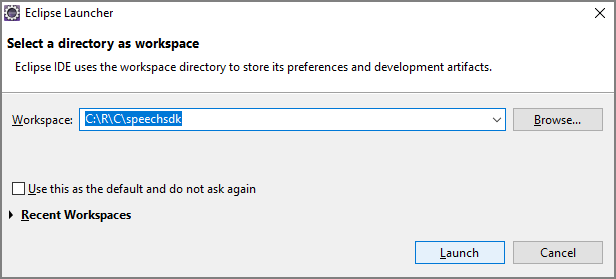
Efter en liten stund visas huvudfönstret i Eclipse IDE.
Stäng välkomstskärmen om det finns någon.
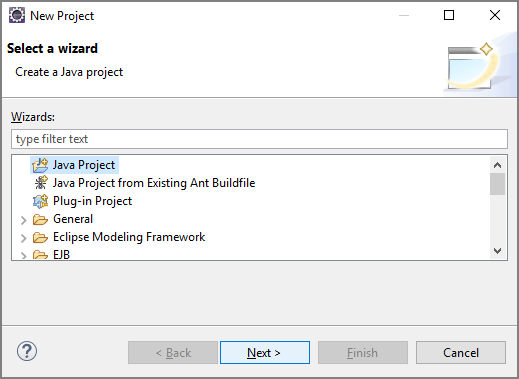
På Eclipse-menyn väljer du Arkiv>Nytt>projekt.
Dialogrutan Nytt projekt visas. Välj Java-projekt och välj sedan Nästa.
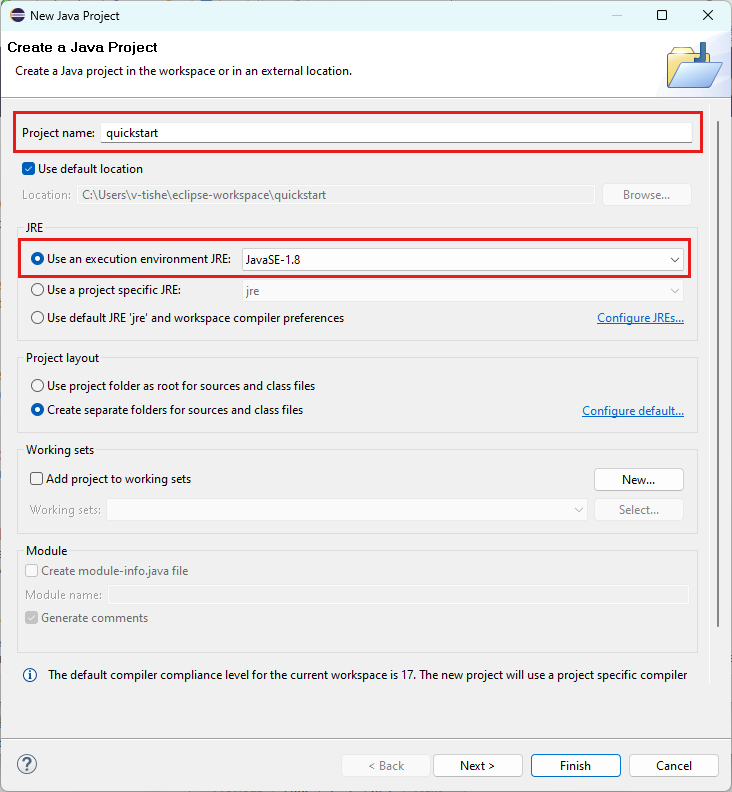
Guiden Nytt Java-projekt startar. I fältet Projektnamn anger du snabbstart. Välj JavaSE-1.8 som körningsmiljö. Välj Slutför.
Om fönstret Open Associated Perspective? (Vill du öppna associerat perspektiv?) visas väljer du Open Perspective (Öppna perspektiv).
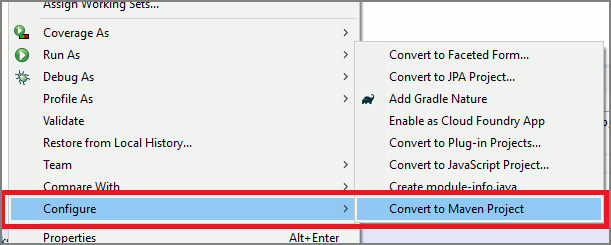
Högerklicka på snabbstartsprojektet i Package Explorer. Välj Konfigurera>Konvertera till Maven-projekt på snabbmenyn.
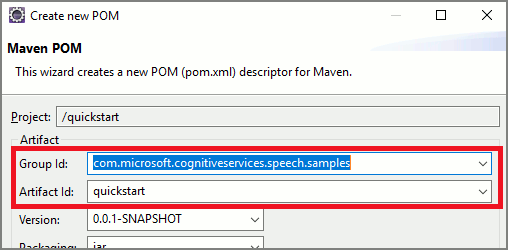
Fönstret Create new POM (Skapa ny POM) visas. I fältet Grupp-ID anger du com.microsoft.cognitiveservices.speech.samples. I fältet Artefakt-ID anger du snabbstart. Välj sedan Slutför.
Öppna filen pom.xml och redigera den:
- Lägg till ett
dependencies element i slutet av filen, före den avslutande taggen </project>, med Speech SDK som ett beroende:
<dependencies>
  <dependency>
    <groupId>com.microsoft.cognitiveservices.speech</groupId>
    <artifactId>client-sdk</artifactId>
    <version>1.43.0</version>
  </dependency>
</dependencies>
- Spara ändringarna.
Gradle-konfigurationer
Gradle-konfigurationer kräver en explicit referens till .jar beroendetillägg:
// build.gradle

dependencies {
    implementation group: 'com.microsoft.cognitiveservices.speech', name: 'client-sdk', version: "1.43.0", ext: "jar"
}
Den här guiden visar hur du installerar Speech SDK för Java på Android.
Speech SDK för Android paketeras som en AAR-fil (Android Archive), som innehåller nödvändiga bibliotek och nödvändiga Android-behörigheter.
Installera Speech SDK med hjälp av Android Studio
Skapa ett nytt projekt i Android Studio och lägg till Speech SDK för Java som ett biblioteksberoende. Installationen baseras på Speech SDK Maven Package och Android Studio Chipmunk 2021.2.1.
Skapa ett tomt projekt
Öppna Android Studio och välj Nytt projekt.
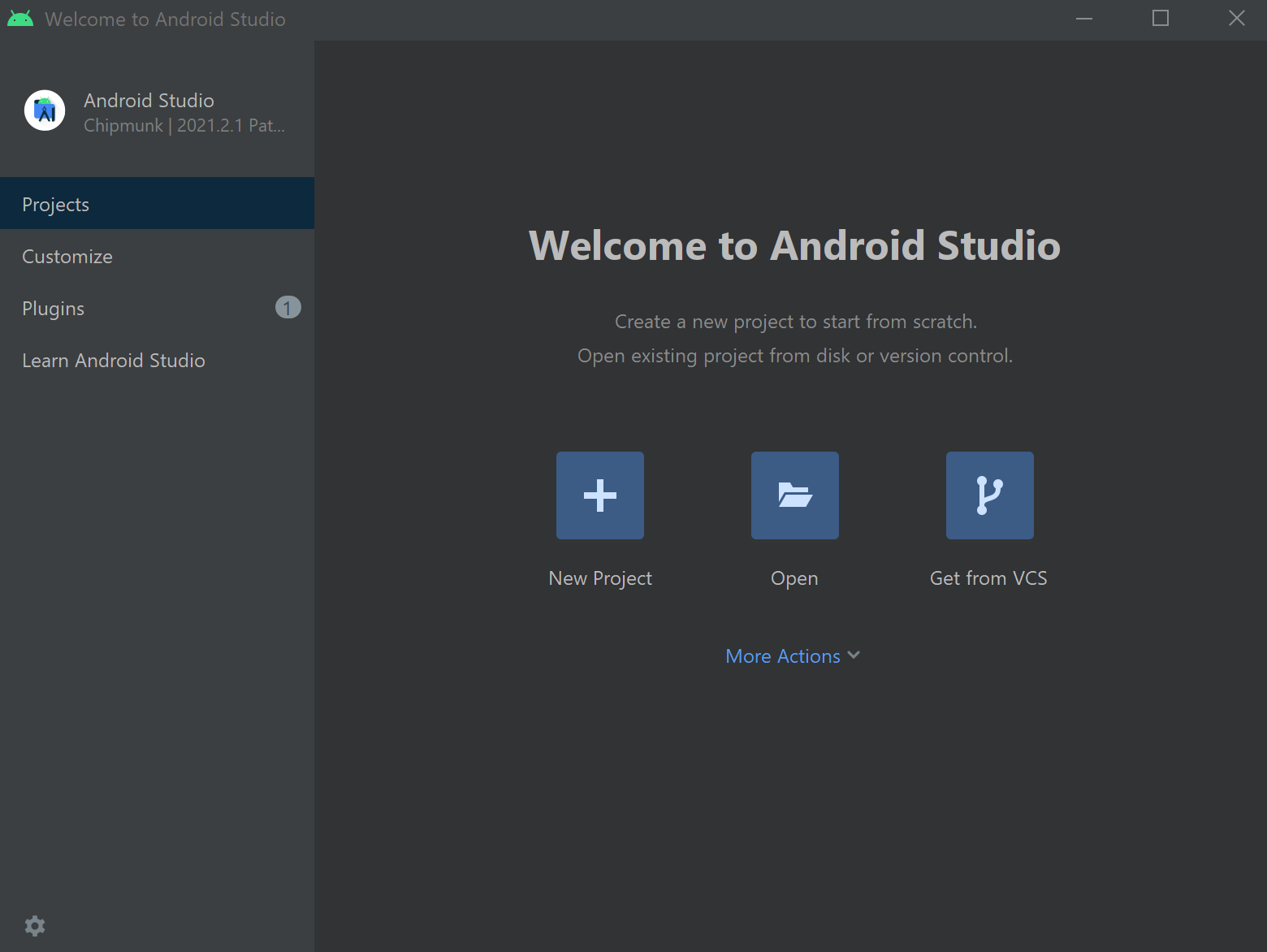
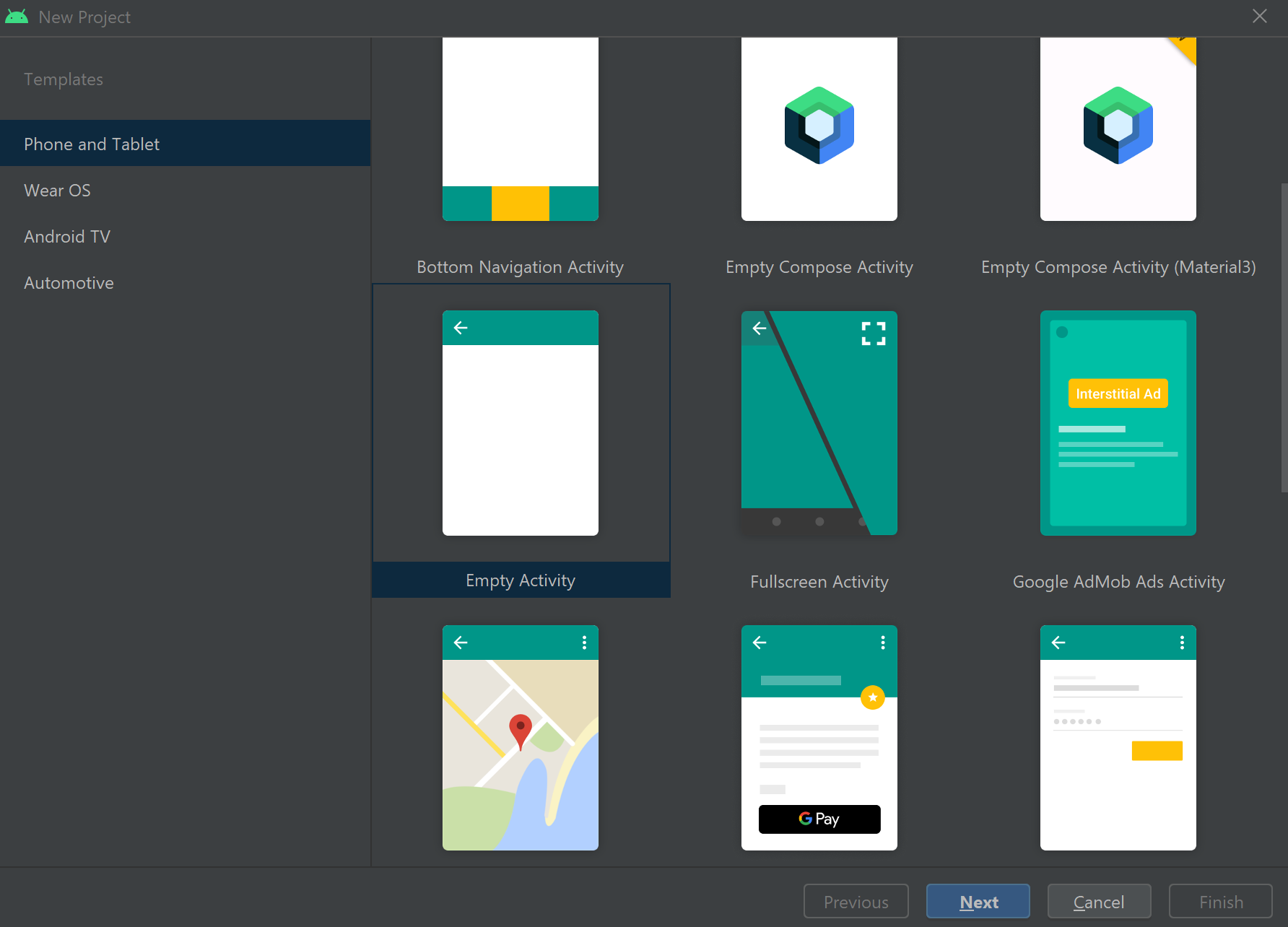
I fönstret Nytt projekt som visas väljer du >och väljer sedan Nästa.
Ange SpeechQuickstart i textrutan Namn .
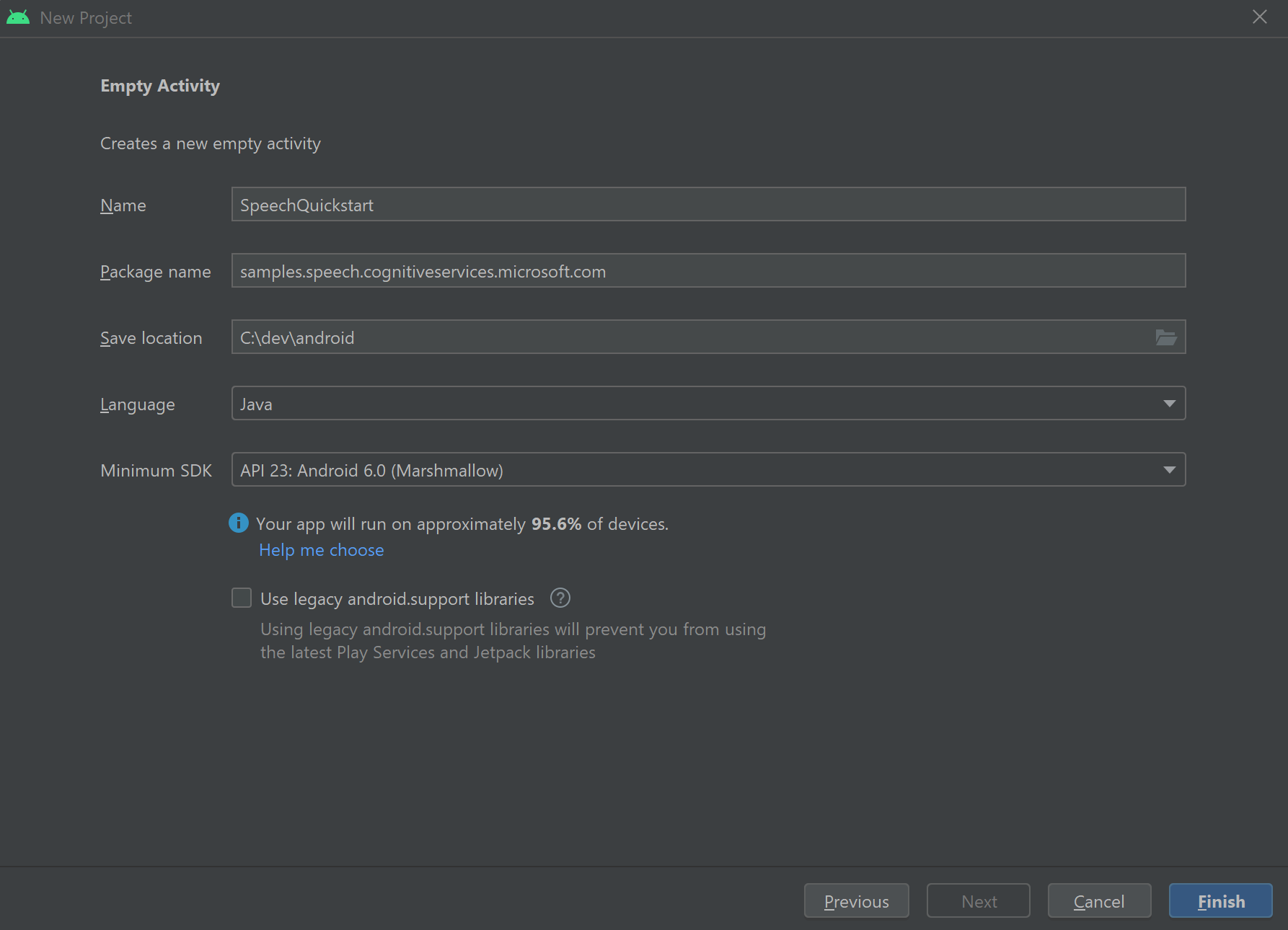
Ange samples.speech.cognitiveservices.microsoft.com i textrutan Paketnamn .
Välj en projektkatalog i rutan Spara plats .
Välj Java i rutan Språkval .
Välj API 26: Android 8.0 (Oreo) i markeringsrutan Minsta API-nivå .
Välj Slutför.
Android Studio tar lite tid att förbereda ditt nya projekt. För första gången du använder Android Studio kan det ta några minuter att ange inställningar, acceptera licenser och slutföra guiden.
Installera Speech SDK för Java på Android
Lägg till Speech SDK som ett beroende i projektet.
Välj appen Filprojektstrukturberoenden>>>.
Välj plussymbolen (+) för att lägga till ett beroende under Deklarerade beroenden. Välj sedan Biblioteksberoende på den nedrullningsbara menyn.
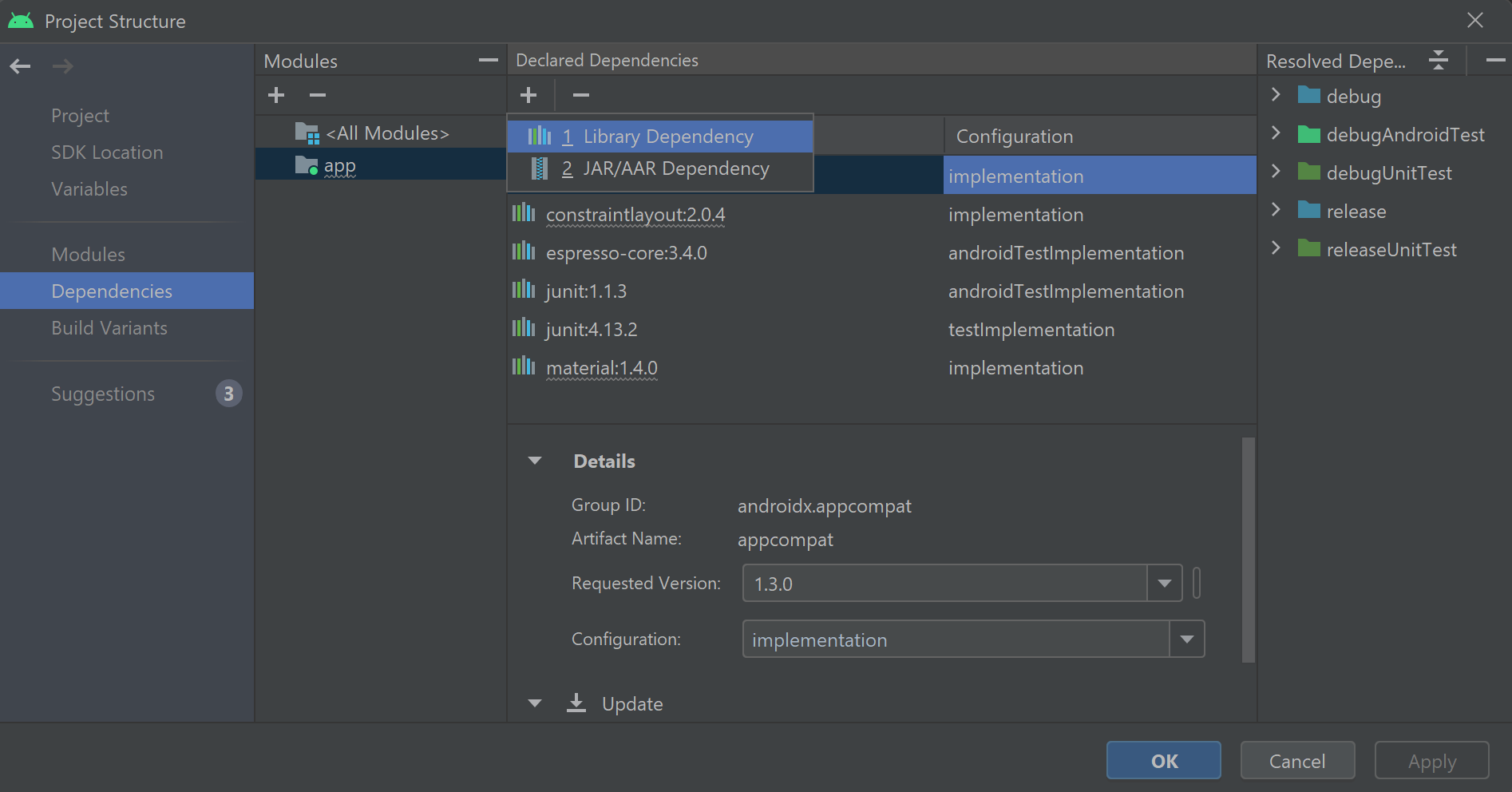
I fönstret Lägg till biblioteksberoende som visas anger du namnet och versionen av Speech SDK för Java: com.microsoft.cognitiveservices.speech:client-sdk:1.43.0. Välj sedan Sök.
Kontrollera att det valda grupp-ID:t är com.microsoft.cognitiveservices.speech och välj sedan OK.
Välj OK för att stänga fönstret Projektstruktur och tillämpa ändringarna på projektet.
I den här snabbstarten installerar du Speech SDK för JavaScript.
Speech SDK för JavaScript är tillgängligt som ett npm-paket. Se microsoft-cognitiveservices-speech-sdk och dess tillhörande GitHub-lagringsplats cognitive-services-speech-sdk-js.
Förstå arkitekturkonsekvenserna mellan Node.js och klientwebbläsare. Dokumentobjektmodellen (DOM) är till exempel inte tillgänglig för program på serversidan. Det Node.js filsystemet är inte tillgängligt för program på klientsidan.
Installera Speech SDK för JavaScript
Beroende på målmiljön använder du någon av följande guider:
Den här guiden visar hur du installerar Speech SDK för JavaScript för användning med Node.js.
Installera Node.js.
Skapa en ny katalog, kör npm initoch gå igenom anvisningarna.
Kör följande npm install kommando för att installera Speech SDK för JavaScript:
npm install microsoft-cognitiveservices-speech-sdk
Mer information finns i Node.js exempel.
Den här guiden visar hur du installerar Speech SDK för JavaScript för användning med en webbsida.
Packa upp till en mapp
Skapa en ny, tom mapp. Om du vill vara värd för exemplet på en webbserver kontrollerar du att webbservern kan komma åt mappen.
Ladda ned Speech SDK som ett .zip-paket och packa upp det i den nya mappen. Dessa filer packas upp:
-
microsoft.cognitiveservices.speech.sdk.bundle.js: En läsbar version av Speech SDK.
-
microsoft.cognitiveservices.speech.sdk.bundle.js.map: En mappningsfil som ska användas för felsökning av SDK-kod.
-
microsoft.cognitiveservices.speech.sdk.bundle.d.ts: Objektdefinitioner för användning med TypeScript.
-
microsoft.cognitiveservices.speech.sdk.bundle-min.js: En minifierad version av Speech SDK.
-
speech-processor.js: Kod för att förbättra prestanda i vissa webbläsare.
Skapa en ny fil med namnet index.html i mappen och öppna filen med en textredigerare.
HTML-skripttagg
Ladda ned och extrahera microsoft.cognitiveservices.speech.sdk.bundle.js-filen från Speech SDK för JavaScript. Placera den i en mapp som HTML-filen kan komma åt.
<script src="microsoft.cognitiveservices.speech.sdk.bundle.js"></script>;
Tip
Om du riktar in dig på en webbläsare och använder taggen <script> behövs inte prefixet sdk . Prefixet sdk är ett alias som används för att namnge modulen require .
Du kan också inkludera en <script> tagg direkt i HTML-elementet <head> och förlita dig på JSDelivr.
<script src="https://cdn.jsdelivr.net/npm/microsoft-cognitiveservices-speech-sdk@latest/distrib/browser/microsoft.cognitiveservices.speech.sdk.bundle-min.js">
</script>
Mer information finns i webbläsarbaserade exempel.
Använda Speech SDK
Mer information om importfinns i Exportera och importera på JavaScript-webbplatsen.
Du kan också använda en kräv-instruktion:
const sdk = require("microsoft-cognitiveservices-speech-sdk");
I den här snabbstarten installerar du Speech SDK för Objective-C.
Installera Speech SDK för Objective-C
Speech SDK för Objective-C är tillgängligt internt som ett CocoaPod-paket för Mac x64- och ARM-baserade system.
Systemkrav för Mac:
- En macOS-version 10.14 eller senare
MacOS CocoaPod-paketet är tillgängligt för nedladdning och användning med Xcode 9.4.1 eller senare IDE (Integrated Development Environment).
Gå till Xcode-katalogen där projektfilen .xcodeproj finns.
Kör pod init för att skapa en poddfil med namnet Podfile.
Ersätt innehållet i Podfile med följande innehåll.
target Uppdatera namnet från AppName till namnet på din app. Uppdatera plattformen eller poddversionen efter behov.
platform :osx, 10.14
use_frameworks!

target 'AppName' do
  pod 'MicrosoftCognitiveServicesSpeech-macOS', '~> 1.43.0'
end
Kör pod install för att installera Speech SDK.
Alternativt kan du ladda ned den binära CocoaPod och extrahera innehållet. I Xcode-projektet lägger du till en referens till den extraherade mappen MicrosoftCognitiveServicesSpeech.xcframework och dess innehåll.
Speech SDK för Objective-C är tillgängligt internt som ett CocoaPod-paket.
Systemkrav för iOS:
- En macOS-version 10.14 eller senare
- Mål iOS 9.3 eller senare
MacOS CocoaPod-paketet är tillgängligt för nedladdning och användning med Xcode 9.4.1 eller senare IDE (Integrated Development Environment).
Gå till Xcode-katalogen där projektfilen .xcodeproj finns.
Kör pod init för att skapa en poddfil med namnet Podfile.
Ersätt innehållet i Podfile med följande innehåll.
target Uppdatera namnet från AppName till namnet på din app. Uppdatera plattformen eller poddversionen efter behov.
platform :ios, '9.3'
use_frameworks!

target 'AppName' do
  pod 'MicrosoftCognitiveServicesSpeech-iOS', '~> 1.43.0'
end
Kör pod install för att installera Speech SDK.
Alternativt kan du ladda ned den binära CocoaPod och extrahera innehållet. I Xcode-projektet lägger du till en referens till den extraherade mappen MicrosoftCognitiveServicesSpeech.xcframework och dess innehåll.
I den här snabbstarten installerar du Speech SDK för Swift.
Installera Speech SDK för Swift
Speech SDK för Swift är tillgängligt internt som ett CocoaPod-paket för Mac x64- och ARM-baserade system.
Systemkrav för Mac:
- En macOS-version 10.14 eller senare
MacOS CocoaPod-paketet är tillgängligt för nedladdning och användning med Xcode 9.4.1 eller senare IDE (Integrated Development Environment).
Gå till Xcode-katalogen där projektfilen .xcodeproj finns.
Kör pod init för att skapa en poddfil med namnet Podfile.
Ersätt innehållet i Podfile med följande innehåll.
target Uppdatera namnet från AppName till namnet på din app. Uppdatera plattformen eller poddversionen efter behov.
platform :osx, 10.14
use_frameworks!

target 'AppName' do
  pod 'MicrosoftCognitiveServicesSpeech-macOS', '~> 1.43.0'
end
Kör pod install för att installera Speech SDK.
Alternativt kan du ladda ned den binära CocoaPod och extrahera innehållet. I Xcode-projektet lägger du till en referens till den extraherade mappen MicrosoftCognitiveServicesSpeech.xcframework och dess innehåll.
Speech SDK för Swift är tillgängligt internt som ett CocoaPod-paket.
Systemkrav för iOS:
- En macOS-version 10.14 eller senare
- Mål iOS 9.3 eller senare
MacOS CocoaPod-paketet är tillgängligt för nedladdning och användning med Xcode 9.4.1 eller senare IDE (Integrated Development Environment).
Gå till Xcode-katalogen där projektfilen .xcodeproj finns.
Kör pod init för att skapa en poddfil med namnet Podfile.
Ersätt innehållet i Podfile med följande.
target Uppdatera namnet från AppName till namnet på din app. Uppdatera plattformen eller poddversionen efter behov.
platform :ios, '9.3'
use_frameworks!

target 'AppName' do
  pod 'MicrosoftCognitiveServicesSpeech-iOS', '~> 1.43.0'
end
Kör pod install för att installera Speech SDK.
Alternativt kan du ladda ned den binära CocoaPod och extrahera innehållet. I Xcode-projektet lägger du till en referens till den extraherade mappen MicrosoftCognitiveServicesSpeech.xcframework och dess innehåll.
Referensdokumentation Paket (PyPi) |
I den här snabbstarten installerar du Speech SDK för Python.
Speech SDK för Python är kompatibelt med Windows, Linux och macOS.
Speech SDK för Python stöder följande distributioner i x64- och ARM64-arkitekturerna:
- Ubuntu 20.04/22.04/24.04
- Debian 11/12
- Amazon Linux 2023
- Azure Linux 3.0
Important
Använd den senaste LTS-versionen av Linux-distributionen. Om du till exempel använder Ubuntu 20.04 LTS använder du den senaste versionen av Ubuntu 20.04.X.
Speech SDK beror på följande Linux-systembibliotek:
- Delade bibliotek i GNU C-biblioteket, inklusive POSIX Threads Programming-biblioteket,
libpthreads.
- OpenSSL-biblioteket, version 1.x (
libssl1) eller 3.x (libssl3) och certifikat (ca-certificates).
- Det delade biblioteket för ALSA-program (
libasound2).
Kör dessa kommandon:
sudo apt-get update
sudo apt-get install build-essential ca-certificates libasound2-dev libssl-dev wget
Kör dessa kommandon:
sudo apt-get update
sudo apt-get install build-essential ca-certificates libasound2-dev libssl-dev wget
Kör dessa kommandon:
sudo yum update
sudo yum install alsa-lib ca-certificates openssl wget
Kör dessa kommandon:
sudo tdnf update
sudo tdnf install alsa-lib ca-certificates openssl wget
En macOS-version 10.14 eller senare krävs.
Installera en version av Python från 3.8 eller senare.
Om du vill kontrollera installationen öppnar du en terminal och kör kommandot python --version. Om Python är korrekt installerat får du ett svar som Python 3.8.10.
Om du använder macOS eller Linux kan du behöva köra kommandot python3 --version i stället.
Om du vill aktivera användning av python i stället för python3kör du alias python='python3' för att konfigurera ett alias. Snabbstartsexemplen för Speech SDK anger python användning.
Installera Speech SDK för Python
Innan du installerar Speech SDK för Python måste du uppfylla plattformskraven.
Installera från PyPI
Om du vill installera Speech SDK för Python kör du det här kommandot i ett konsolfönster:
pip install azure-cognitiveservices-speech
Uppgradera till den senaste Speech SDK
Om du vill uppgradera till den senaste Speech SDK:en kör du det här kommandot i konsolfönstret:
pip install --upgrade azure-cognitiveservices-speech
Du kan kontrollera vilken Speech SDK för Python-version som för närvarande är installerad genom att granska variabeln azure.cognitiveservices.speech.__version__ . Kör till exempel det här kommandot i ett konsolfönster:
pip list
Installera Speech SDK med hjälp av Visual Studio Code
Så här installerar du Speech SDK för Python:
Ladda ned och installera Visual Studio Code.
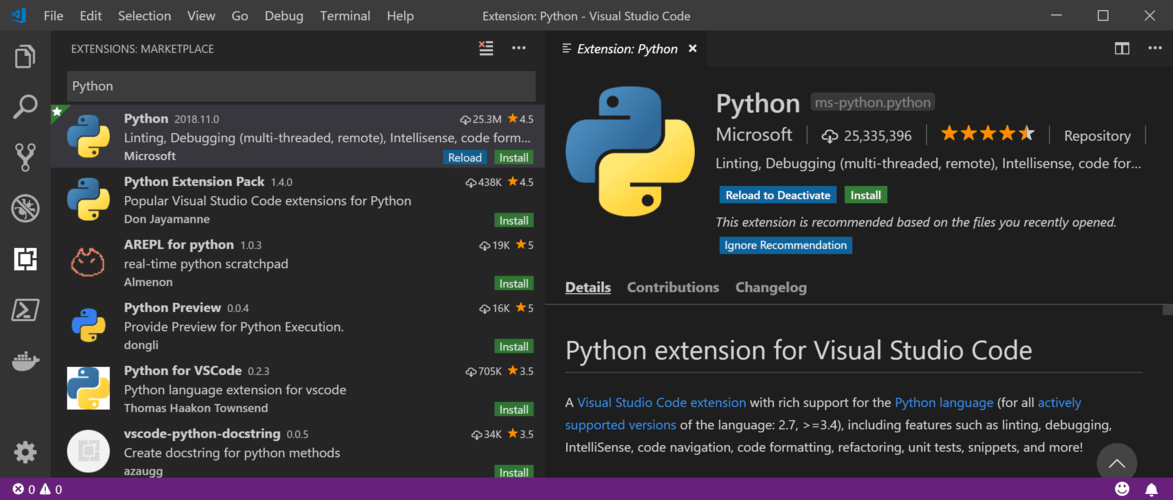
Kör Visual Studio Code och installera Python-tillägget:
- Välj >
-
Sök efter Python, leta upp Python-tillägget för Visual Studio Code som publicerats av Microsoft och välj sedan Installera.
Välj Terminal>Ny terminal för att öppna en terminal i Visual Studio Code.
I terminalprompten kör du följande kommando för att installera Speech SDK för Python-paketet.
python -m pip install azure-cognitiveservices-speech
Mer information om Visual Studio Code och Python finns i Visual Studio Code och Komma igång med Python i VS Code.
Använda Speech SDK
Lägg till följande import-instruktion för att använda Speech SDK i python-projektet:
import azure.cognitiveservices.speech as speechsdk
Kodexempel
Kodexempel är tillgängliga på lagringsplatsen Azure-Samples/cognitive-services-speech-sdk på GitHub. Det finns exempel för C# (inklusive Universal Windows Platform (UWP)), C++, Java, JavaScript (inklusive Browser och Node.js), Objective-C, Python och Swift. Kodexempel för Go är tillgängliga på microsoft/cognitive-services-speech-sdk-go-lagringsplatsen på GitHub.
Relaterat innehåll