Kommentar
Åtkomst till den här sidan kräver auktorisering. Du kan prova att logga in eller ändra kataloger.
Åtkomst till den här sidan kräver auktorisering. Du kan prova att ändra kataloger.
Tips/Råd
Kort svar: Använd Kompose för snabb generering, Move2Kube för bredare modernisering, Docker Compose Bridge om du använder Docker Desktop, och Podman för att exportera från körande containrar eller poddar. Paketera sedan resultaten med Helm eller Kustomize och iterera med Skaffold eller Tilt.
De viktigaste verktygen: Kompose, Move2Kube, Docker Compose Bridge, Podman, Helm, Kustomize, Skaffold, Tilt och AI-assisterad konvertering.
I den här handledningen förbereder du en flercontainersapplikation att använda i Kubernetes. Du kan använda den här självstudien oavsett om du börjar med en ny exempelapp eller anpassar Docker Compose-begrepp för en app som du planerar att migrera till Azure Kubernetes Service (AKS). Du använder befintliga utvecklingsverktyg som Docker Compose för att bygga och testa programmet lokalt. Du lär dig att:
- Klona en exempelprogramkälla från GitHub.
- Skapa en containeravbildning från exempelprogrammets källa.
- Testa programmet med flera containrar i en lokal Docker-miljö.
Important
Börjar du om från början? Använd den här självstudien för att förbereda och testa en exempelapp för AKS. Använder du redan Docker Compose? Se Kubernetes-dokumentationen för migrering av Docker Compose till Kubernetes och AKS-migreringsöversikten för bredare planeringsvägledning.
När det är klart körs följande program i din lokala utvecklingsmiljö:
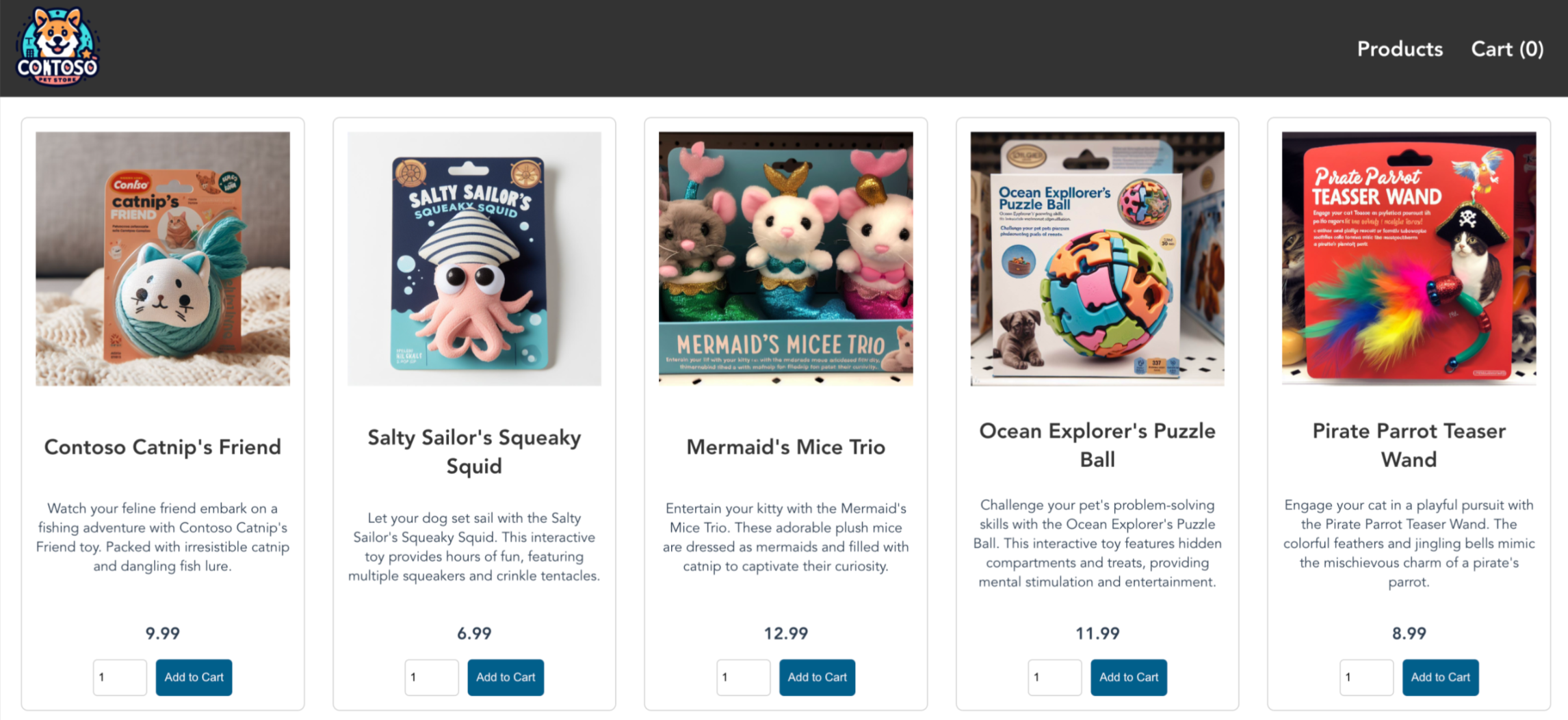
I senare självstudier laddar du upp containeravbildningen till en Azure Container Registry (ACR) och distribuerar den sedan till ett AKS-kluster.
Innan du börjar
Den här självstudiekursen förutsätter grundläggande kunskaper om grundläggande Docker-begrepp som containrar, containeravbildningar och docker-kommandon. Läs mer om grunderna för containrar i Kom igång med Docker.
För att slutföra den här självstudien behöver du en lokal Docker-utvecklingsmiljö som kör Linux-containrar. Docker tillhandahåller paket som konfigurerar Docker på ett Mac, Windows eller Linux system.
Kommentar
Azure Cloud Shell innehåller inte de Docker-komponenter som krävs för att slutföra varje steg i de här självstudierna. Därför rekommenderar vi att du använder en fullständig Docker-utvecklingsmiljö.
Hämta programkod
Exempelapplikationen sample som används i denna handledning är en grundläggande butiksfrontapplikation som inkluderar följande Kubernetes-utplaceringar och -tjänster:

- Butiksfront: Webbprogram där kunder kan visa produkter och göra beställningar.
- Produkttjänst: Visar produktinformation.
- Ordertjänst: Gör beställningar.
- RabbitMQ: Meddelandekö för en orderkö.
Skapa en katalog på datorn och växla till katalogen i terminalsessionen, till exempel Bash. I det här exemplet används en katalog med namnet demorepo , men du kan använda valfritt namn.
mkdir demorepo
cd demorepo
Använd git för att klona exempelprogrammet till utvecklingsmiljön.
git clone https://github.com/Azure-Samples/aks-store-demo.gitÄndra till den klonade katalogen.
cd aks-store-demo
Granska Docker Compose-fil
Exempelprogrammet som du skapar i den här självstudien använder YAML-filen docker-compose-quickstart YAML från repository du klonade.
I följande tabell sammanfattas viktiga standardvärden från exempelfilen Compose så att du snabbt kan se vilka tjänster, portar och beroenden som används i självstudien:
| Service | Källa | Exponerad port | Nyckelinställningar |
|---|---|---|---|
| RabbitMQ |
rabbitmq:4.3.2-management-alpine Bild |
15672, 5672 |
Standardanvändarnamn username, lösenord password |
| Beställningstjänst | src/order-service |
3000 |
Ansluter till RabbitMQ på port 5672 och använder kön orders |
| Produkttjänst | src/product-service |
3002 |
Använder AI_SERVICE_URL=http://ai-service:5001/ |
| Butiksfasad | src/store-front |
8080 |
Anropar produkttjänsten på 3002 och beställer tjänsten på 3000 |
services:
  rabbitmq:
    image: rabbitmq:4.3.2-management-alpine
    container_name: 'rabbitmq'
    restart: always
    environment:
      - "RABBITMQ_DEFAULT_USER=username"
      - "RABBITMQ_DEFAULT_PASS=password"
    ports:
      - 15672:15672
      - 5672:5672
    healthcheck:
      test: ["CMD", "rabbitmqctl", "status"]
      interval: 30s
      timeout: 10s
      retries: 5
    networks:
      - backend_services
  order-service:
    build: src/order-service
    container_name: 'order-service'
    restart: always
    ports:
      - 3000:3000
    healthcheck:
      test: ["CMD", "wget", "-O", "/dev/null", "-q", "http://order-service:3000/health"]
      interval: 30s
      timeout: 10s
      retries: 5
    environment:
      - ORDER_QUEUE_HOSTNAME=rabbitmq
      - ORDER_QUEUE_PORT=5672
      - ORDER_QUEUE_USERNAME=username
      - ORDER_QUEUE_PASSWORD=password
      - ORDER_QUEUE_NAME=orders
    networks:
      - backend_services
    depends_on:
      rabbitmq:
        condition: service_healthy
  product-service:
    build: src/product-service
    container_name: 'product-service'
    restart: always
    ports:
      - 3002:3002
    healthcheck:
      test: ["CMD", "wget", "-O", "/dev/null", "-q", "http://product-service:3002/health"]
      interval: 30s
      timeout: 10s
      retries: 5
    environment:
      - AI_SERVICE_URL=http://ai-service:5001/
    networks:
      - backend_services
  store-front:
    build: src/store-front
    container_name: 'store-front'
    restart: always
    ports:
      - 8080:8080
    healthcheck:
      test: ["CMD", "wget", "-O", "/dev/null", "-q", "http://store-front:80/health"]
      interval: 30s
      timeout: 10s
      retries: 5
    environment:
      - VUE_APP_PRODUCT_SERVICE_URL=http://product-service:3002/
      - VUE_APP_ORDER_SERVICE_URL=http://order-service:3000/
    networks:
      - backend_services
    depends_on:
      - product-service
      - order-service
networks:
  backend_services:
    driver: bridge
Skapa containeravbildningar och kör program
Du kan använda Docker Compose för att automatisera skapandet av containeravbildningar och distributionen av program med flera containrar.
Kontrollera att Docker körs i Linux-containerläge innan du kör följande kommandon.
Från roten för den klonade lagringsplatsen
aks-store-demoskapar du containeravbildningen, laddar ned RabbitMQ-avbildningen och startar programmet meddocker composekommandot :docker compose -f docker-compose-quickstart.yml up -dVisa de skapade avbildningarna
docker imagesmed kommandot .docker imagesFöljande komprimerade exempelutdata visar de skapade bilderna:
REPOSITORY                        TAG                          IMAGE ID
aks-store-demo-product-service    latest                       72f5cd7e6b84
aks-store-demo-order-service      latest                       54ad5de546f9
aks-store-demo-store-front        latest                       1125f85632ae
...
Visa containrar som körs med kommandot
docker ps.docker psFöljande komprimerade exempelutdata visar fyra containrar som körs:
CONTAINER ID        IMAGE
f27fe74cfd0a        aks-store-demo-product-service
df1eaa137885        aks-store-demo-order-service
b3ce9e496e96        aks-store-demo-store-front
31df28627ffa        rabbitmq:4.3.2-management-alpine
Testa programmet lokalt
Om du vill se ditt program som körs navigerar du till http://localhost:8080 i en lokal webbläsare. Exempelprogrammet läses in, som du ser i följande exempel:
På den här sidan kan du visa produkter, lägga till dem i kundvagnen och sedan göra en beställning.
Migrera dina egna Compose-filer
Om du redan har ett program som definierats i en Docker Compose-fil kan du använda den här självstudien som referens för lokal validering och sedan konvertera din befintliga Compose-konfiguration till Kubernetes-manifest. Använd verktyg som Kompose, Move2Kube, Docker Compose Bridge eller Podman för att konvertera Docker Compose-definitioner till Kubernetes-resurser. Mer information om den fullständiga konverteringsprocessen från början till slut finns i Kubernetes-dokumentationen om migrering av Docker Compose till Kubernetes och i AKS-översikten över migrering om du också migrerar från ett annat orkestreringsverktyg eller moderniseringsarbetsflöde.
Välj ett konverteringsverktyg
Använd den här tabellen när du behöver en snabb jämförelse av de vanligaste alternativen för Compose-to-Kubernetes.
| Verktyg | Enradssammanfattning |
|---|---|
| Kompose | Snabb Compose-till-Kubernetes-stomme; kör kompose convert; räkna med manuell efterstädning för lagring och prober. |
| Move2Kube | Ett bredare moderniseringsarbetsflöde; kör move2kube plan -s ./path && move2kube transform; tyngre än konverterare för enskilda filer. |
| Docker Compose Bridge | Konverteringssökväg för Docker Desktop; kör docker compose bridge convert -o ./k8s/; se Docker-dokumentationen för information om aktuell support. |
| Podman | Exportera YAML från containrar eller poddar som är igång; kör podman kube generate mypod > k8s.yaml; bäst för Podman-baserade arbetsflöden. |
| Helm | Mall- och paketmanifest för upprepade distributioner. run helm create mychart; bäst efter konvertering. |
| Kustomize | Lägg ovanpå miljöspecifika ändringar; kör kubectl apply -k .; bäst efter konvertering. |
| Skaffold | Skapa en inre Dev-loop för Kubernetes; run skaffold init; inte en direkt konverterare. |
| Lutning | Liveuppdatering av lokal Kubernetes-utveckling; run tilt up– kräver ett Kubernetes-fokuserat arbetsflöde. |
| AI-assisterad konvertering | Utkasta eller jämför manifest med AI och verifiera sedan utdata före distributionen. |
Vilket verktyg ska jag välja?
- Om du vill ha ett snabbt konceptbevis eller startmanifest använder du Kompose.
- Om du använder Docker Desktop och vill ha en Docker-inbyggd sökväg använder du Docker Compose Bridge.
- Om du har en större migrering eller modernisering av flera tjänster använder du Move2Kube.
- Om du vill exportera från containrar eller poddar som körs använder du Podman.
- Om du redan har manifest och behöver paketering eller överlägg använder du Helm eller Kustomize.
- Om du behöver en lokal Kubernetes dev-loop efter konverteringen använder du Skaffold eller Tilt.
- Om du vill ha utkast till manifest eller migreringsförklaringar använder du AI-hjälp och validerar resultatet mot officiella Kubernetes- och AKS-riktlinjer.
Andra verktyg att tänka på:
- 8gwifi.org Kubernetes YAML-konverterare: Användbart för snabba onlineexperiment med små Compose-filer.
- Okteto: Användbart när du vill ha en molnbaserad eller fjärransluten Kubernetes-utvecklingsloop för programteam.
- Devtron: Användbart när du vill ha ett plattformsarbetsflöde kring Kubernetes-leverans efter konvertering.
- Portainer: Användbart när du vill ha en användargränssnittsdriven container och Kubernetes-hantering.
Konvertera dina Compose-filer
Använd följande kopierbara kommandon som utgångspunkt:
kompose convert
move2kube plan -s ./path && move2kube transform
docker compose bridge convert -o ./k8s/
podman kube generate mypod > k8s.yaml
skaffold init
Konverteringsexempel för Kompose
Kompose-verktyget med öppen källkod konverterar vanliga Docker Compose-inställningar till Kubernetes-objekt som Distributioner och tjänster.
Installera Kompose med följande kommando på Windows:
curl -L https://github.com/kubernetes/kompose/releases/latest/download/kompose-windows-amd64.exe -o kompose.exeAndra installationsalternativ finns i installationsanvisningarna för Kompose.
Kör Kompose från katalogen som innehåller filen
docker-compose.yml.kompose convertGranska de genererade Kubernetes YAML-filerna innan du distribuerar dem till AKS.
AI-assisterad konvertering
Du kan använda en AI-assistent för att skapa Kubernetes-manifest, jämföra Compose-inställningar med Kubernetes-motsvarigheter eller förklara varför en konvertering behöver manuella ändringar.
Allmän exempelprompt:
Convert this docker-compose.yml into production-ready Kubernetes manifests. Use Apps/v1, move secrets to Kubernetes Secret objects, map local volumes to PersistentVolumeClaims, and add readiness and liveness probes for the web service.
AKS-inriktad exempelprompt:
Convert this docker-compose.yml into AKS-ready Kubernetes manifests. Target an AKS cluster, push images to Azure Container Registry, use Apps/v1 objects, move secrets to Kubernetes Secret objects, map local volumes to Azure Files or Azure Disks-backed PersistentVolumeClaims, and add readiness and liveness probes for the web service.
Granska alltid AI-utdata innan du tillämpar dem. Verifiera apiVersion värden, resursbegäranden och gränser, lagringsklasser, tjänstexponering och hälsoavsökningar.
Hantera vanliga översättningsproblem
Hur hanteras volymer?
Compose volumes behöver ofta Kubernetes beständiga volymer och en lagringsklass. I AKS ersätter du lokalt tillgängliga monteringar med tjänster som Azure Disks eller Azure Files.
Vad ersätter depends_on?
Compose depends_on framtvingar inte körberedskap i Kubernetes. Ersätt den med readiness-prober, startprober eller logik för init-containrar när det behövs.
Hur ska jag hantera hemligheter och miljövärden?
Miljövärden i Compose blir ofta Kubernetes-ConfigMap- eller Secret-resurser, eller integreringar med Azure Key Vault.
Vad händer med portar och ingress?
Compose ports motsvarar Kubernetes-objekt Service och ibland ingress- eller Gateway API-resurser, beroende på hur du publicerar applikationen.
Hur översätts hälsokontroller?
Compose-healthcheckinställningar omvandlas vanligtvis till Kubernetes liveness- och readiness-prober.
Vad händer med Compose-nätverk?
Compose-nätverk motsvaras vanligtvis i Kubernetes av tjänsteupptäckt via Services och kluster-DNS i stället för anpassade bryggnätverk.
Hur testar jag lokalt med Kubernetes?
Efter konverteringen distribuerar du de genererade manifesten till en lokal Kubernetes-miljö, till exempel kind eller minikube, och använder sedan Skaffold eller Tilt om du vill ha en snabbare edit-build-deploy-loop.
Tillämpa AKS-specifika justeringar efter konvertering
Kompose ger dig en startpunkt, men du behöver vanligtvis göra manuella ändringar för AKS:
- Uppdatera referenser till avbildningar så att de pekar på ditt Azure Container Registry (ACR).
- Ersätt lokal lagring och bind-monteringar med beständig lagring, till exempel Azure Disks eller Azure Files, beroende på behoven för din arbetsbelastning.
- Ersätt Compose-secrets eller miljöspecifika värden med Kubernetes Secrets, ConfigMaps eller Azure Key Vault-integreringar.
- Granska nätverks- och exponeringsinställningar, till exempel
LoadBalanceringress- eller gatewaykonfiguration, baserat på hur du vill publicera appen i AKS. - Kontrollera om tillståndskänsliga komponenter ska förbli distributioner eller övergå till mönster som StatefulSets när du behöver en stabil identitet eller ett stabilt lagringsbeteende.
- Kontrollera resursbegäranden, prober och eventuella antaganden om startordning, eftersom beteenden i Compose, till exempel
depends_on, inte översätts direkt till Kubernetes körningsbeteende.
Arbetsflöde efter konvertering
- Konvertera Compose-filen med hjälp av ett verktyg som Kompose, Move2Kube, Docker Compose Bridge, Podman eller ett AI-granskat förslag.
- Granska och härda manifesten genom att åtgärda lagring, hemliga uppgifter, tjänstexponering, probar och avbildningsreferenser.
- Paketera manifesten med Helm eller tillämpa miljöspecifika ändringar med Kustomize.
- Skicka avbildningarna till ett register som ACR och distribuera sedan med GitOps, CI/CD eller direkta
kubectlarbetsflöden.
Exempelsekvens: kompose convert –> granska manifest –> skicka bilder till ACR –> uppdatera bildreferenser –>kubectl apply eller helm install.
Rensa resurser
Om du följde arbetsflödet för Docker Compose kan du stoppa och ta bort de containrar som körs.
Ta inte bort containeravbildningarna eftersom du kommer att använda dem i nästa handledning. Om du har följt Azure Developer CLI-arbetsflödet använder du azd down i stället för docker compose down.
Stoppa och ta bort containerinstanserna och resurserna med kommandot docker compose down .
docker compose down
Azure CLI-kommandon för utvecklare
När du använder azdfinns det inga manuella beroenden för containeravbildningar.
azd hanterar etablering, distribution och rensning av dina program och kluster med azd up kommandona och azd down som liknar Docker.
Du kan anpassa förberedelsestegen så att du använder Terraform eller Bicep innan du distribuerar klustret i avsnittet infra i din azure.yaml. Som standard använder det här projektet Terraform:
infra:
  provider: terraform
  path: infra/terraform
Om du vill ändra providern till Bicep uppdaterar du filen azure.yaml enligt följande:
infra:
  provider: bicep
  path: infra/bicep
Nästa steg
Azure CLI
I den här självstudien skapade du ett exempelprogram, skapade containeravbildningar för programmet och testade sedan programmet. Du har lärt dig att:
- Klona en exempelprogramkälla från GitHub.
- Skapa en containeravbildning från exempelprogrammets källa.
- Testa programmet med flera containrar i en lokal Docker-miljö.
I nästa självstudie kommer du att lära dig hur du lagrar containerbilder i en ACR.
Azure Developer CLI (kommandoradsgränssnitt)
I den här handledningen klonade du ett exempelprogram med hjälp av azd. Du har lärt dig att:
- Klona ett exempel
azdmall från GitHub. - Visa var containeravbildningar används från exempelprogrammets källa.
I nästa självstudie får du lära dig hur du skapar ett kluster med hjälp av mallen azd som du klonade.