Not
Åtkomst till den här sidan kräver auktorisering. Du kan prova att logga in eller ändra kataloger.
Åtkomst till den här sidan kräver auktorisering. Du kan prova att ändra kataloger.
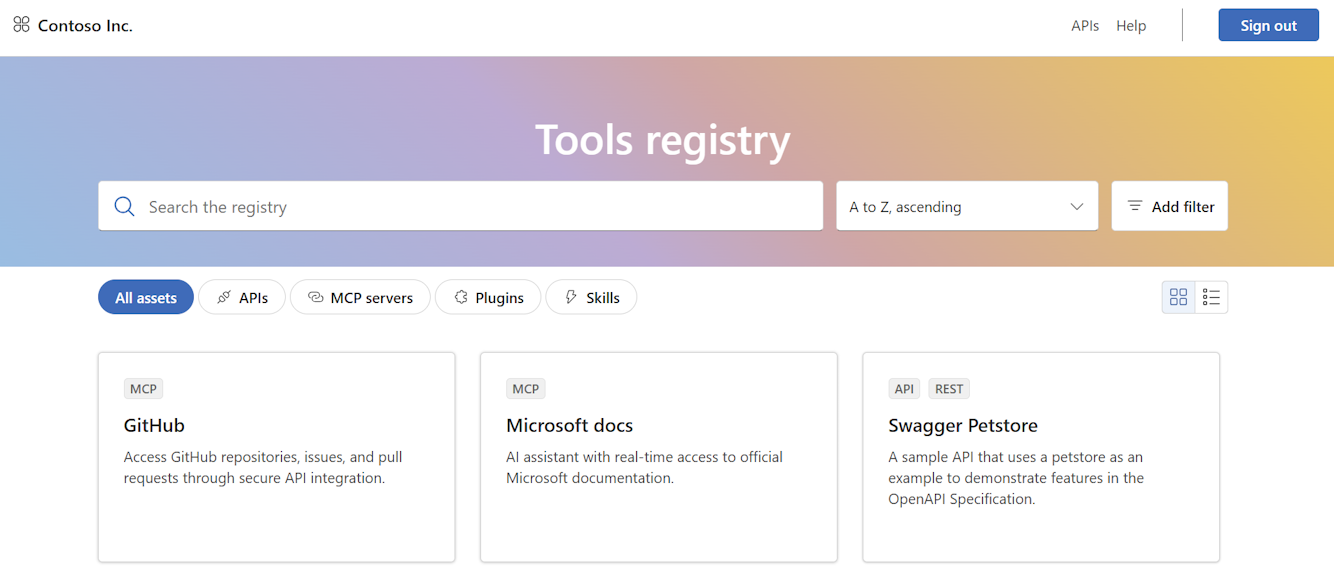
Den här artikeln visar hur du själv är värd för API Center-portalen, en webbplats som utvecklare och andra intressenter i din organisation kan använda för att identifiera API:erna i ditt API Center. Distribuera en referensimplementering av portalen från API Center portal starter-lagringsplatsen.
Tips/Råd
Ny! Nu kan du konfigurera en Azure-hanterad version av API Center-portalen. Mer information finns i Konfigurera API Center-portalen.
Om självhostning av portalen
Du kan skapa och distribuera en referensimplementering av portalen med hjälp av kod i API Center-portalens startlagringsplats . Portalen använder Api:et för Azure API Center-dataplan för att hämta data från ditt API Center.
Referensimplementeringen för API Center-portalen innehåller:
- Ett ramverk för att publicera och underhålla en kundhanterad API-portal med GitHub Actions
- En portalplattform som kunder kan ändra eller utöka för att uppfylla sina behov
- Flexibilitet att vara värd för olika infrastrukturer, inklusive distribution till tjänster som Azure Static Web Apps.
Anmärkning
När du själv är värd för API Center-portalen blir du dess underhållare och ansvarar för uppgraderingarna. Azure-supporten är begränsad.
Förutsättningar
Ett API-center i din Azure-prenumeration. Om du inte redan har skapat ett kan du läsa Snabbstart: Skapa ditt API-center.
Behörigheter för att skapa en appregistrering i en Microsoft Entra-klientorganisation som är associerad med din Azure-prenumeration och behörigheter för att bevilja åtkomst till data i api-centret.
För att skapa och distribuera portalen behöver du ett GitHub-konto och följande verktyg installerade på den lokala datorn:
Skapa Microsoft Entra-appregistrering
Konfigurera först en appregistrering i din Microsoft Entra ID-klientorganisation. Appregistreringen gör det möjligt för API Center-portalen att komma åt data från ditt API Center för en inloggad användare.
API Center kan konfigurera appregistreringen automatiskt, eller så kan du skapa appregistreringen manuellt.
Konfigurera appregistreringen automatiskt
Följ dessa steg för att konfigurera appregistreringen automatiskt:
- I Azure Portal går du till API-centret.
- I den vänstra menyn väljer duINSTÄLLNINGAR för >.
- På fliken Identitetsprovider väljer du Starta konfiguration.
- På fliken Snabbkonfiguration väljer du Spara + publicera.
Om du behöver komma åt appregistreringen senare kan du hitta den i portalen under Appregistreringar. Programmet heter med följande format: <api-center-name-apic-aad>.
Konfigurera appregistreringen manuellt
Följ dessa steg om du vill skapa appregistreringen manuellt:
I Azure-portalen går du till Microsoft Entra ID>Hantera>appregistreringar.
Välj + Ny registrering.
På sidan Registrera ett program anger du följande värden:
- Ange Namn till ett beskrivande namn, till exempel api-center-portal
- Under Kontotyper som stöds väljer du Endast Konton i den här organisationskatalogen (<Katalognamn> – Enskild klient).
- I Omdirigerings-URI väljer du Enkelsidigt program (SPA) och anger URI:n.
Ange URI:n för distributionen av API Center-portalen i följande formulär:
https://<service-name>.portal.<location>.azure-apicenter.ms. Ersätt<service name>och<location>med namnet på ditt API-center och platsen där det distribueras, Exempel:https://myapicenter.portal.eastus.azure-apicenter.ms. - Välj Registrera.
Konfigurera ytterligare omdirigerings-URI:er för VS Code-tillägget
När du aktiverar API Center-portalvyn i Visual Studio Code-tillägget för API Center konfigurerar du även följande omdirigerings-URI:er i appregistreringen:
Gå till din appregistrering i Azure-portalen.
På sidan Hantera>autentisering väljer du Lägg till en plattform och väljer Mobil- och skrivbordsprogram.
Konfigurera följande tre anpassade omdirigerings-URI:er:
https://vscode.dev/redirect
http://localhost
ms-appx-web://Microsoft.AAD.BrokerPlugin/<application-client-id>Ersätt
<application-client-id>med programmets (klient)-ID för den här appen. Du hittar det här värdet på sidan Översikt för appregistreringen.
Anmärkning
När du är själv värd för portalen och vill testa den lokalt innan du distribuerar till Azure anger du omdirigerings-URI:n i appregistreringen till https://localhost:5173.
Konfigurera lokal miljö
Följ de här stegen för att skapa och testa API Center-portalen lokalt.
Klona API Center-portalen startarkiv till din lokala dator.
git clone https://github.com/Azure/APICenter-Portal-Starter.gitByt till
APICenter-Portal-Starter-katalogen.cd APICenter-Portal-StarterKolla in huvudgrenen.
git checkout mainOm du vill konfigurera tjänsten kopierar eller byter du namn på
public/config.examplefilen tillpublic/config.json.Redigera sedan filen så att den
public/config.jsonpekar på din tjänst. Uppdatera värdena i filen enligt följande:- Ersätt
<service name>och<location>med namnet på ditt API-center och platsen där det distribueras - Ersätt
<client ID>och<tenant ID>med program-ID ochkatalog-ID för appregistreringen som du skapade i föregående avsnitt. - Uppdatera värdet
titleför till ett namn som du vill ska visas i det övre fältet i portalen.
{ "dataApiHostName": "<service name>.data.<location>.azure-apicenter.ms/workspaces/default", "title": "API portal", "authentication": { "clientId": "<client ID>", "tenantId": "<tenant ID>", "scopes": ["https://azure-apicenter.net/user_impersonation"], "authority": "https://login.microsoftonline.com/" } }- Ersätt
Installera nödvändiga paket.
npm installStarta utvecklingsservern. Följande kommando startar portalen i utvecklingsläge som körs lokalt:
npm startBläddra till portalen på
https://localhost:5173.
Distribuera till Azure
Anvisningar för hur du distribuerar portalen till Azure Static Web Apps finns i startlagringsplatsen för API Center-portalen .
Aktivera inloggning till portalen av Microsoft Entra-användare och -grupper
Om du vill aktivera inloggning till API Center-portalen för åtkomst till API:er tilldelar du rollen Azure API Center Data Reader till användare eller grupper i din organisation, som är begränsad till DITT API Center.
Viktigt!
Som standard måste du och andra administratörer i API Center logga in för att få åtkomst till API:er i API Center-portalen. Se till att tilldela rollen Azure API Center Data Reader till dig själv och andra administratörer.
Detaljerade krav och steg för att tilldela en roll till användare och grupper finns i Tilldela Azure-roller med hjälp av Azure-portalen. Korta steg följer:
- I Azure Portal går du till API-centret.
- I den vänstra menyn väljer du Åtkomstkontroll (IAM)>+ Lägg till rolltilldelning.
- I fönstret Lägg till rolltilldelning anger du följande värden:
- På sidan Roll söker du efter och väljer Azure API Center Data Reader. Välj Nästa.
- På sidan Medlemmar går du till Tilldela åtkomst till och väljer Användare, grupp eller tjänstens huvudnamn>+ Välj medlemmar.
- På sidan Välj medlemmar söker du efter och väljer de användare eller grupper som rollen ska tilldelas till. Klicka på Välj och sedan på Nästa.
- Granska rolltilldelningen och välj Granska och tilldela.
Anmärkning
För att effektivisera åtkomstkonfigurationen för nya användare rekommenderar vi att du tilldelar rollen till en Microsoft Entra-grupp och konfigurerar en regel för dynamiskt gruppmedlemskap. Mer information finns i Skapa eller uppdatera en dynamisk grupp i Microsoft Entra-ID.
När du har konfigurerat åtkomst till portalen kan konfigurerade användare logga in på portalen och visa API:erna i API-centret.
Anmärkning
Den första användaren som loggar in på portalen uppmanas att samtycka till de behörigheter som krävs för registrering av API Center-portalappen. Därefter uppmanas inte andra konfigurerade användare att samtycka.
Felsökning
Fel: "Du har inte behörighet att komma åt den här portalen"
Under vissa förhållanden kan en användare stöta på följande felmeddelande när han eller hon har loggat in på API Center-portalen med ett konfigurerat användarkonto:
You are not authorized to access this portal. Please contact your portal administrator for assistance.
`
Kontrollera först att användaren har tilldelats rollen Azure API Center Data Reader i ditt API Center.
Om användaren har tilldelats rollen kan det uppstå ett problem med registreringen av Resursprovidern Microsoft.ApiCenter i din prenumeration och du kan behöva registrera resursprovidern igen. Det gör du genom att köra följande kommando i Azure CLI:
az provider register --namespace Microsoft.ApiCenter
Det går inte att logga in på portalen
Om användare som har tilldelats rollen Azure API Center Data Reader inte kan slutföra inloggningsflödet när de har valt Logga in i API Center-portalen kan det uppstå problem med konfigurationen av Microsoft Entra ID-identitetsprovidern.
I Microsoft Entra-appregistreringen ska du granska och vid behov uppdatera omdirigerings-URI-inställningarna för att säkerställa att URI:n matchar URI:n för distributionen av API Center-portalen.
Det går inte att välja Azure API Center-behörigheter i Microsoft Entra-appregistrering
Om du inte kan begära API-behörigheter till Azure API Center i din Microsoft Entra-appregistrering för API Center-portalen kontrollerar du att du söker efter Azure API Center (eller program-ID c3ca1a77-7a87-4dba-b8f8-eea115ae4573).
Om appen inte finns kan det uppstå ett problem med registreringen av Microsoft.ApiCenter-resursprovidern i din prenumeration. Du kan behöva registrera resursprovidern igen. Det gör du genom att köra följande kommando i Azure CLI:
az provider register --namespace Microsoft.ApiCenter
När du har registrerat resursprovidern igen kan du försöka begära API-behörigheter igen.
Stödpolicy
Ge feedback, begär funktioner och få stöd för API Center-portalens referensimplementering i API Center-portalens startlagringsplats .