Kommentar
Åtkomst till den här sidan kräver auktorisering. Du kan prova att logga in eller ändra kataloger.
Åtkomst till den här sidan kräver auktorisering. Du kan prova att ändra kataloger.
I den här artikeln beskrivs hur du migrerar WordPress från Azure App Service i Windows eller från externa värdleverantörer till App Service i Linux.
Anteckning
Migrera innehållet till en testinstans och verifiera alla scenarier. Om allt fungerar som förväntat byter du den här instansen till produktionsmiljön.
Du kan migrera din webbplats till WordPress på Azure App Service på två sätt:
Migrera WordPress med hjälp av plugin-programmet All-in-One WP Migration
Plugin-programmet All-in-One WP Migration and Backup är populärt för att enkelt migrera webbplatser. Den här metoden rekommenderas för webbplatser som är mindre än 256 MB. För större webbplatser kan du antingen köpa premiumversionen av plugin-programmet eller migrera manuellt med hjälp av stegen som beskrivs i den manuella migreringsprocessen.
Som standard är filuppladdningsstorleken för WordPress på App Service (Linux) begränsad till 50 MB och kan ökas till en maximal gräns på 256 MB. Om du vill ändra filuppladdningsgränsen lägger du till följande programinställningar i App Service.
| Programinställning | Standardvärde | Nytt värde |
|---|---|---|
| UPLOAD_MAX_FILESIZE (maximal filstorlek för uppladdning) | 50 M | 256 M |
| POST_MAX_SIZE | 128M | 256 M |
Viktigt!
Installera plugin-programmet All-in-One WP Migration and Backup på både käll- och målplatserna.
Exportera data från källan
- Logga in på WordPress-administratörskontrollpanelen av källwebbplatsen.
- Öppna plugin-programmet All-in-One WP Migration and Backup (Allt-i-ett-WP-migrering och säkerhetskopiering).
- Välj Exportera och ange sedan exporttypen som Fil.
- Ladda ned filen.
Importera data vid målet
- Logga in på WordPress-administrationspanelen för målwebbplatsen.
- Öppna plugin-programmet All-in-One WP Migration and Backup (Allt-i-ett-WP-migrering och säkerhetskopiering).
- Välj Importera och välj Arkiv som importkälla.
- Ladda upp filen som laddades ned i föregående avsnitt och välj sedan Fortsätt.
- Välj Permalink-inställningar för att uppdatera strukturen för permalänkar. Välj Spara ändringar.
- Välj Slutför för att slutföra importen.
Manuell migreringsprocess
Som en förutsättning måste WordPress-instansen på App Service ha skapats med en lämplig Linux-värdplan.
Exportera data manuellt på källplatsen
Anteckning
Beroende på innehållets storlek och internetanslutningen kan den här åtgärden ta flera minuter.
Ladda ned mappen wp-content från källwebbplatsen. Du kan använda FTP-verktyg som FileZilla för att ansluta till webbservern och ladda ned innehållet.
Exportera innehållet i källdatabasen till en SQL-fil. Du kan utföra den här uppgiften antingen med hjälp av MySQL-klientverktyg som HeidiSQL, MySQL workbench, phpMyAdmin eller med hjälp av kommandoradsgränssnittet. Mer information finns i guiden Dataexport och import.
Importera data manuellt på målplatsen
Skapa en ny WordPress-app med hjälp av vår WordPress on App Service-mall för Linux.
Under Utvecklingsverktyg på sidomenyn väljer du SSH.
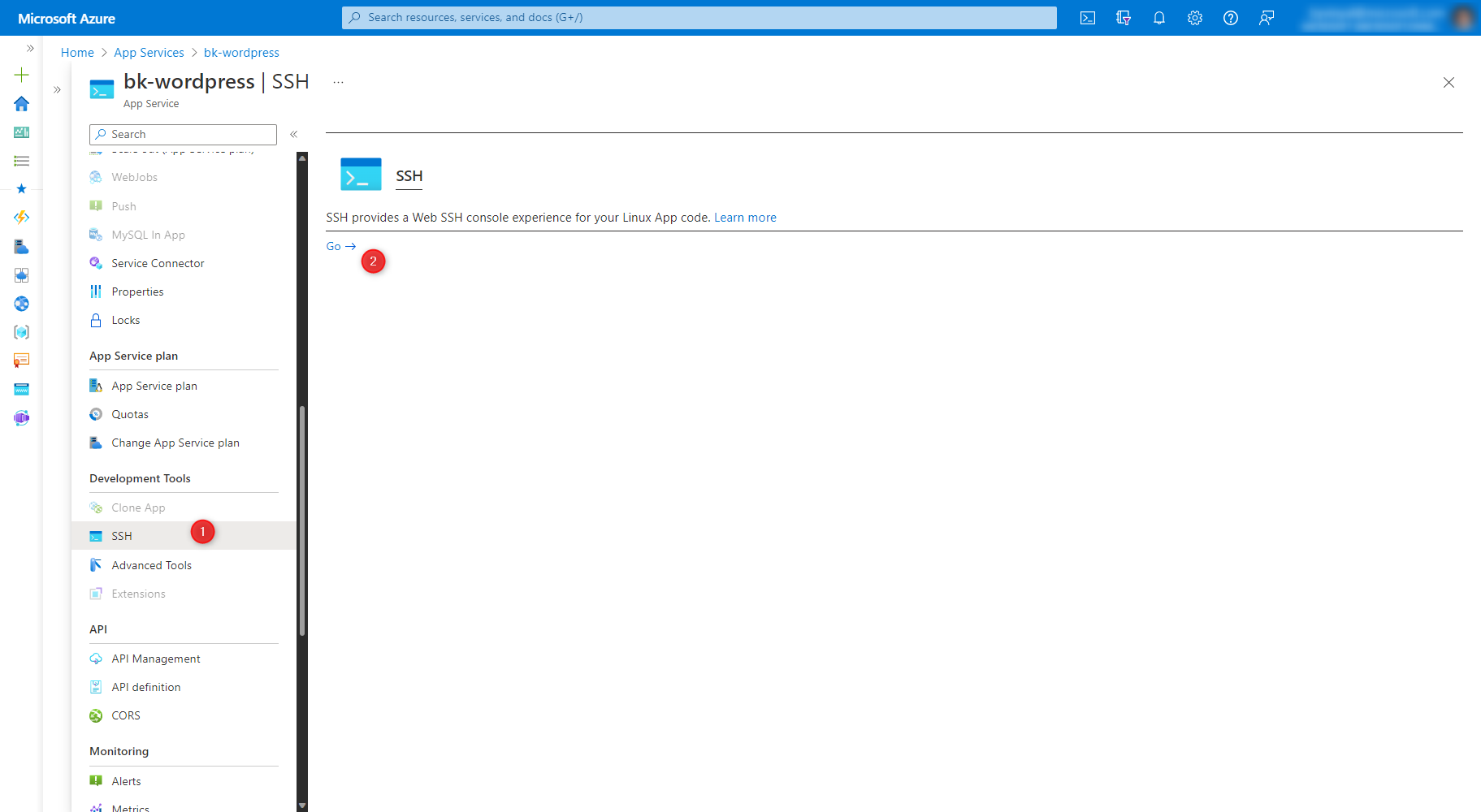
Ta bort det befintliga innehållet i mappen /home/site/wwwroot/wp-content med hjälp av följande kommando.
rm -rf /home/site/wwwroot/wp-content/*Ladda upp det nya innehållet i mappen wp-content med hjälp av Filhanteraren. Välj den etikett som säger Dra en fil/mapp här för att ladda upp eller klicka för att välja en.
Du kan antingen använda en befintlig MySQL-databas eller migrera innehållet till en ny flexibel Azure MySQL-server som skapats av App Service på Linux.
Anteckning
Azure Database for MySQL – enskild server drogs tillbaka 2024. Om din befintliga MySQL-databas finns i Azure Database for MySQL – enskild server kan du överväga att migrera till Azure Database for MySQL – flexibel server med hjälp av följande steg eller genom att använda Azure Database Migration Service (DMS).
Om du migrerar databasen importerar du SQL-filen som laddats ned från källdatabasen till databasen för din nyligen skapade WordPress-webbplats. Du kan göra det via PhpMyAdmin-instrumentpanelen på
<sitename>.azurewebsites.net/phpmyadmin. Om du inte kan använda en enda stor SQL-fil separerar du filerna i delar och försöker ladda upp igen. Information om hur du importerar databasen via phpMyAdmin finns i Importera.I App Service-appen väljer du Inställningar och sedan Miljövariabler. Under Appinställningar uppdaterar du DATABASE_NAME med källdatabasens namn. Detta startar om din app och de nya ändringarna återspeglas. Mer information finns i Programinställningar för WordPress.
Programinställning Behöver du uppdatera? DATABAS_NAMN Ja, ersätt med namnet på källdatabasen (exporterad) DATABASE_HOST Krävs inte DATABASE_USERNAME Krävs inte DATABASE_PASSWORD Krävs inte 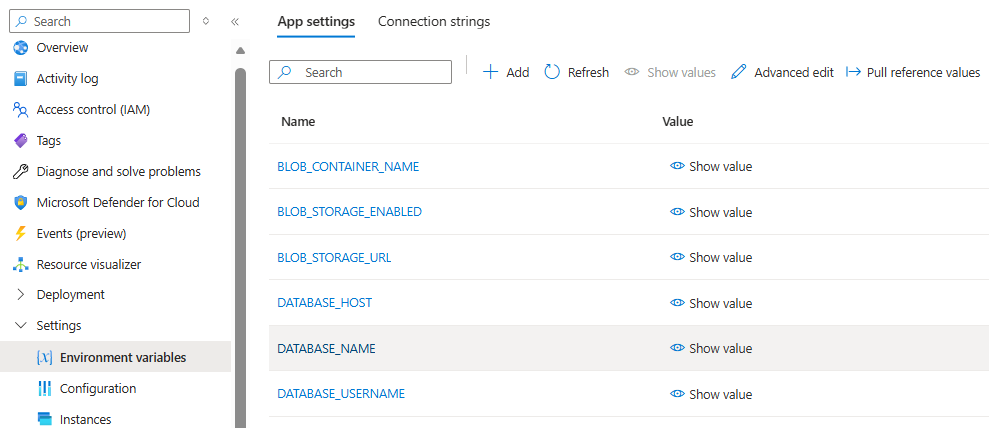
Åtgärder efter migrering
Installera rekommenderade plugin-program
Efter webbplatsmigreringen bör du kontrollera att standardrekommenderade eller motsvarande plugin-program har aktiverats och konfigurerats som tidigare. Om du inte kan konfigurera dem enligt organisationens regler kan du avinstallera plugin-programmen.
W3TC-plugin-programmet ska aktiveras och konfigureras korrekt för att använda den lokala Redis-cacheservern och Azure Blob Storage (om det har konfigurerats för att använda dem ursprungligen). Mer information finns i följande artiklar:
WP Smush-plugin-programmet aktiveras och konfigureras korrekt för bildoptimering. Mer information finns i Bildoptimeringar i WordPress.
Konfigurera rekommenderade WordPress-inställningar
Följande WordPress-inställningar rekommenderas. Men när användarna migrerar sina anpassade webbplatser är det upp till dem att bestämma om de ska använda de här inställningarna eller inte.
- Öppna instrumentpanelen för WordPress-administratören.
- Ange permalänkstrukturen till dag och namn eftersom den fungerar bättre jämfört med de vanliga permalänkar som använder formatet ?p=123.
- Under kommentarsinställningarna aktiverar du alternativet för att dela upp kommentarer på sidor.
- Visa utdrag i stället för det fullständiga inlägget i flödet.
Sök och ersätt (sökvägar och domäner)
Ett vanligt problem som användarna stöter på under migreringen är att en del av innehållet på deras gamla webbplats använder absoluta URL:er eller sökvägar i stället för relativa. För att lösa det här problemet kan du använda plugin-program som Sök och Ersätt för att uppdatera databasposterna.
Konfigurera ett anpassat domännamn
Information om hur du konfigurerar din webbplats med en anpassad domän finns i Konfigurera en befintlig anpassad domän.
Migrera en anpassad domän
När du migrerar en live-webbplats och dess DNS-domännamn till App Service, betjänar dns-namnet redan livetrafik. Du kan undvika stilleståndstid för DNS-matchning genom att binda det aktiva DNS-namnet till din app enligt beskrivningen i Migrera en befintlig domän.
Uppdatera SSL-certifikat
Om webbplatsen har konfigurerats med SSL-certifikat (Secure Sockets Layer) följer du Lägg till och hantera TLS/SSL-certifikat för att konfigurera SSL.