Not
Åtkomst till den här sidan kräver auktorisering. Du kan prova att logga in eller ändra kataloger.
Åtkomst till den här sidan kräver auktorisering. Du kan prova att ändra kataloger.
Handledningen vägleder dig genom att distribuera en Spring Boot-baserad chattbotapplikation integrerad med Phi-4 sidecar-tillägg på Azure App Service. Genom att följa stegen får du lära dig hur du konfigurerar en skalbar webbapp, lägger till en AI-baserad sidovagn för förbättrade konversationsfunktioner och testar chattrobotens funktioner.
Att vara värd för din egen SLM (Small Language Model) erbjuder flera fördelar:
- Fullständig kontroll över dina data. Känslig information exponeras inte för externa tjänster, vilket är viktigt för branscher med strikta efterlevnadskrav.
- Lokalt installerade modeller kan finjusteras för att uppfylla specifika användningsfall eller domänspecifika krav.
- Minimerad nätverksfördröjning och snabbare svarstider för en bättre användarupplevelse.
- Fullständig kontroll över resursallokering, vilket säkerställer optimala prestanda för ditt program.
Förutsättningar
- Ett Azure-konto med en aktiv prenumeration.
- Ett GitHub-konto.
Distribuera exempelprogrammet
I webbläsaren navigerar du till exempelprogrammets lagringsplats.
Starta ett nytt Codespace från lagringsplatsen.
Logga in med ditt Azure-konto:
az loginÖppna terminalen i Codespace och kör följande kommandon:
cd use_sidecar_extension/springapp
./mvnw clean package
az webapp up --sku P3MV3 --runtime "JAVA:21-java21" --os-type linux
Lägg till sidvagnstillägget Phi-4
I det här avsnittet lägger du till sidotillägget Phi-4 i din ASP.NET Core-applikation som är värd på Azure App Service.
- Gå till Azure-portalen och gå till appens hanteringssida.
- I den vänstra menyn väljer du Distribution>Distributionscenter.
- På fliken Containrar väljer du Lägg till>tillägg för sidovagn.
- I alternativen för sidovagnstillägg väljer du AI: phi-4-q4-gguf (Experimental).
- Ange ett namn för sidovagnstillägget.
- Välj Spara för att tillämpa ändringarna.
- Vänta några minuter tills sidecar-tillägget distribueras. Fortsätt att välja Uppdatera tills kolumnen Status visar Körs.
Det här Phi-4-tillägget för sidovagn använder ett API för att slutföra chatten, till exempel OpenAI , som kan svara på svar om chattens slutförande på http://localhost:11434/v1/chat/completions. Mer information om hur du interagerar med API:et finns i:
Testa chattroboten
På appens hanteringssida går du till den vänstra menyn och väljer Översikt.
Under Standarddomän väljer du URL:en för att öppna webbappen i en webbläsare.
Kontrollera att chattrobotprogrammet körs och svarar på användarindata.
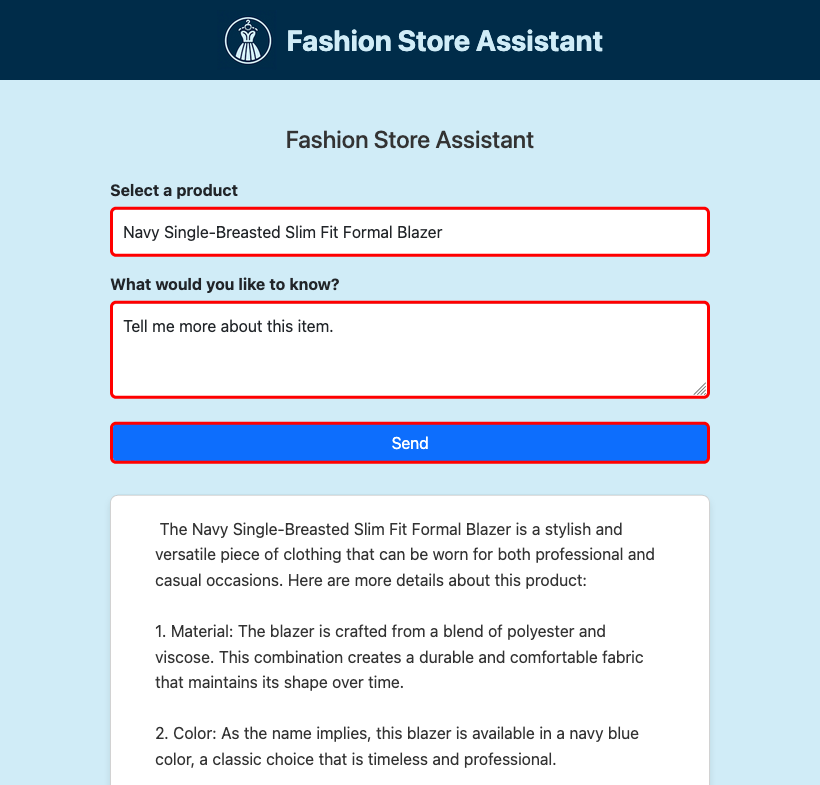
Så här fungerar exempelprogrammet
Exempelprogrammet visar hur du integrerar en Java-tjänst med SLM-sidovagnstillägget. Klassen ReactiveSLMService kapslar in logiken för att skicka begäranden till SLM-API:et och bearbeta de strömmade svaren. Med den här integreringen kan programmet generera konversationssvar dynamiskt.
Om du tittar i use_sidecar_extension/springapp/src/main/java/com/example/springapp/service/ReactiveSLMService.java ser du följande:
Tjänsten läser URL:en från
fashion.assistant.api.url, som anges i application.properties och har värdethttp://localhost:11434/v1/chat/completions.public ReactiveSLMService(@Value("${fashion.assistant.api.url}") String apiUrl) { this.webClient = WebClient.builder() .baseUrl(apiUrl) .build(); }POST-nyttolasten innehåller systemmeddelandet och uppmaningen som har skapats från den valda produkten och användarfrågan.
JSONObject requestJson = new JSONObject();
JSONArray messages = new JSONArray();

JSONObject systemMessage = new JSONObject();
systemMessage.put("role", "system");
systemMessage.put("content", "You are a helpful assistant.");
messages.put(systemMessage);

JSONObject userMessage = new JSONObject();
userMessage.put("role", "user");
userMessage.put("content", prompt);
messages.put(userMessage);

requestJson.put("messages", messages);
requestJson.put("stream", true);
requestJson.put("cache_prompt", false);
requestJson.put("n_predict", 2048);

String requestBody = requestJson.toString();
Den reaktiva POST-begäran strömmar svaret rad för rad. Varje rad parsas för att extrahera det genererade innehållet (eller token).
return webClient.post()
        .contentType(MediaType.APPLICATION_JSON)
        .body(BodyInserters.fromValue(requestBody))
        .accept(MediaType.TEXT_EVENT_STREAM)
        .retrieve()
        .bodyToFlux(String.class)
        .filter(line -> !line.equals("[DONE]"))
        .map(this::extractContentFromResponse)
        .filter(content -> content != null && !content.isEmpty())
        .map(content -> content.replace(" ", "\u00A0"));
Vanliga frågor
Hur påverkar prisnivån prestandan för SLM-sidovagnen?
Eftersom AI-modeller förbrukar stora resurser väljer du den prisnivå som ger dig tillräckligt med virtuella processorer och minne för att köra din specifika modell. Därför visas de inbyggda tilläggen för AI-sidovagn endast när appen är på en lämplig prisnivå. Om du skapar en egen SLM-sidovagnscontainer bör du också använda en CPU-optimerad modell, eftersom App Service-prisnivåerna är processorbaserade nivåer.
Till exempel är Phi-3-minimodellen med en 4K-kontextlängd från Hugging Face utformad för att köras med begränsade resurser och ger starka matematiska och logiska resonemang för många vanliga scenarier. Den levereras också med en CPU-optimerad version. I App Service testade vi modellen på alla premiumnivåer och fann att den presterade bra på P2mv3-nivån eller högre. Om dina krav tillåter kan du köra den på en lägre nivå.
Hur använder jag min egen SLM-sidovagn?
Exempellagringsplatsen innehåller en SLM-exempelcontainer som du kan använda som sidovagn. Den kör ett FastAPI-program som lyssnar på port 8000, enligt vad som anges i dockerfile. Programmet använder ONNX Runtime för att läsa in Phi-3-modellen och vidarebefordrar sedan HTTP POST-data till modellen och strömmar svaret från modellen tillbaka till klienten. Mer information finns i model_api.py.
Om du vill skapa sidovagnsavbildningen själv måste du installera Docker Desktop lokalt på datorn.
Klona lagringsplatsen lokalt.
git clone https://github.com/Azure-Samples/ai-slm-in-app-service-sidecar
cd ai-slm-in-app-service-sidecar
Ändra till Phi-3-avbildningens källkatalog och ladda ned modellen lokalt med hjälp av Huggingface CLI.
cd bring_your_own_slm/src/phi-3-sidecar
huggingface-cli download microsoft/Phi-3-mini-4k-instruct-onnx --local-dir ./Phi-3-mini-4k-instruct-onnx
Dockerfile har konfigurerats för att kopiera modellen från ./Phi-3-mini-4k-instruct-onnx.
Skapa Docker-avbildningen. Till exempel:
docker build --tag phi-3 .Ladda upp den skapade avbildningen till Azure Container Registry med Skicka din första avbildning till Azure Container Registry med Docker CLI.
På fliken Distributionscentercontainrar>(ny) väljer du Lägg till>anpassad container och konfigurerar den nya containern på följande sätt:
- Namn: phi-3
- Avbildningskälla: Azure Container Registry
- Register: ditt register
- Bild: den uppladdade bilden
- Tagg: den bildtagg som du vill använda
- Port: 8000
Välj Använd.
Se bring_your_own_slm/src/webapp för ett exempelprogram som interagerar med den här anpassade sidovagnscontainern.
Nästa steg
Självstudie: Konfigurera en sidecar container för en Linux-app i Azure App Service