Kommentar
Åtkomst till den här sidan kräver auktorisering. Du kan prova att logga in eller ändra kataloger.
Åtkomst till den här sidan kräver auktorisering. Du kan prova att ändra kataloger.
Viktigt!
AKS-förhandsversionsfunktioner är tillgängliga via självbetjäning och frivillig registrering. Förhandsversioner tillhandahålls "i befintligt skick" och "i mån av tillgång," och de är undantagna från servicenivåavtal och begränsad garanti. AKS-förhandsversioner stöds delvis av kundsupport efter bästa förmåga. Därför är dessa funktioner inte avsedda för produktionsanvändning. Mer information finns i följande supportartiklar:
Azure Kubernetes Application Network innehåller omfattande mått för dina arbetsbelastningar och Azure Kubernetes Application Network-dataplanskomponenter (ZTunnel, Istio CNI och Waypoint) via Azure Monitor-mått. Den här artikeln beskriver hur du konfigurerar och visar dessa mått i Azure Monitor.
Begränsningar
Kontrollplansmetrik stöds inte just nu. Dataplansmått är dock tillgängliga och du kan använda dem för att övervaka hälsotillståndet och prestandan för dina arbetsbelastningar och Azure Kubernetes Application Network-komponenter.
Dataplansmått
Dataplanmetrik inkluderar metrik från dina arbetsbelastningar/applikationer och appnet-system-namnområdet. Azure Kubernetes Application Network tillhandahåller för närvarande endast stöd för dataplansmått.
Konfigurera dataplan-mätvärden
Konfigurering av arbetsytealternativ för dataplanets mätvärden
När du aktiverar Prometheus-måttinsamling för Azure Kubernetes Application Network-medlemskluster har du följande alternativ för konfiguration av arbetsytor:
- Använd en befintlig Azure Monitor-arbetsyta.
- Utelämna arbetsytans resurs-ID och använd standardarbetsytan som skapats för resursgruppen.
- Skapa en ny Azure Monitor-arbetsyta.
Aktivera insamling av dataplanemetriker
- Använda en befintlig Azure Monitor-arbetsyta
- Använd standardarbetsytan
- Skapa en ny Azure Monitor-arbetsyta
Aktivera Prometheus-måttsamling i ditt Azure Kubernetes Application Network-medlemskluster med kommandot
az aks updatemed parametern--azure-monitor-workspace-resource-idinställd på ditt befintliga arbetsyte-ID. Om Azure Monitor Metrics redan är aktiverat i ditt medlemskluster kan du gå vidare till nästa steg.az aks update --enable-azure-monitor-metrics \ --name $CLUSTER_NAME \ --resource-group $AKS_RG \ --azure-monitor-workspace-resource-id $WORKSPACE_IDSkapa och tillämpa följande ConfigMap i
kube-systemnamnområdet med kommandotkubectl apply. Den här ConfigMap möjliggör skrapning av Ztunnel, Istio CNI, waypoint och dina program/arbetsbelastningar.kubectl apply -f - <<EOF kind: ConfigMap apiVersion: v1 metadata: name: ama-metrics-settings-configmap namespace: kube-system data: schema-version: v1 config-version: ver1 prometheus-collector-settings: |- cluster_alias = "" https_config = true default-scrape-settings-enabled: |- ztunnel = true istio-cni = true pod-annotation-based-scraping: |- podannotationnamespaceregex = ".*" default-targets-metrics-keep-list: |- ztunnel = "" istio-cni = "" minimalingestionprofile = true default-targets-scrape-interval-settings: |- ztunnel = "30s" istio-cni = "30s" podannotations = "30s" debug-mode: |- enabled = false EOFLägg till anteckningar i de programpoddar som du vill skrapa.
-
prometheus.io/scrape: "true"krävs för att ange att podden ska skrapas. -
prometheus.io/pathanvänds valfritt för att ange sökvägen där metriken finns. Om det utelämnas är standardvärdet/metrics. -
prometheus.io/portkan användas för att ange porten där måtten finns. Om det utelämnas använder Prometheus containerns deklarerade portar från poddspecifikationen. För containrar utan deklarerade portar skapar Prometheus ett portfritt mål (endast IP), vilket kräver korrekt ommärkningskonfiguration för att fungera med portanteckningar. Vi rekommenderar att du uttryckligen anger porten för att säkerställa tillförlitlig skrapning.
Följande exempel definierar kommentarer för en pod som är värd för mätvärden på
<pod IP>:15020/metricsprometheus.io/scrape: "true" prometheus.io/port: "15020" prometheus.io/path: "/metrics"Det kan dröja några minuter innan AMA-metrrik-ReplicaSet läser in den här konfigurationen.
-
Visa mått för dataplan
Gå till Azure Monitor-arbetsytan i Azure-portalen för att fråga efter måtten med PromQL.
Generera en del trafik och välj sedan frågor från de exponerade måtten för att visa mått. Du kan till exempel köra följande fråga för att visa det totala antalet begäranden som hanteras av waypoint:
# ztunnel
istio_xds_connection_terminations_total

# waypoint
istio_requests_total

# istio-cni
istio_cni_install_ready
Följande skärmbild visar resultat för exempelfrågorna:
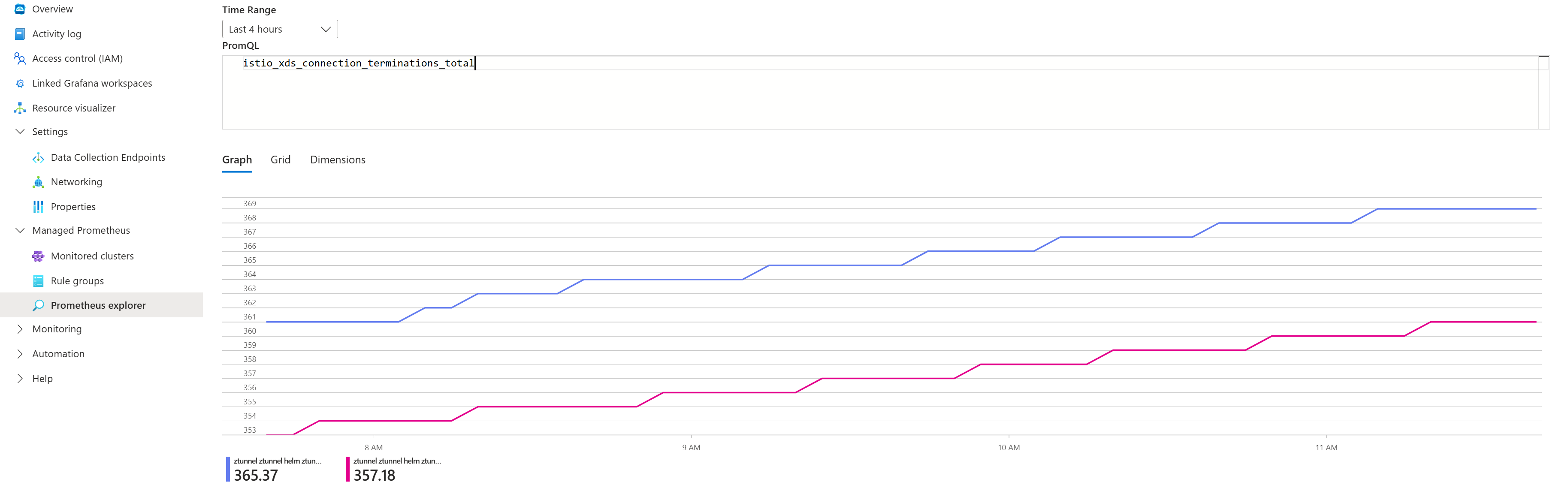
Lista över mått som exponeras
| Komponent | Metrik som tillgängliggörs |
|---|---|
| ZTunnel | istio_buildistio_xds_connection_terminations_totalistio_xds_message_totalistio_xds_message_bytes_totalistio_tcp_connections_opened_totalistio_tcp_connections_closed_totalistio_tcp_received_bytes_totalistio_tcp_sent_bytes_totalistio_on_demand_dnsistio_dns_requests_totalistio_dns_upstream_requestsistio_dns_upstream_failuresistio_dns_upstream_request_duration_secondsworkload_manager_active_proxy_countworkload_manager_pending_proxy_countworkload_manager_proxies_started_totalworkload_manager_proxies_stopped_total |
| Istio CNI | istio_cni_install_readyistio_cni_installs_totalnodeagent_reconcile_events_totalztunnel_connected |
| Waypoint | istio_buildistio_request_bytes_bucketistio_request_bytes_countistio_request_bytes_sumistio_request_duration_milliseconds_bucketistio_request_duration_milliseconds_countistio_request_duration_milliseconds_sumistio_requests_totalistio_response_bytes_bucketistio_response_bytes_countistio_response_bytes_sum |
Få åtkomst till mått direkt från waypoint-proxyservrar
Förutom måtten för Istio-begäran/svar genererar waypoint-proxyservrar även Envoy-mått.
Om du vill hitta en fullständig lista över mått som genereras av waypoint kan du porta vidare till en waypoint-proxy i ditt namnområde och lista måtten med hjälp av följande kommandon:
# Port-forward to waypoint proxy
kubectl port-forward -n <namespace> deployment/waypoint 15020:15020 &

# List metrics exposed by waypoint
curl http://localhost:15020/stats/prometheus | grep -v '^#' | grep -v '^$' | awk -F'{' '{print $1}' | sort -u
Visualisera mått med Grafana i Azure-portalen
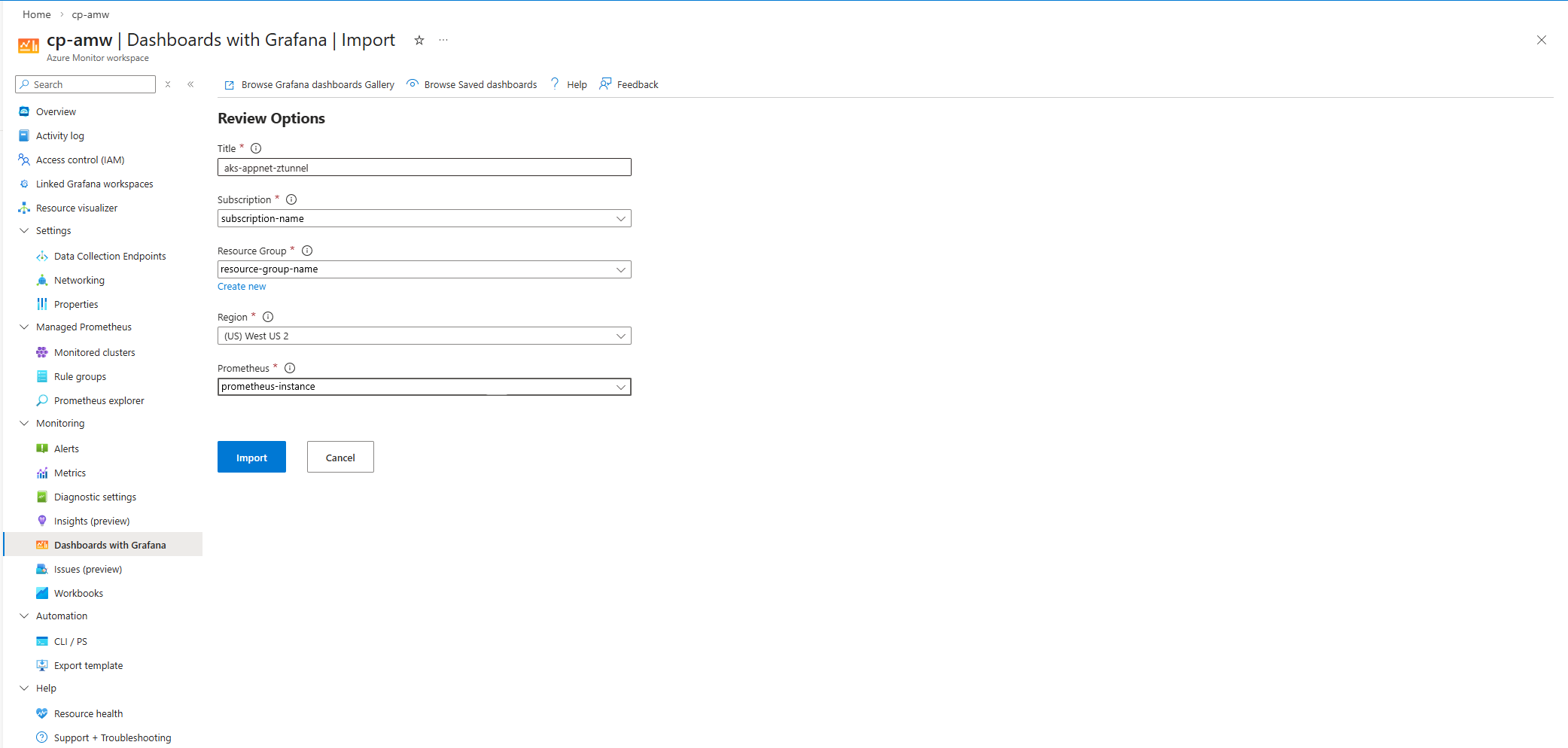
Importera Istio Community-instrumentpanelerna.
Generera trafik för ditt medlemskluster och navigera sedan till din Azure Monitor-arbetsyta i Azure-portalen.
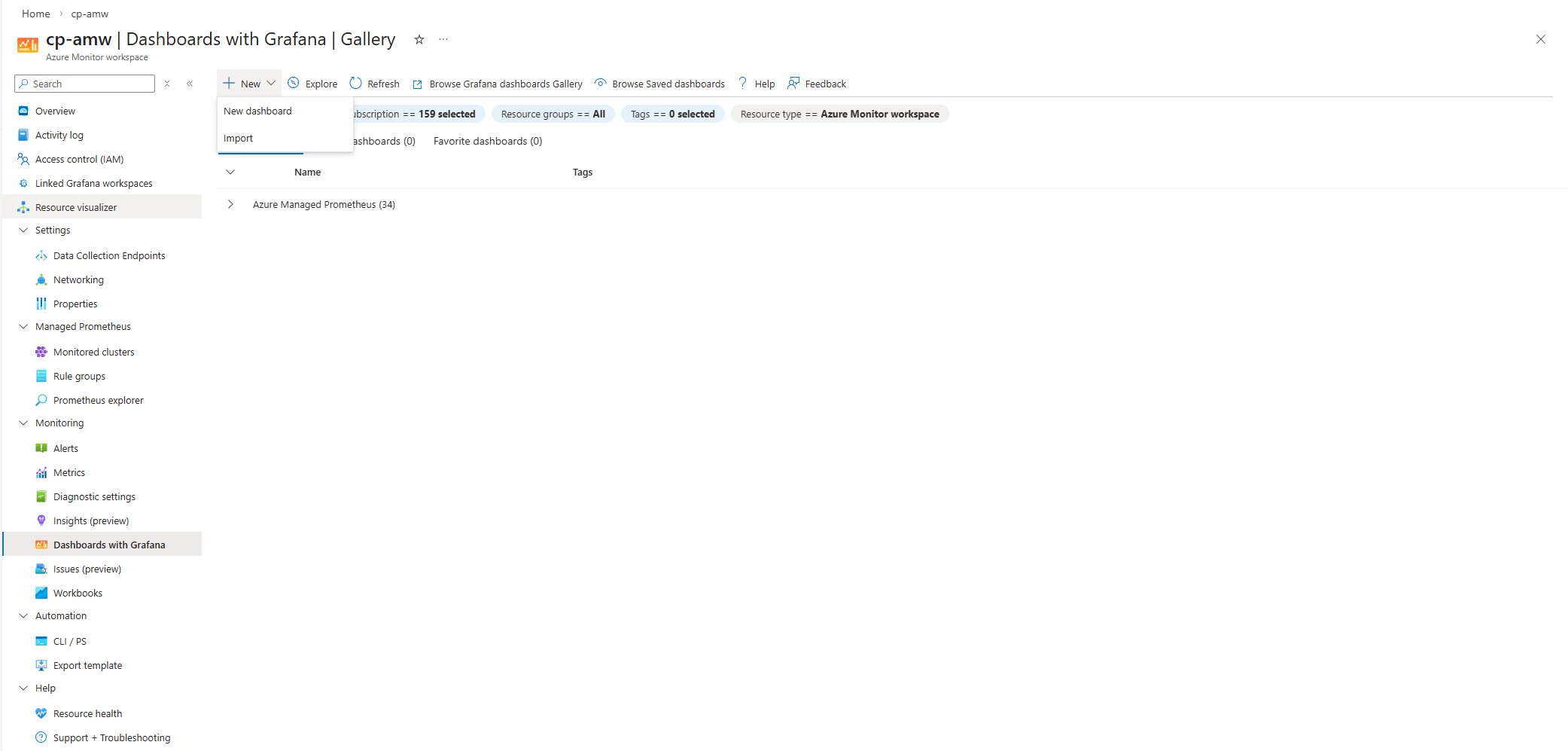
Välj Övervakning>Instrumentpaneler med Grafana.
Följande skärmbilder visar exempel på import av Istio Ztunnel-instrumentpanelen:
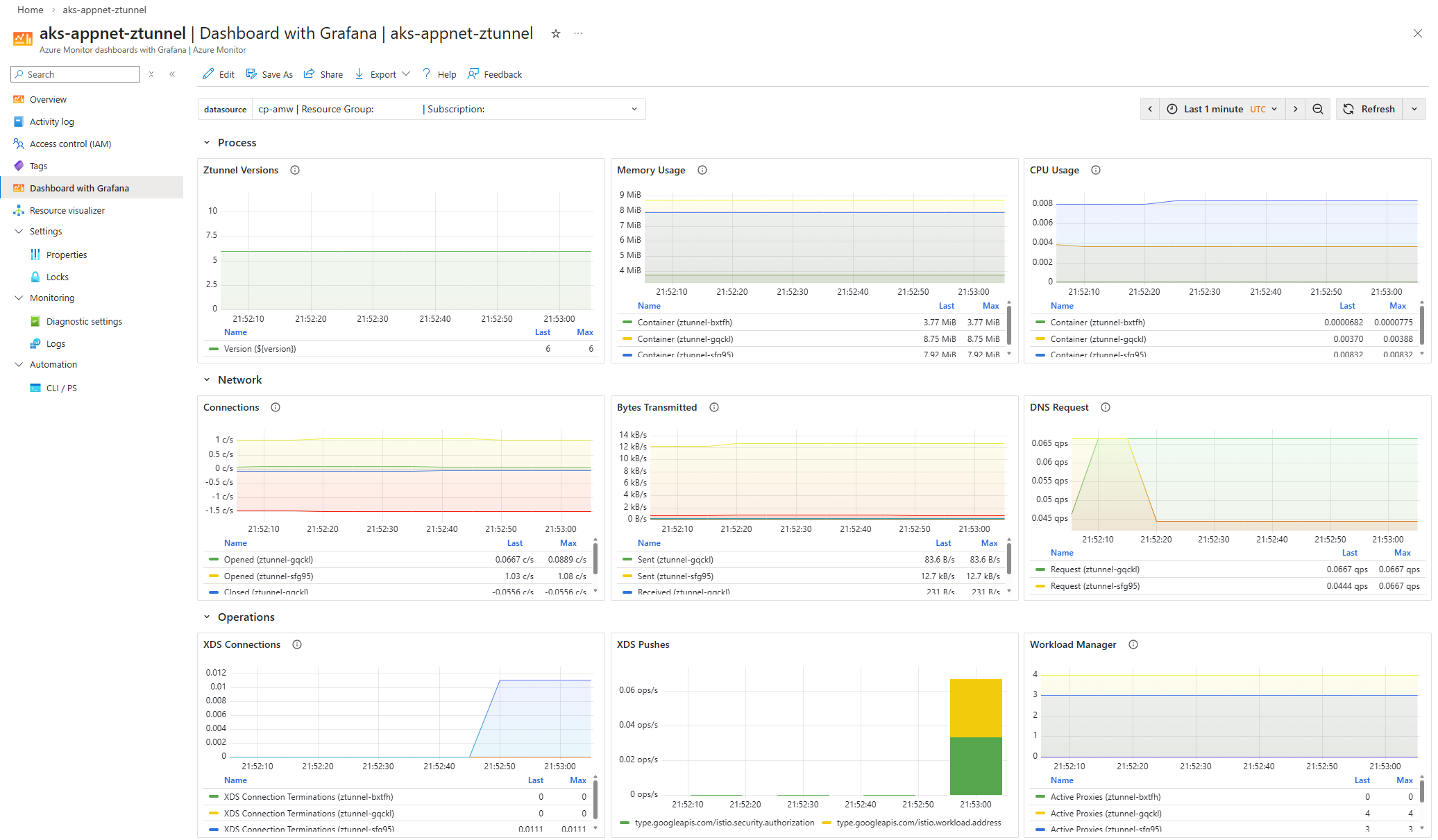
Om du vill konfigurera Azure Managed Grafana i stället för instrumentpaneler med Grafana kan du läsa Skapa en Azure Managed Grafana-arbetsyta med Hjälp av Azure CLI.
Relaterat innehåll
Mer information om observerbarhet och övervakning av Azure Kubernetes-programnätverk finns i följande artiklar: