Kommentar
Åtkomst till den här sidan kräver auktorisering. Du kan prova att logga in eller ändra kataloger.
Åtkomst till den här sidan kräver auktorisering. Du kan prova att ändra kataloger.
Artefaktsignering är en Microsoft fullständigt hanterad certifikatsigneringstjänst från slutpunkt till slutpunkt. I den här snabbstarten skapar du följande tre resurser för artefaktsignering för att börja använda artefaktsignering:
- Ett artefaktsigneringskonto
- En identitetsverifiering
- En certifikatprofil
Du kan använda antingen Azure-portalen eller ett Azure CLI-tillägg för att skapa och hantera de flesta av dina resurser för artefaktsignering. (Du kan slutföra identitetsverifieringen only i Azure-portalen. Du kan inte slutföra identitetsverifieringen med hjälp av Azure CLI.) Den här snabbstarten visar hur.
Förutsättningar
Anmärkning
Public Trust-certifikat finns tillgängliga för organisationer i United States, Kanada, Europeiska unionen, Storbritannien, Australien, Nya Zeeland, Japan, Sydkorea, Singapore, Schweiz, Norge och Israel. Enskilda utvecklare måste vara belägna i United States eller Kanada. Dessa geografiska begränsningar gäller inte för privata trustcertifikat.
Anmärkning
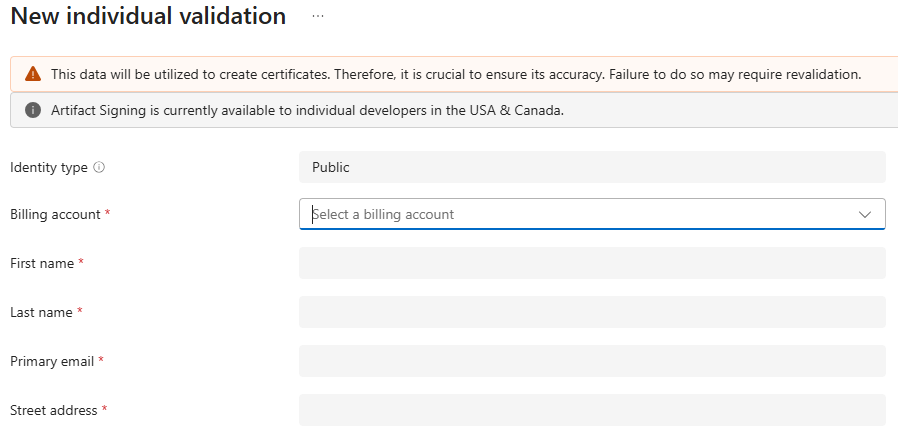
För verifiering av individuell identitet i Public Trust hämtar Artifact Signing automatiskt identitetsdetaljer från Azure-faktureringskontot kopplat till prenumerationen som användes för att skapa resursen Artifact Signing. Faktureringskontot måste ha kontotypen Individ. Det juridiska namnet och köparadressen på faktureringskontot måste stämma överens med uppgifterna i den statligt utfärdade identitetshandling som används för identitetsverifiering. Innan valideringen påbörjas, granska och uppdatera det juridiska namnet och den sålda adressen vid behov. Denna information finns på profilen för Public Trust-certifikatet. För instruktioner, se Hantera faktureringskonton. Detta krav på faktureringskontotyp gäller endast individuell identitetsvalidering. Validering av organisationsidentitet kräver inte ett Azure-faktureringskonto med en kontotyp av organisation.
För att slutföra den här snabbstarten behöver du:
Ett Microsoft Entra klient-ID.
Mer information finns i Skapa en Microsoft Entra klientorganisation.
En Azure-abonnemang.
Om du inte redan har en kan du läsa Skapa en Azure-prenumeration innan du börjar.
Registrera resursleverantören för artefaktsignering
Innan du använder artefaktsignering måste du registrera resursprovidern för artefaktsignering.
En resursprovider är en tjänst som tillhandahåller Azure resurser. Använd Azure-portalen eller Azure CLI för att registrera resursprovidern Microsoft.CodeSigning Artifact Signing.
Så här registrerar du en artefaktsigneringsresursprovider med hjälp av Azure-portalen:
Logga in på Azure-portalen.
I sökrutan eller under Alla tjänster väljer du Prenumerationer.
Välj den prenumeration där du vill skapa resurser för artefaktsignering.
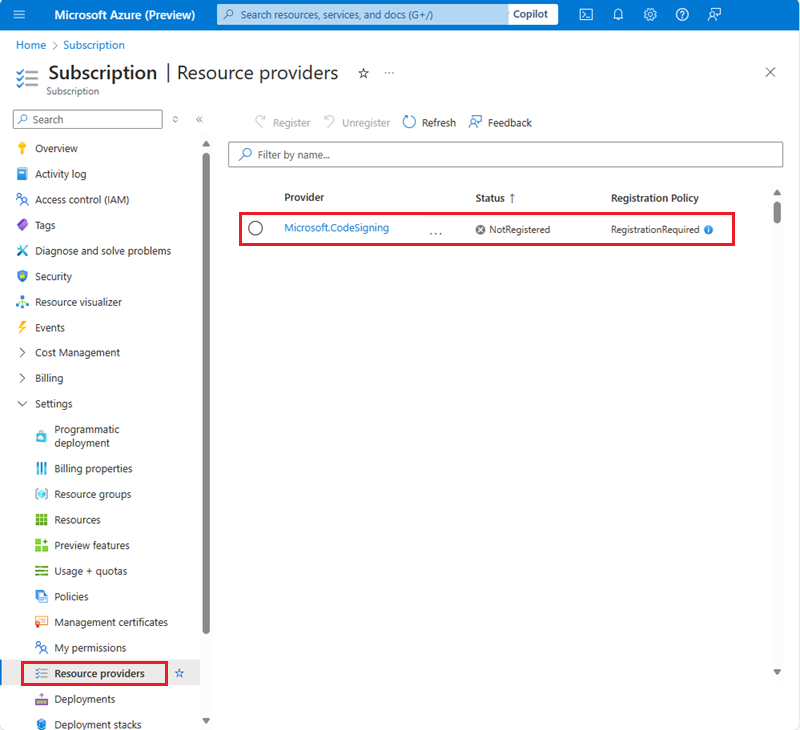
På resursmenyn under Inställningar väljer du Resursprovidrar.
I listan över resursprovidrar väljer du Microsoft. CodeSigning.
Som standard är resursproviderns status NotRegistered.
Välj ellipsen och välj sedan Registrera.
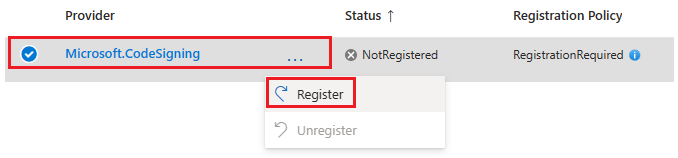
Status för resursprovidern ändras till Registrerad.
Skapa ett artefaktsigneringskonto
Ett artefaktsigneringskonto är en logisk container som innehåller identitetsverifierings- och certifikatprofilresurser. En identitetsverifiering är tillgänglig på prenumerations-ID-nivå och kan delas mellan alla artefaktsigneringskonton i den prenumerationen.
Azure regioner som stöder artefaktsignering
Du kan bara skapa resurser för artefaktsignering i Azure regioner där tjänsten för närvarande är tillgänglig. I följande tabell visas de Azure regioner som för närvarande stöder resurser för artefaktsignering:
| Region | Fält för regionklass | Slutpunkts-URI-värde |
|---|---|---|
| Syd-Brasilien | Södra Brasilien | https://brs.codesigning.azure.net |
| Central US | centrala USA | https://cus.codesigning.azure.net |
| East US | EastUS | https://eus.codesigning.azure.net |
| Japan Öst | JapanEast | https://jpe.codesigning.azure.net |
| Korea Central | KoreaCentral | https://krc.codesigning.azure.net |
| Norra centrala USA | NorthCentralUS | https://ncus.codesigning.azure.net |
| North Europe | NorthEurope | https://neu.codesigning.azure.net |
| Centrala Polen | PolenCentral | https://plc.codesigning.azure.net |
| Södra Centrala USA | SouthCentralUS | https://scus.codesigning.azure.net |
| Switzerland North | Norra Schweiz | https://swn.codesigning.azure.net |
| Västra centrala USA | WestCentralUS | https://wcus.codesigning.azure.net |
| West Europe | Västeuropa | https://weu.codesigning.azure.net |
| West US | Västra USA | https://wus.codesigning.azure.net |
| Västra USA 2 | Västra USA 2 | https://wus2.codesigning.azure.net |
| Västra USA 3 | WestUS3 | https://wus3.codesigning.azure.net |
Namngivningsbegränsningar för artefaktsigneringskonton
Artefaktsigneringskontonamn har vissa begränsningar.
Ett namn på ett artefaktsigneringskonto måste:
- Innehåller mellan 3 och 24 alfanumeriska tecken.
- Var globalt unik.
- Börja med en bokstav.
- Avsluta med en bokstav eller siffra.
- Innehåller inte bindestreck i följd.
Ett namn på ett artefaktsigneringskonto är:
- Inte skiftlägeskänsligt (ABC är samma som abc).
- Avvisas av Azure Resource Manager om den börjar med "en".
Så här skapar du ett artefaktsigneringskonto med hjälp av Azure-portalen:
Logga in på Azure-portalen.
Sök efter och välj sedan Konton för artefaktsignering.

I fönstret Artefaktsigneringskonton väljer du Skapa.
För Prenumeration väljer du din Azure prenumeration.
För Resursgrupp väljer du Skapa ny och anger sedan ett resursgruppsnamn.
Som Kontonamn anger du ett unikt kontonamn.
Mer information finns i Namngivningsbegränsningar för artefaktsigneringskonton.
För Region väljer du en Azure region som stöder artefaktsignering.
För Prissättning väljer du en prisnivå.
Välj knappen Granska + skapa.
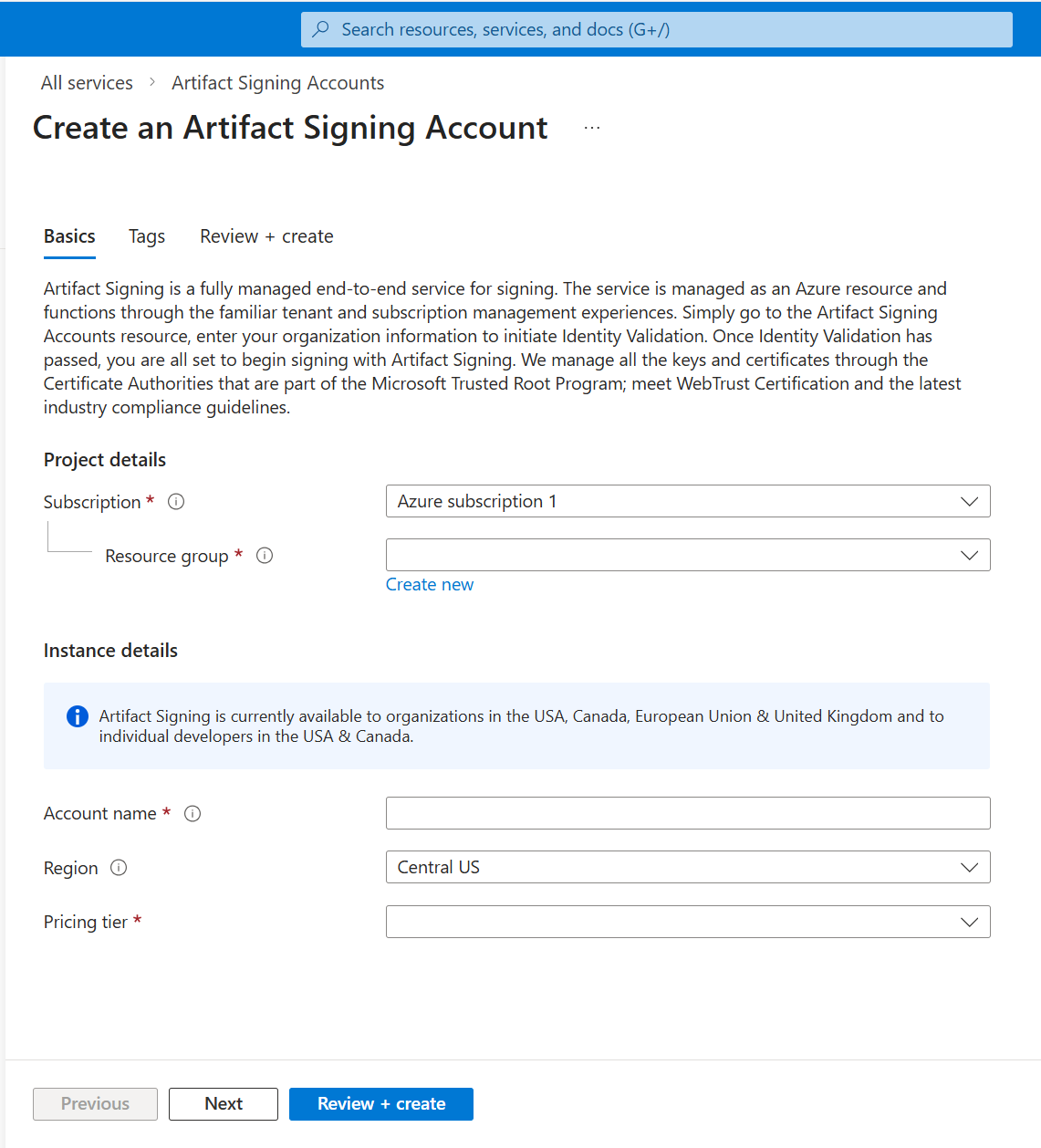
När du har skapat ditt artefaktsigneringskonto väljer du Gå till resurs.
Skapa en identitetsverifieringsbegäran
Du kan slutföra din egen identitetsverifiering genom att fylla i formuläret för begäran med den information som måste ingå i certifikatet. Identitetsverifiering kan bara slutföras i Azure portalen. Du kan inte slutföra identitetsverifieringen med hjälp av Azure CLI.
Anmärkning
Du kan inte skapa en begäran om identitetsverifiering om du inte har tilldelats rätt roll. Om knappen Ny identitet på menyraden visas nedtonad i Azure-portalen kontrollerar du att du har tilldelats rollen Artefaktsigneringsidentitetsverifierare för att fortsätta med identitetsverifieringen.
Så här skapar du en begäran om identitetsverifiering för en organisation eller en DBA:
I Azure-portalen går du till ditt nya artefaktsigneringskonto.
Bekräfta att du har tilldelats rollen Artefaktsigneringsidentitetsverifierare.
Mer information om hur du hanterar åtkomst med hjälp av rollbaserad åtkomstkontroll (RBAC) finns i Självstudie: Tilldela roller i Artefaktsignering.
I fönstret Översikt över artefaktsigneringskonto eller på resursmenyn under Objekt väljer du Identitetsverifieringar.
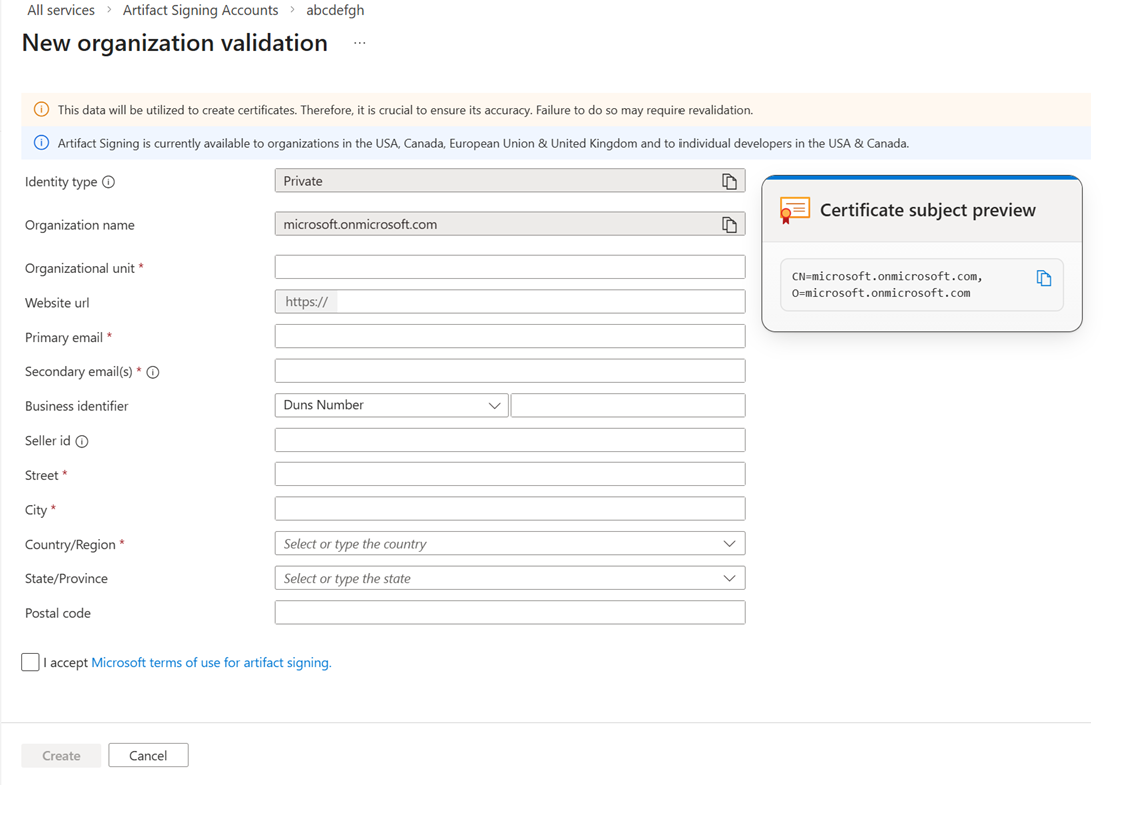
Välj Organisation, välj Ny identitet och välj sedan antingen Offentlig eller Privat.
- Offentlig identitetsverifiering gäller endast för dessa certifikatprofiltyper: Public Trust, Public Trust Test, VBS Enclave.
- Validering av privat identitet gäller endast för dessa certifikatprofiltyper: Privat förtroende, CI-princip för privat förtroende.
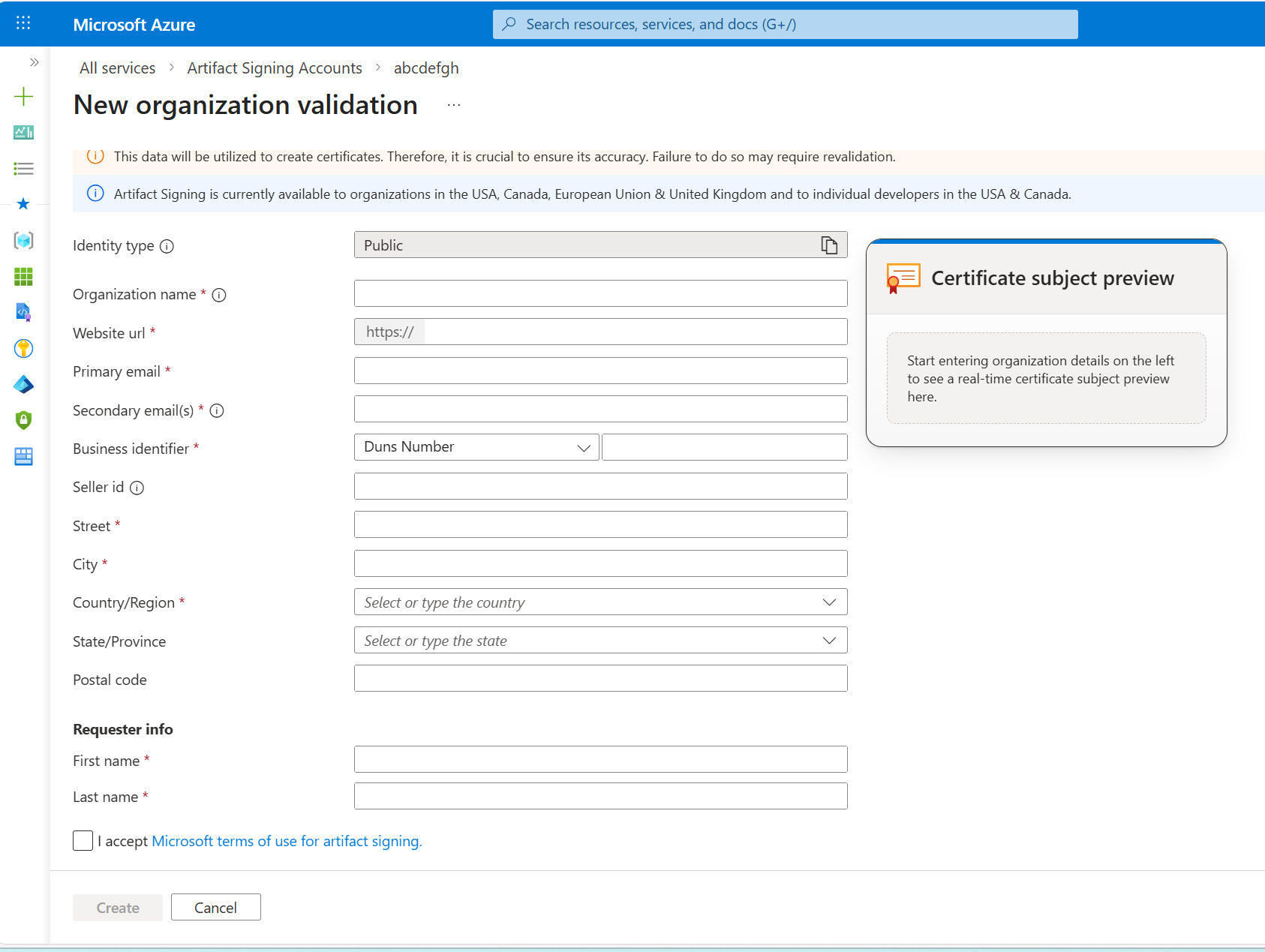
I Ny organisationsverifiering anger du informationen nedan som uppfyller kraven.
Fields Detaljer Organisationsnamn För verifiering av offentlig identitet anger du den juridiska affärsenhet som certifikatet har utfärdats till. För verifiering av privat identitet är standardvärdet ditt Microsoft Entra klientnamn. (Endast privat identitetstyp) Organisationsenhet Ange relevanta uppgifter. Webbplats-URL Ange den webbplats som tillhör den juridiska affärsentiteten. Primär e-post Ange en övervakad e-postadress på en domän som ägs av den juridiska affärspersonen. Verifierade inloggningsuppgifter och e-postverifieringslänkar skickas till denna adress och går ut inom sju dagar. Brevlådan måste ta emot länkar från externa avsändare. Sekundär e-post Den här e-postadressen måste skilja sig från den primära e-postadressen (distributionslistor godkänns). För organisationer måste domänen matcha den e-postadress som anges i den primära e-postadressen. Kontrollera att e-postadressen kan ta emot e-postmeddelanden från externa e-postadresser som har länkar. Affärsidentifierare Ange en affärsidentifierare för den juridiska affärsentiteten. Säljar-ID Gäller endast för Microsoft Store kunder. Hitta ditt säljar-ID i Partnercenter-portalen. Gata, stad, land/region, delstat/provins, postnummer Ange affärsadressen för den juridiska affärsentiteten. Förnamn Ange förnamnet på den person som representerar den organisation som ska utföra individuell identitetsverifiering. Använd det exakta namnet som det visas i ditt myndighetsutfärdade identifieringsdokument för identitetsverifieringsprocessen. Efternamn Ange efternamnet på den person som representerar organisationen. Den här personen utför individuell identitetsverifiering. Använd det exakta namnet som det visas i ditt myndighetsutfärdade identifieringsdokument för identitetsverifieringsprocessen. Välj Förhandsvisning av certifikatsubjekt för att visa informationen som visas i certifikatet.
Välj knappen Skapa.
När begäran har skapats ändras statusen för identitetsverifieringsbegäran till Pågår.
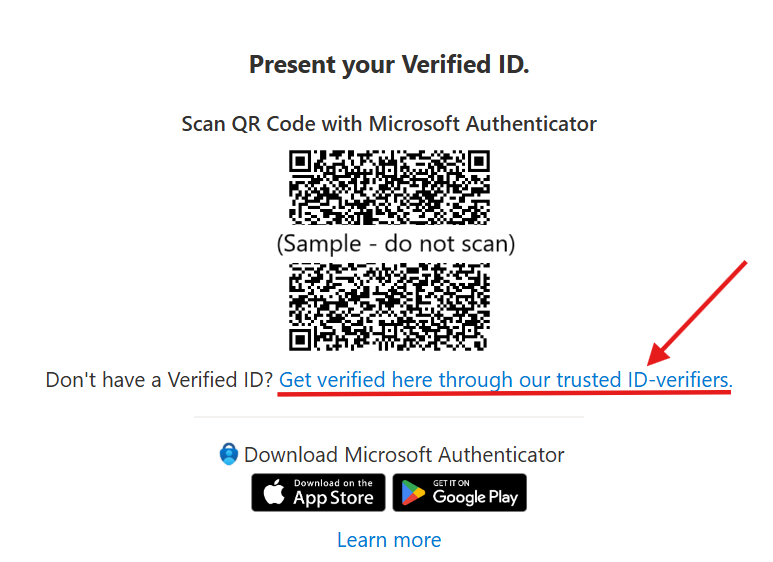
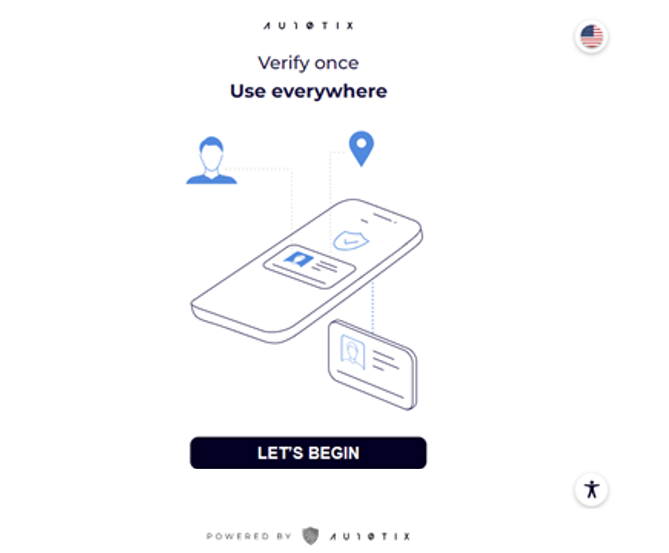
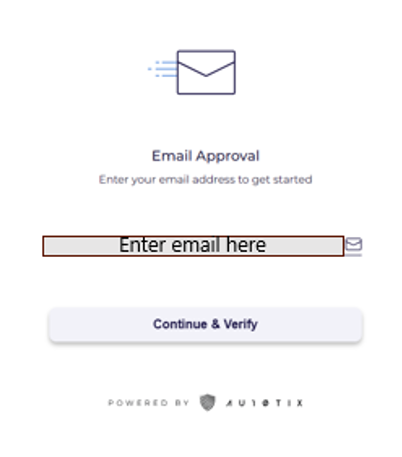
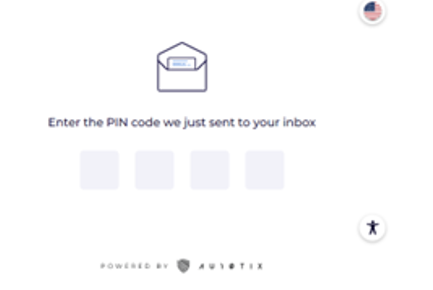
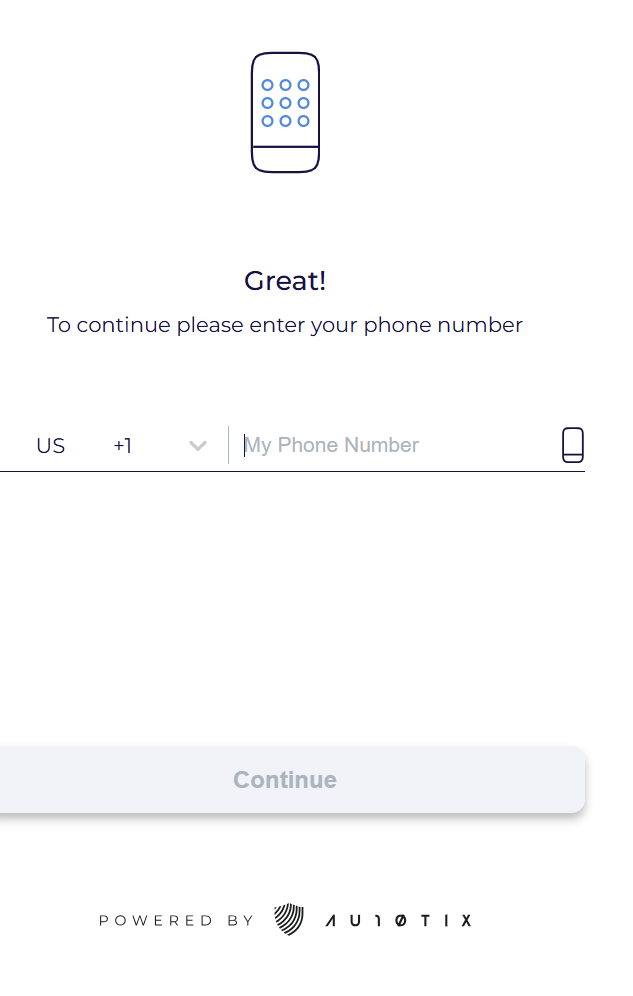
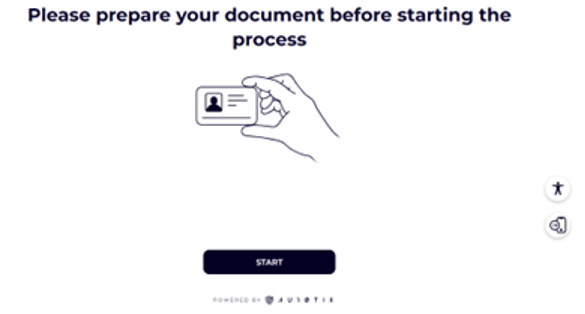
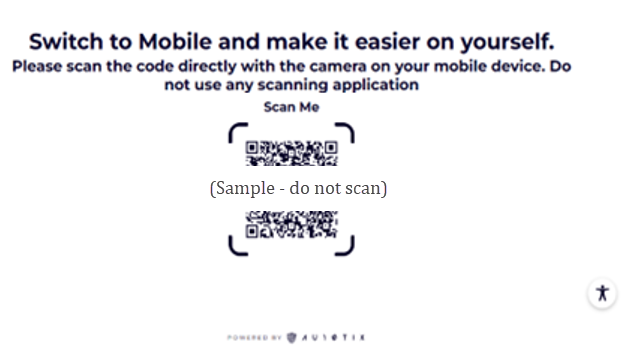
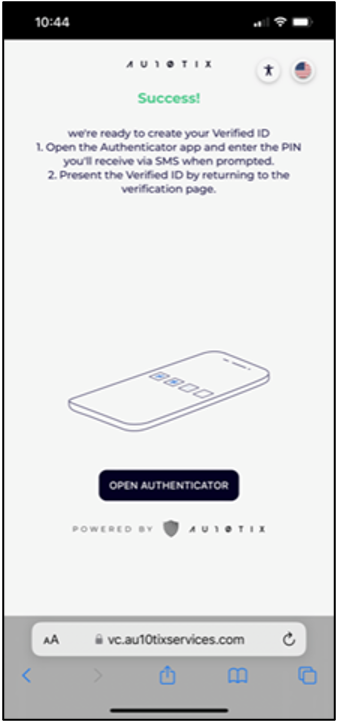
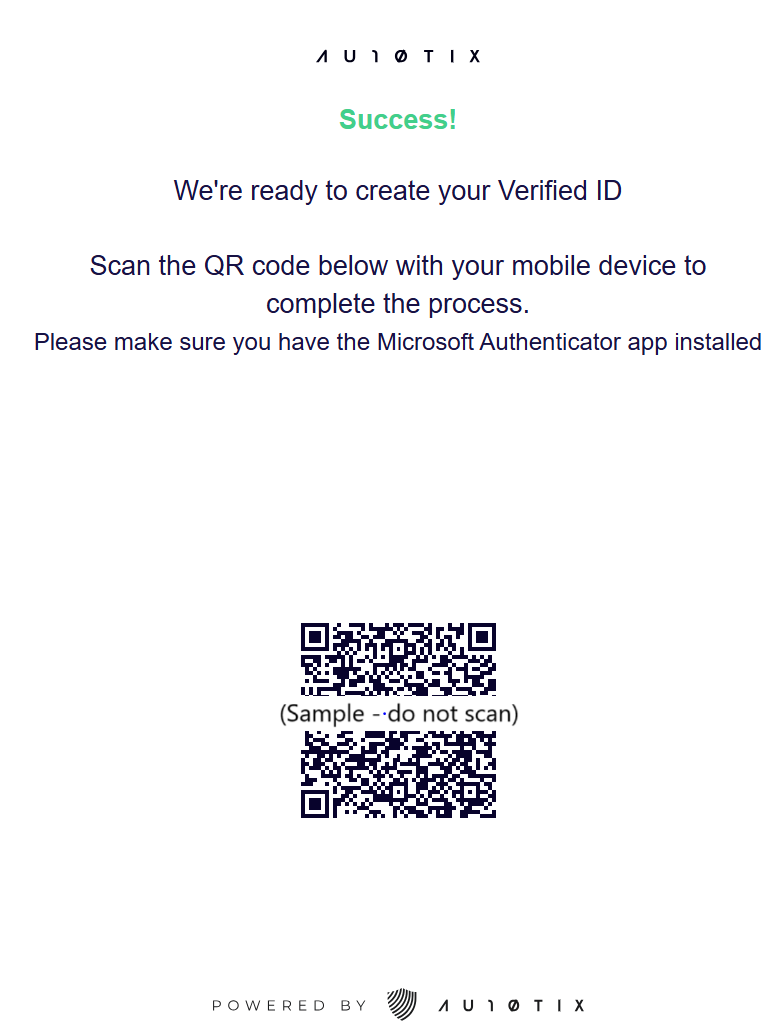
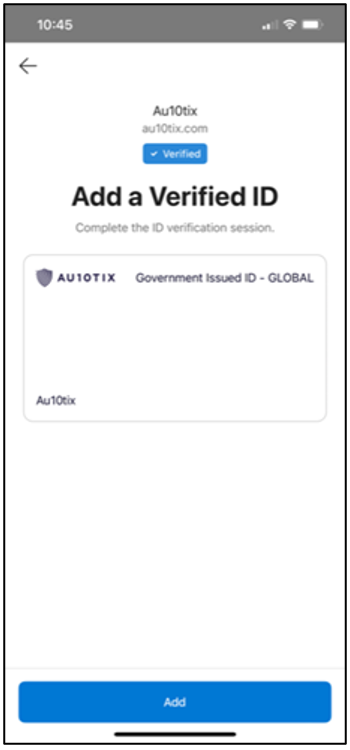
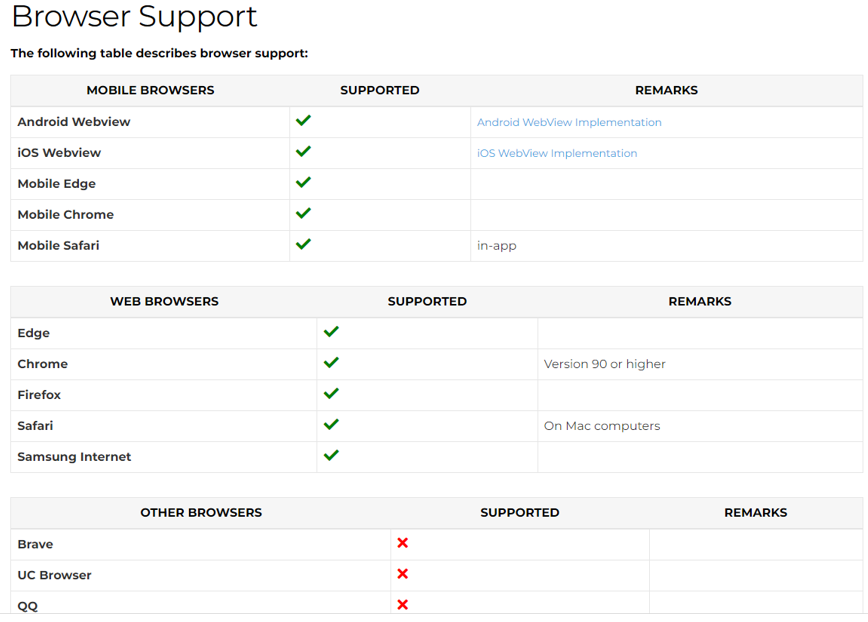
När statusen ändras till Åtgärd krävs följer du anvisningarna steg 9 och senare på fliken Identitetsverifiering – enskild utvecklare ovan.
Länken för verifiering av enskilda identiteter skickas också via e-post till den primära e-postadressen.
När valideringen av individuell identitet har slutförts ändras statusen tillbaka till Pågår och valideringsprocessen fortsätter.
Om fler dokument krävs skickas ett e-postmeddelande och statusen för begäran ändras till Åtgärd krävs.
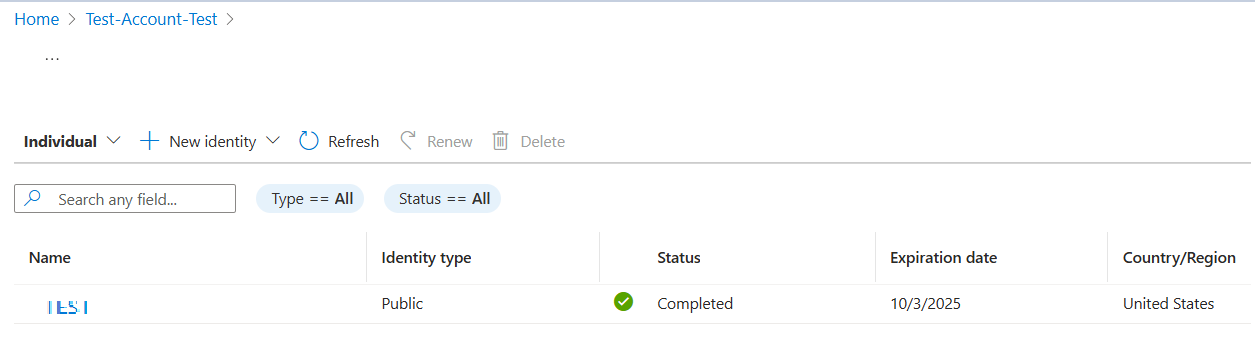
När identitetsverifieringsprocessen är klar ändras statusen för begäran och ett e-postmeddelande skickas med den uppdaterade statusen för begäran:
- Slutförd om processen har slutförts.
- Misslyckades om processen inte avslutas framgångsrikt.
Viktig information för verifiering av offentlig identitet
| Kravspecifikation | Detaljer |
|---|---|
| Ombordstigning | För en snabbare registreringsprocess ska du se till att offentliga poster för den juridiska affärsentitet som du har verifierat är uppdaterade. |
| Noggrannhet | Se till att du anger rätt information för verifiering av offentlig identitet. Om du behöver göra några ändringar när den har skapats måste du slutföra en ny begäran om identitetsverifiering. Den här ändringen påverkar de associerade certifikat som används för signering. |
| Misslyckad e-postverifiering | Om e-postverifieringen misslyckas måste du initiera en ny identitetsverifieringsbegäran. |
| Identitetsverifieringsstatus | Du meddelas via e-post när det finns en uppdatering av identitetsverifieringsstatusen. Du kan också kontrollera statusen i Azure-portalen när som helst. |
| Bearbetningstid | Det tar mellan 1 och 20 arbetsdagar att bearbeta din identitetsverifieringsbegäran (eventuellt längre om vi behöver begära mer dokumentation från dig). |
| Mer dokumentation | Om vi behöver mer dokumentation för att bearbeta begäran om identitetsverifiering meddelas du via e-post. Du kan ladda upp dokumenten i Azure portalen. För uppladdning av dokumentation finns det tre försök. E-postmeddelandet för dokumentationsbegäran innehåller information om filstorlekskrav. Se till att alla dokument som du anger är de mest aktuella. - Alla inlämnade dokument måste utfärdas inom de föregående 12 månaderna och där utgångsdatumet är ett framtida datum som är minst två månader bort. - Om det inte går att tillhandahålla ytterligare dokumentation uppdaterar du kontoinformationen så att den matchar eventuella juridiska dokument som redan har angetts eller din officiella företagsinformation. - När du tillhandahåller officiella affärsdokument, till exempel formulär för företagsregistrering, affärsstadga eller bolagsartiklar som anger företagets namn och adress som det anges när identitetsvalideringsbegäran skapas. – Se till att domänregistreringen eller domänfakturan från registreringen eller förnyelsen visar entiteten och kontaktnamnet och alla domäner som ingår/nämns i begäran. |

Skapa en certifikatprofil
En certifikatprofilresurs är den logiska containern för de certifikat som utfärdas till dig för signering.
Namngivningsbegränsningar för certifikatprofiler
Certifikatprofilnamn har vissa begränsningar.
Ett certifikatprofilnamn måste:
- Innehåller mellan 5 och 100 alfanumeriska tecken.
- Börja med en bokstav, avsluta med en bokstav eller siffra och inte innehålla bindestreck i följd.
- Var unik i kontot.
Ett certifikatprofilnamn är:
- I samma Azure-region som kontot, ärv som standard.
- Inte skiftlägeskänsligt (ABC är samma som abc).
Så här skapar du en certifikatprofil i Azure-portalen:
I Azure-portalen går du till ditt nya artefaktsigneringskonto.
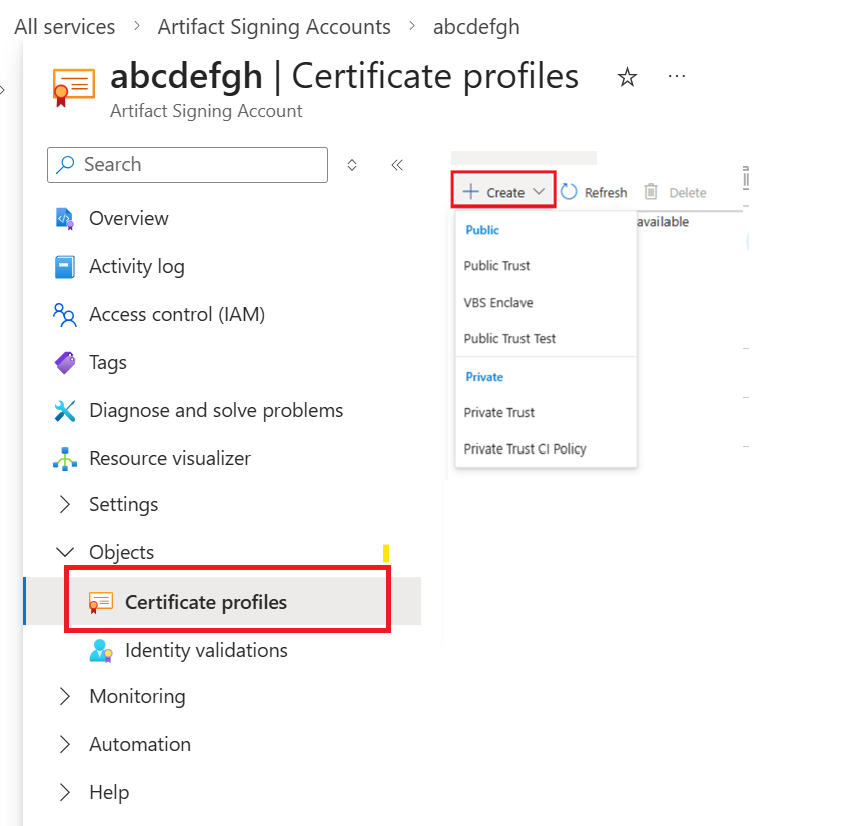
I fönstret Översikt över artefaktsigneringskonto eller på resursmenyn under Objekt väljer du Certifikatprofiler.
I kommandofältet väljer du Skapa och väljer en certifikatprofiltyp.
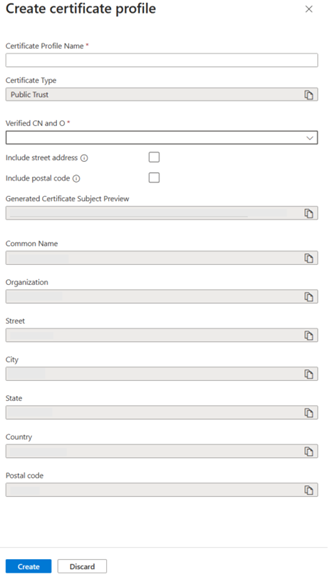
Ange följande information i Skapa certifikatprofil:
a. För Certifikatprofilnamn anger du ett unikt namn.
Mer information finns i Namngivningsbegränsningar för certifikatprofiler.
Värdet för Certifikattyp fylls i automatiskt baserat på den certifikatprofiltyp som du har valt. För Programtyp behåller du standardvärdet Ingen. Byt bara om du är registrerad i Windows endpoint security platform eller windows recovery environment program.
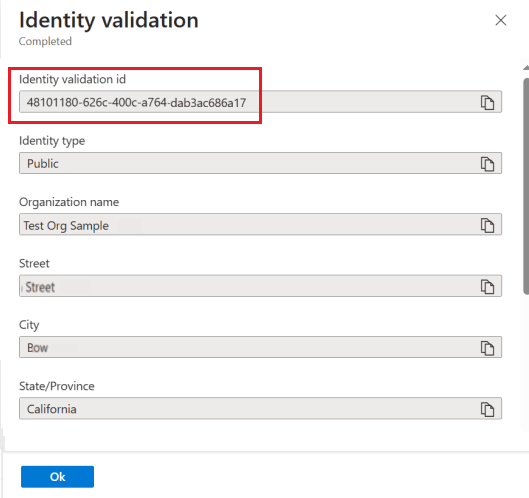
b) För Verifierat CN och O väljer du en identitetsverifiering som måste visas på certifikatet.
Om gatuadressen måste visas på certifikatet markerar du kryssrutan Inkludera gatuadress .
Om postnumret måste visas på certifikatet markerar du kryssrutan Inkludera postnummer .
Värdena för de återstående fälten fylls i automatiskt baserat på ditt val för Verifierat CN och O.
En genererad förhandsvisning av certifikatämne visar förhandsgranskningen av certifikatet som ska utfärdas.
Välj Skapa.
Rensa resurser
Så här tar du bort resurser för artefaktsignering med hjälp av Azure-portalen:
Ta bort en certifikatprofil
- I Azure-portalen går du till ditt artefaktsigneringskonto.
- I fönstret Översikt över artefaktsigneringskonto eller på resursmenyn under Objekt väljer du Certifikatprofiler.
- På Certifikatprofiler väljer du den certifikatprofil som du vill ta bort.
- Välj Ta bort i kommandofältet.
Anmärkning
Den här åtgärden stoppar alla signeringar som är associerade med certifikatprofilen.
Ta bort ett artefaktsigneringskonto
- Logga in på Azure-portalen.
- I sökrutan anger du och väljer sedan Artefaktsigneringskonton.
- På Artefaktsigneringskonton väljer du det artefaktsigneringskonto som du vill ta bort.
- Välj Ta bort i kommandofältet.
Anmärkning
Den här åtgärden tar bort alla certifikatprofiler som är länkade till det här kontot. Alla signeringsprocesser som är associerade med certifikatprofilerna stoppas.
Relaterat innehåll
I den här snabbstarten skapade du ett artefaktsigneringskonto, en begäran om identitetsverifiering och en certifikatprofil. Mer information om artefaktsignering och hur du påbörjar signeringsresan finns i följande artiklar:
- Läs mer om signeringsintegreringar.
- Läs mer om de förtroendemodeller som artefaktsignering stöder.
- Läs mer om certifikathantering.
- Behöver hjälp med konfigurationen:
- Kontakta Azure-supporten genom Azure-portalen.
- Publicera din fråga på Stack Overflow eller Microsoft Q&A, använd taggen: artifact-signing.
- Problem med identitetsverifiering kan bara åtgärdas med Stack Overflow eller Microsoft Q&A.