Not
Åtkomst till den här sidan kräver auktorisering. Du kan prova att logga in eller ändra kataloger.
Åtkomst till den här sidan kräver auktorisering. Du kan prova att ändra kataloger.
Viktigt!
Azure Cache for Redis meddelade sin tidslinje för pensionering för alla SKU:er. Vi rekommenderar att du flyttar dina befintliga Azure Cache for Redis-instanser till Azure Managed Redis så snart du kan.
Mer information om pensionering:
Azure Event Grid är en händelsetjänst för molnet. I den här snabbstarten använder du Azure PowerShell för att prenumerera på Azure Cache for Redis-händelser, utlösa en händelse och visa resultatet.
Normalt kan du skicka händelser till en slutpunkt som bearbetar informationen om händelsen och utför åtgärder. Men för att förenkla den här snabbstarten skickar du händelser till en webbapp som samlar in och visar meddelandena. När du slutför stegen som beskrivs i den här snabbstarten ser du att händelsedata har skickats till webbappen.
Inställningar
Den här snabbstarten kräver att du kör den senaste versionen av Azure PowerShell. Om du behöver installera eller uppgradera kan du läsa Installera och konfigurera Azure PowerShell.
Logga in på Azure
Logga in på din Azure-prenumeration med Connect-AzAccount kommandot och följ anvisningarna på skärmen för att autentisera.
Connect-AzAccount
Det här exemplet använder westus2 och lagrar markeringen i en variabel för användning i hela.
$location = "westus2"
Skapa en resursgrupp
Event Grid-ämnen distribueras som enskilda Azure-resurser och måste etableras under en Azure-resursgrupp. En resursgrupp är en logisk samling där Azure-resurser distribueras och hanteras.
Skapa en resursgrupp med kommandot New-AzResourceGroup .
I följande exempel skapas en resursgrupp med namnet gridResourceGroup på platsen westus2.
$resourceGroup = "gridResourceGroup"
New-AzResourceGroup -Name $resourceGroup -Location $location
Skapa en Azure Cache för Redis-instans
New-AzRedisCache
   -ResourceGroupName <String>
   -Name <String>
   -Location <String>
   [-Size <String>]
   [-Sku <String>]
   [-RedisConfiguration <Hashtable>]
   [-EnableNonSslPort <Boolean>]
   [-TenantSettings <Hashtable>]
   [-ShardCount <Int32>]
   [-MinimumTlsVersion <String>]
   [-SubnetId <String>]
   [-StaticIP <String>]
   [-Tag <Hashtable>]
   [-Zone <String[]>]
   [-DefaultProfile <IAzureContextContainer>]
   [-WhatIf]
   [-Confirm]
   [<CommonParameters>]
Mer information om hur du skapar en cacheinstans i PowerShell finns i Azure PowerShell-referensen.
Skapa en slutpunkt för meddelanden
Innan vi prenumererar på ämnet, låt oss skapa slutpunkten för händelsemeddelandet. Slutpunkten utför vanligtvis åtgärder baserat på informationen om händelsen. För att förenkla den här snabbstarten kan du distribuera en förskapad webbapp som visar meddelanden om händelser. Den distribuerade lösningen innehåller en App Service-plan, en App Service-webbapp och källkod från GitHub.
Ersätt <your-site-name> med ett unikt namn för din webbapp. Webbappnamnet måste vara unikt eftersom det är en del av DNS-posten.
$sitename="<your-site-name>"

New-AzResourceGroupDeployment `
  -ResourceGroupName $resourceGroup `
  -TemplateUri "https://raw.githubusercontent.com/Azure-Samples/azure-event-grid-viewer/main/azuredeploy.json" `
  -siteName $sitename `
  -hostingPlanName viewerhost
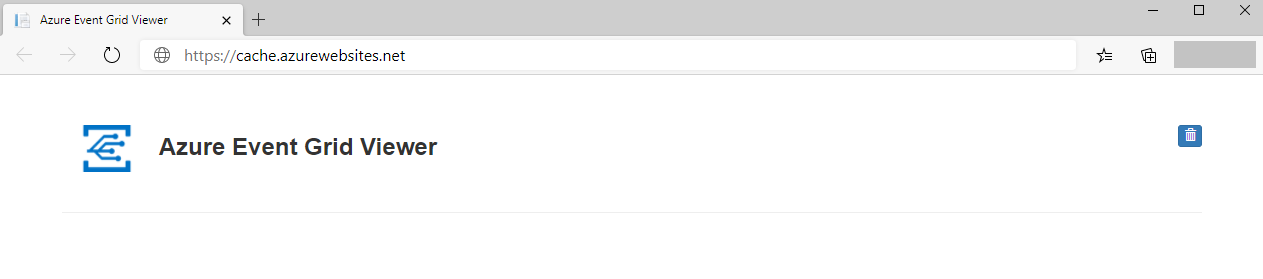
Det kan ta några minuter att slutföra distributionen. Efter att distributionen har slutförts, kontrollera din webbapp för att säkerställa att den körs. I en webbläsare navigerar du till: https://<your-site-name>.azurewebsites.net
Du bör se webbplatsen utan några meddelanden för närvarande.
Prenumerera på din Azure Cache for Redis-händelse
I det här steget prenumererar du på ett ämne för att berätta för Event Grid vilka händelser du vill spåra. I följande exempel prenumererar du på den cacheinstans som du skapade och skickar URL:en från webbappen som slutpunkt för händelsemeddelande. Slutpunkten för ditt webbprogram måste innehålla suffixet /api/updates/.
$cacheId = (Get-AzRedisCache -ResourceGroupName $resourceGroup -Name $cacheName).Id
$endpoint="https://$sitename.azurewebsites.net/api/updates"

New-AzEventGridSubscription `
  -EventSubscriptionName <event_subscription_name> `
  -Endpoint $endpoint `
  -ResourceId $cacheId
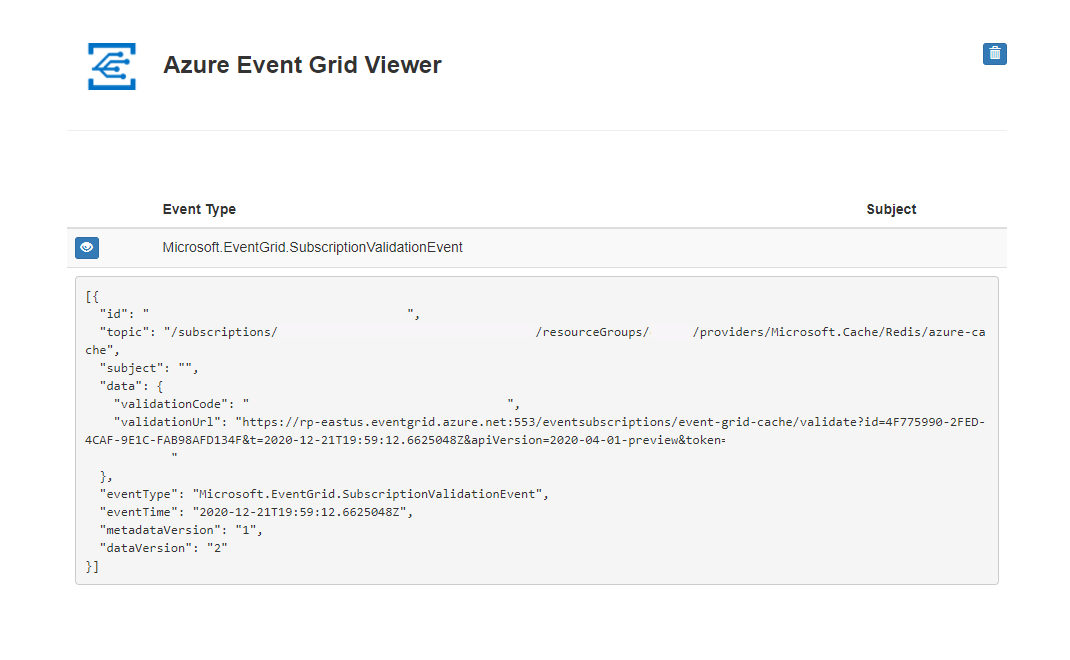
Visa din webbapp igen och notisera att en händelse för verifieringen av prenumerationen har skickats till den. Välj ögonikonen för att utöka informationen om händelsen. Händelserutnätet skickar valideringshändelsen så att slutpunkten kan bekräfta att den vill ta emot händelsedata. Webbappen inkluderar kod för att verifiera prenumerationen.
Utlösa en händelse från Azure Cache for Redis
Nu ska vi utlösa en händelse och se hur Event Grid distribuerar meddelandet till slutpunkten.
Import-AzRedisCache
      [-ResourceGroupName <String>]
      -Name <String>
      -Files <String[]>
      [-Format <String>]
      [-Force]
      [-PassThru]
      [-DefaultProfile <IAzureContextContainer>]
      [-WhatIf]
      [-Confirm]
      [<CommonParameters>]
Mer information om hur du importerar i PowerShell finns i Azure PowerShell-referensen.
Du har utlöst händelsen och Event Grid skickade meddelandet till den slutpunkt som du konfigurerade när du prenumererade. Visa din webbapp för att se händelsen du just skickade.
[{
"id": "e1ceb52d-575c-4ce4-8056-115dec723cff",
  "eventType": "Microsoft.Cache.ImportRDBCompleted",
  "topic": "/subscriptions/{subscription_id}/resourceGroups/{resource_group_name}/providers/Microsoft.Cache/Redis/{cache_name}",
  "data": {
    "name": "ImportRDBCompleted",
    "timestamp": "2020-12-10T18:07:54.4937063+00:00",
    "status": "Succeeded"
  },
  "subject": "ImportRDBCompleted",
  "dataversion": "1.0",
  "metadataVersion": "1",
  "eventTime": "2020-12-10T18:07:54.4937063+00:00"
}]
Rensa resurser
Om du planerar att fortsätta arbeta med den här Azure Cache for Redis-instansen och händelseprenumerationen ska du inte rensa resurserna som skapades i den här snabbstarten. Om du inte planerar att fortsätta använder du följande kommando för att ta bort de resurser som du skapade i den här snabbstarten.
Remove-AzResourceGroup -Name $resourceGroup
Nästa steg
Nu när du vet hur du skapar ämnen och händelseprenumerationer kan du läsa mer om Azure Cache for Redis-händelser och vad Event Grid kan hjälpa dig med: