Kommentar
Åtkomst till den här sidan kräver auktorisering. Du kan prova att logga in eller ändra kataloger.
Åtkomst till den här sidan kräver auktorisering. Du kan prova att ändra kataloger.
gäller för: Azure SQL Managed Instance
I den här artikeln lär du dig att konfigurera granskning med SQL Server Granskning i Azure SQL Managed Instance. Granskning spårar databashändelser och skriver dem till en granskningslogg i ditt Azure lagringskonto.
Konfigurera granskning för din instans till Azure Storage
I följande avsnitt beskrivs konfigurationen av granskning på din SQL-hanterade instans.
Gå till Azure-portalen.
Skapa en Azure Storage container där granskningsloggar lagras.
Gå till det Azure lagringskonto där du vill lagra granskningsloggarna.
- Använd ett lagringskonto i samma region som sql-hanterad instans så att du kan undvika läsningar/skrivningar mellan regioner.
- Om ditt lagringskonto finns bakom ett virtuellt nätverk eller en brandvägg kan du läsa Bevilja åtkomst från ett virtuellt nätverk.
- Om du ändrar kvarhållningsperioden från 0 (obegränsad kvarhållning) till något annat värde gäller kvarhållning endast för loggar som skrivits efter att kvarhållningsvärdet har ändrats. Loggar som skrivits under perioden då kvarhållningen angavs till obegränsad bevaras, även efter att kvarhållning har aktiverats.
I lagringskontot går du till Översikt och väljer Blobar.
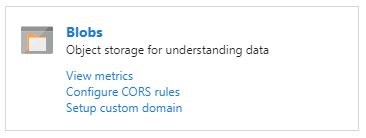
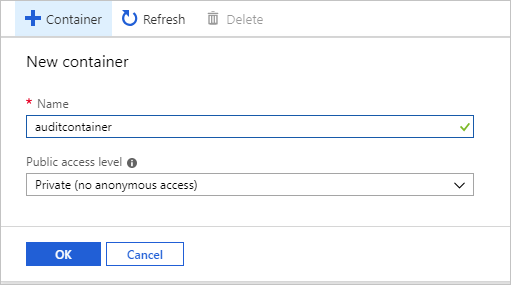
På den översta menyn väljer du + Container för att skapa en ny container.

Ange ett containernamn, ange Offentlig åtkomstnivå till Privat och välj sedan OK.
Viktigt!
Kunder som vill konfigurera ett oföränderligt loggarkiv för sina granskningshändelser på server- eller databasnivå bör följa de instruktioner som tillhandahålls av Azure Storage. (Se till att du väljer Tillåt ytterligare tillägg när du konfigurerar den oföränderliga bloblagringen.)
När du har skapat containern för granskningsloggarna finns det två sätt att konfigurera den som mål för granskningsloggarna: använda T-SQL eller använda användargränssnittet för SQL Server Management Studio (SSMS):
Konfigurera bloblagring för granskningsloggar med hjälp av T-SQL:
I listan containrar väljer du den nyligen skapade containern och väljer sedan Containeregenskaper.
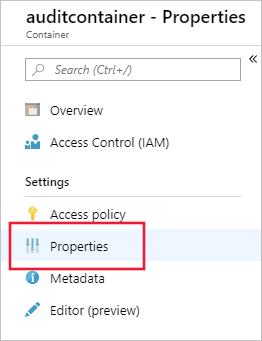
Kopiera containerns URL genom att välja kopieringsikonen och spara URL:en (till exempel i Anteckningar) för framtida användning. Containerns URL-format ska vara
https://<StorageName>.blob.core.windows.net/<ContainerName>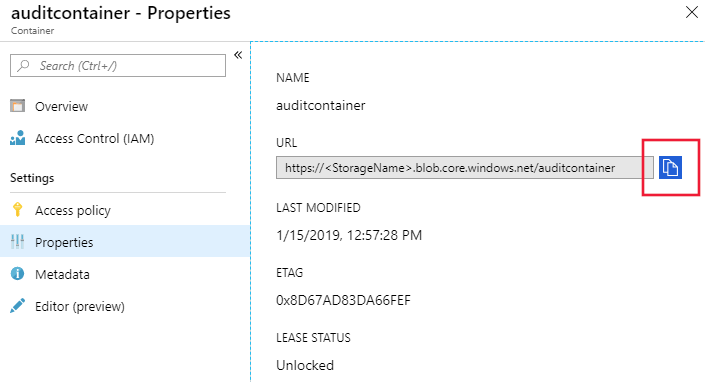
Generera en Azure Storage SAS-token för att ge SQL-hanterad instans granskningsbehörighet till lagringskontot:
Gå till det Azure lagringskonto där du skapade containern i föregående steg.
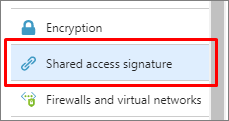
Välj Signatur för delad åtkomst på menyn Lagringsinställningar .
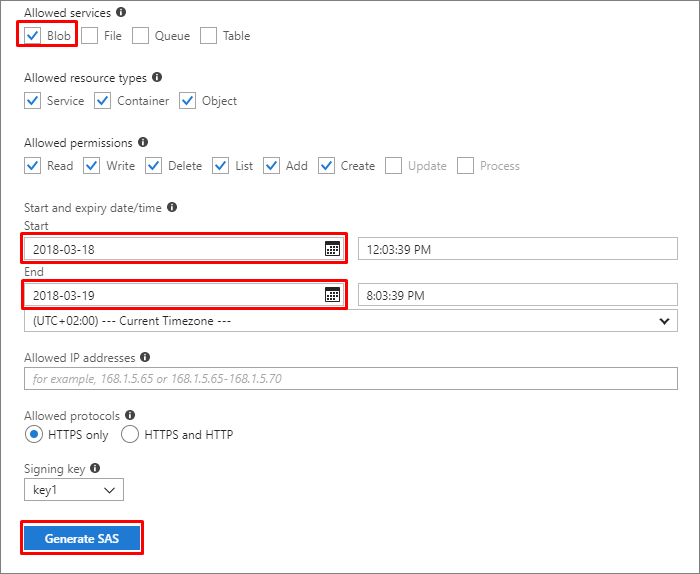
Konfigurera SAS enligt följande:
Tillåtna tjänster: Blob
Startdatum: Använd gårdagens datum för att undvika tidszonsrelaterade problem
Slutdatum: välj det datum då SAS-token upphör att gälla
Anmärkning
För att undvika granskningsfel förnyar du token vid förfallodatum.
Välj Generera SAS.
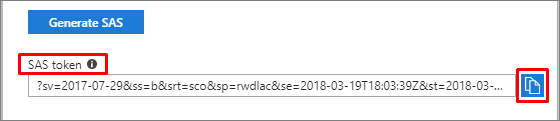
SAS-token visas längst ned. Kopiera token genom att välja kopieringsikonen och spara den (till exempel i Anteckningar) för framtida användning.
Viktigt!
Ta bort frågetecknet (
?) från början av token.
Anslut till din SQL-hanterade instans via SQL Server Management Studio eller något annat verktyg som stöds.
Kör följande T-SQL-instruktion för att skapa en ny autentiseringsuppgift med hjälp av container-URL:en och SAS-token som du skapade i föregående steg:
CREATE CREDENTIAL [<container_url>]
WITH IDENTITY='SHARED ACCESS SIGNATURE',
SECRET = '<SAS KEY>'
GO
Kör följande T-SQL-instruktion för att skapa en ny servergranskning (välj ditt eget granskningsnamn och använd container-URL:en som du skapade i föregående steg). Om det inte anges är standardvärdet
RETENTION_DAYS0 (obegränsad kvarhållning):CREATE SERVER AUDIT [<your_audit_name>] TO URL (PATH ='<container_url>', RETENTION_DAYS = <integer>); GOFortsätt genom att skapa en servergranskningsspecifikation eller databasgranskningsspecifikation.
Konfigurera bloblagring för granskningsloggar med SQL Server Management Studio 18 och senare versioner:
Anslut till den SQL-hanterade instansen med hjälp av användargränssnittet för SQL Server Management Studio.
Expandera rotnoten för Object Explorer.
Expandera noden Säkerhet , högerklicka på noden Granskningar och välj Ny granskning:

Kontrollera att URL är markerad i Revisionsdestination och välj Bläddra:

(Valfritt) Logga in på ditt Azure konto:
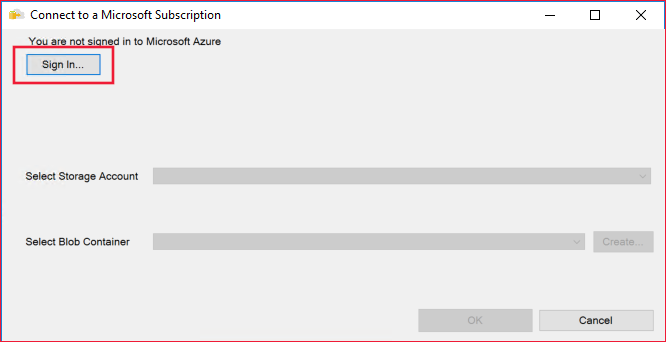
Välj en prenumeration, ett lagringskonto och en blobcontainer från listrutorna eller skapa en egen container genom att välja Skapa. När du är klar väljer du OK:

Välj OK i dialogrutan Skapa granskning .
Anmärkning
När du använder SQL Server Management Studio användargränssnittet för att skapa en granskning skapas automatiskt en autentiseringsuppgift för containern med en SAS-nyckel.
När du har konfigurerat blobcontainern som mål för granskningsloggarna skapar och aktiverar du en servergranskningsspecifikation eller databasgranskningsspecifikation som du skulle göra för SQL Server:
- Skapa T-SQL-guide för servergranskningsspecifikation
- T-SQL-guide för att skapa databasgranskningsspecifikation
Använd följande T-SQL-instruktion för att aktivera servergranskningen:
ALTER SERVER AUDIT [<your_audit_name>]
WITH (STATE = ON);
GO
För ytterligare information:
- Granskning av skillnader mellan Azure SQL Managed Instance och en databas i SQL Server
- SKAPA SERVERGRANSKNING
- ÄNDRA SERVERGRANSKNING
Granskning av Microsoft Support åtgärder
Med granskning av Microsoft Support åtgärder för SQL Managed Instance kan du granska Microsoft support teknikers åtgärder när de behöver komma åt servern under en supportbegäran. Användningen av den här funktionen, tillsammans med granskning, möjliggör mer transparens i personalen och möjliggör avvikelseidentifiering, trendvisualisering och dataförlustskydd.
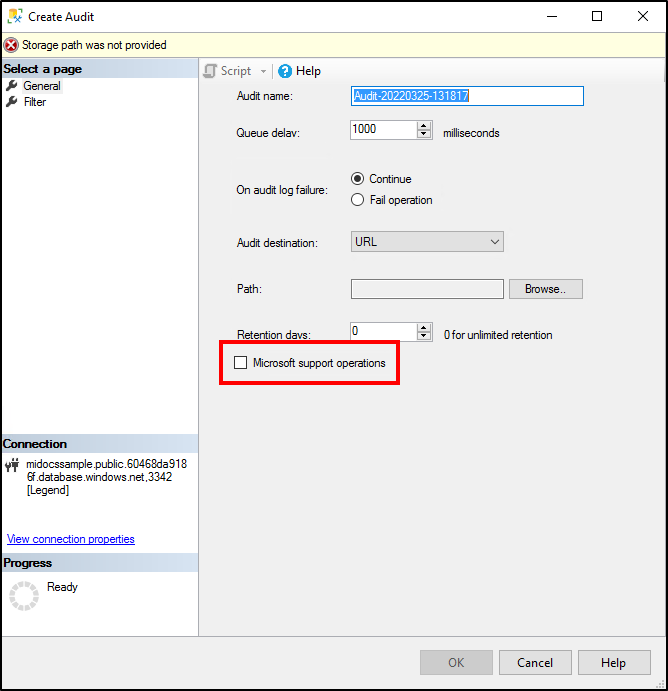
Om du vill aktivera granskning av Microsoft Support åtgärder gå till Skapa granskning under Security>Audit i SQL Manage Instance och välj Microsoft support åtgärder.
Anmärkning
Du måste skapa en separat servergranskning av Microsofts åtgärder. Om du aktiverar den här kryssrutan för en befintlig granskning skriver den över granskningen och loggar endast supportåtgärder.
Konfigurera granskning för din server till Event Hubs eller Azure Monitor-loggar
Granskningsloggar från en SQL-hanterad instans kan skickas till Azure Event Hubs eller Azure Monitor loggar. I det här avsnittet beskrivs hur du gör den här konfigurationen:
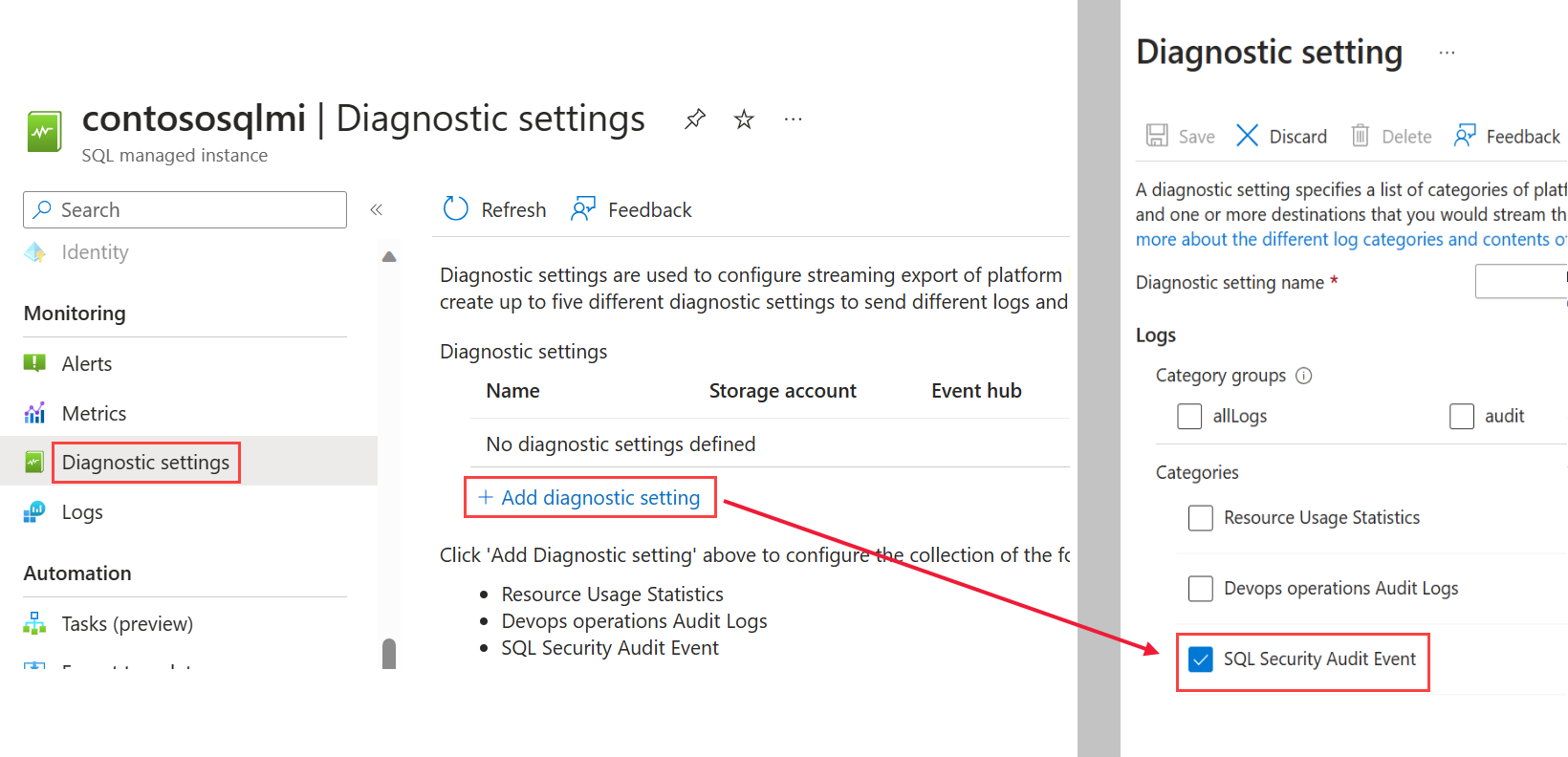
Navigera i Azure-portalen till den HANTERADE SQL-instansen.
Välj Diagnostikinställningar.
Välj Aktivera diagnostik. Om diagnostik redan är aktiverat är +Lägg till diagnostikinställning tillgänglig i stället.
Välj SQLSecurityAuditEvents i listan över loggar.
Om du konfigurerar Microsoft supportåtgärder väljer du DevOps-åtgärder Granskningsloggar i listan över loggar.
Välj ett mål för granskningshändelserna: Event Hubs, Azure Monitor loggar eller båda. Konfigurera de obligatoriska parametrarna för varje mål (till exempel Log Analytics arbetsyta).
Välj Spara.
Anslut till sql-hanterad instans med hjälp av SQL Server Management Studio (SSMS) eller någon annan klient som stöds.
Kör följande T-SQL-instruktion för att skapa en servergranskning:
CREATE SERVER AUDIT [<your_audit_name>] TO EXTERNAL_MONITOR;
GO
Skapa och aktivera en servergranskningsspecifikation eller databasgranskningsspecifikation på samma sätt som för SQL Server:
Aktivera servergranskningen som skapades i steg 8:
ALTER SERVER AUDIT [<your_audit_name>]
WITH (STATE = ON);
GO
Konfigurera granskning med T-SQL
-- Create audit without OPERATOR_AUDIT - Will audit standard SQL Audit events
USE [master];
GO

CREATE SERVER AUDIT testingauditnodevops TO EXTERNAL_MONITOR;
GO

CREATE SERVER AUDIT SPECIFICATION testingaudit_Specification_nodevops
FOR SERVER AUDIT testingauditnodevops ADD (SUCCESSFUL_LOGIN_GROUP),
    ADD (BATCH_COMPLETED_GROUP),
    ADD (FAILED_LOGIN_GROUP)
WITH (STATE = ON);
GO

ALTER SERVER AUDIT testingauditnodevops
    WITH (STATE = ON);
GO

-- Create separate audit without OPERATOR_AUDIT ON - Will audit Microsoft Support Operations
USE [master]

CREATE SERVER AUDIT testingauditdevops TO EXTERNAL_MONITOR
    WITH (OPERATOR_AUDIT = ON);
GO

CREATE SERVER AUDIT SPECIFICATION testingaudit_Specification_devops
FOR SERVER AUDIT testingauditdevops ADD (SUCCESSFUL_LOGIN_GROUP),
    ADD (BATCH_COMPLETED_GROUP),
    ADD (FAILED_LOGIN_GROUP)
WITH (STATE = ON);
GO

ALTER SERVER AUDIT testingauditdevops
    WITH (STATE = ON);
GO
Använda granskningsloggar
Använda loggar som lagras i Azure Storage
Det finns flera metoder som du kan använda för att visa blobgranskningsloggar.
Du kan använda systemfunktionen sys.fn_get_audit_file (T-SQL) för att returnera granskningsloggdata i tabellformat.
Du kan utforska granskningsloggar med hjälp av ett verktyg som Azure Storage Explorer. I Azure Storage sparas granskningsloggar som en samling blobfiler i en container som har definierats för att lagra granskningsloggarna. Mer information om hierarkin för lagringsmappen, namngivningskonventioner och loggformat finns i referensen för blobgranskningsloggformat.
En fullständig lista över metoder för förbrukning av granskningsloggar finns i Komma igång med Azure SQL Database granskning.
Använd loggar som lagras i Event Hubs
Om du vill använda granskningsloggdata från Event Hubs måste du konfigurera en dataström för att använda händelser och skriva dem till ett mål. Mer information finns i dokumentationen om Azure Event Hubs.
Använd och analysera loggar som lagras i Azure Monitor
Om granskningsloggar skrivs till Azure Monitor-loggar, är de tillgängliga på Log Analytics-arbetsytan, där du kan köra avancerade sökningar på granskningsdata. Som utgångspunkt navigerar du till Log Analytics arbetsyta. Under avsnittet Allmänt väljer du Loggar och anger en grundläggande fråga, till exempel: search "SQLSecurityAuditEvents" för att visa granskningsloggarna.
Azure Monitor loggar ger dig driftinsikter i realtid med hjälp av integrerade sök- och anpassade instrumentpaneler för att enkelt analysera miljontals poster över alla dina arbetsbelastningar och servrar. För mer information om sökspråk och kommandon för Azure Monitor-loggar, se Azure Monitor-loggar sökreferens.