Not
Åtkomst till den här sidan kräver auktorisering. Du kan prova att logga in eller ändra kataloger.
Åtkomst till den här sidan kräver auktorisering. Du kan prova att ändra kataloger.
I den här självstudien beskrivs hur du konfigurerar säkerhetskopiering för SAP HANA-databasinstansens ögonblicksbild och kör en säkerhetskopiering på begäran med hjälp av Azure CLI.
Azure Backup utför nu en SAP HANA Storage-ögonblicksbildbaserad säkerhetskopia av en hel databasinstans. Säkerhetskopiering kombinerar en fullständig eller inkrementell ögonblicksbild av en Azure-hanterad disk med HANA-ögonblicksbildskommandon för att tillhandahålla omedelbar HANA-säkerhetskopiering och återställning.
Mer information om scenarier som stöds finns i supportmatrisen för SAP HANA.
Innan du börjar
Innan du konfigurerar säkerhetskopieringen av databasen bör du tänka på följande krav:
- Kontrollera att du har behörigheter för säkerhetskopieringsåtgärden.
- Skapa ett Recovery Services-valv för säkerhetskopierings- och återställningsåtgärderna.
- Skapa en säkerhetskopieringsprincip.
Konfigurera säkerhetskopiering av ögonblicksbilder för SAP HANA-databasinstans
Innan du konfigurerar en säkerhetskopiering av ögonblicksbilder i det här avsnittet konfigurerar du säkerhetskopian för databasen.
Gör sedan följande för att konfigurera en säkerhetskopiering av ögonblicksbilder:
I Recovery Services-valvet väljer du Säkerhetskopiera.
Välj SAP HANA på en virtuell Azure-dator som datakällatyp, välj ett Recovery Services-valv som ska användas för säkerhetskopiering och välj sedan Fortsätt.
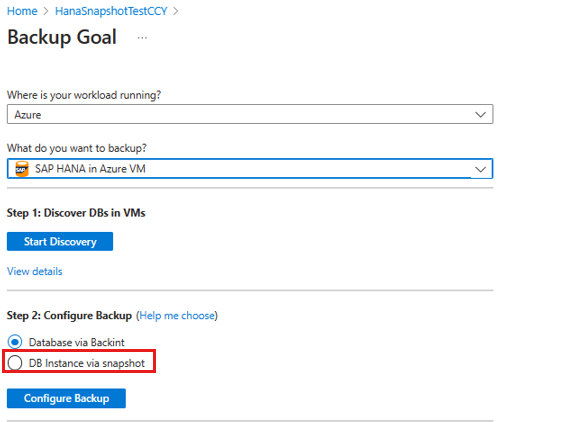
I fönstret Säkerhetskopieringsmål under Steg 2: Konfigurera säkerhetskopiering väljer du DB-instans via ögonblicksbild och väljer sedan Konfigurera säkerhetskopiering.
I listrutan Konfigurera säkerhetskopiering i listrutan Säkerhetskopieringsprincip väljer du principen för databasinstansen och väljer sedan Lägg till/redigera för att kontrollera tillgängliga databasinstanser.
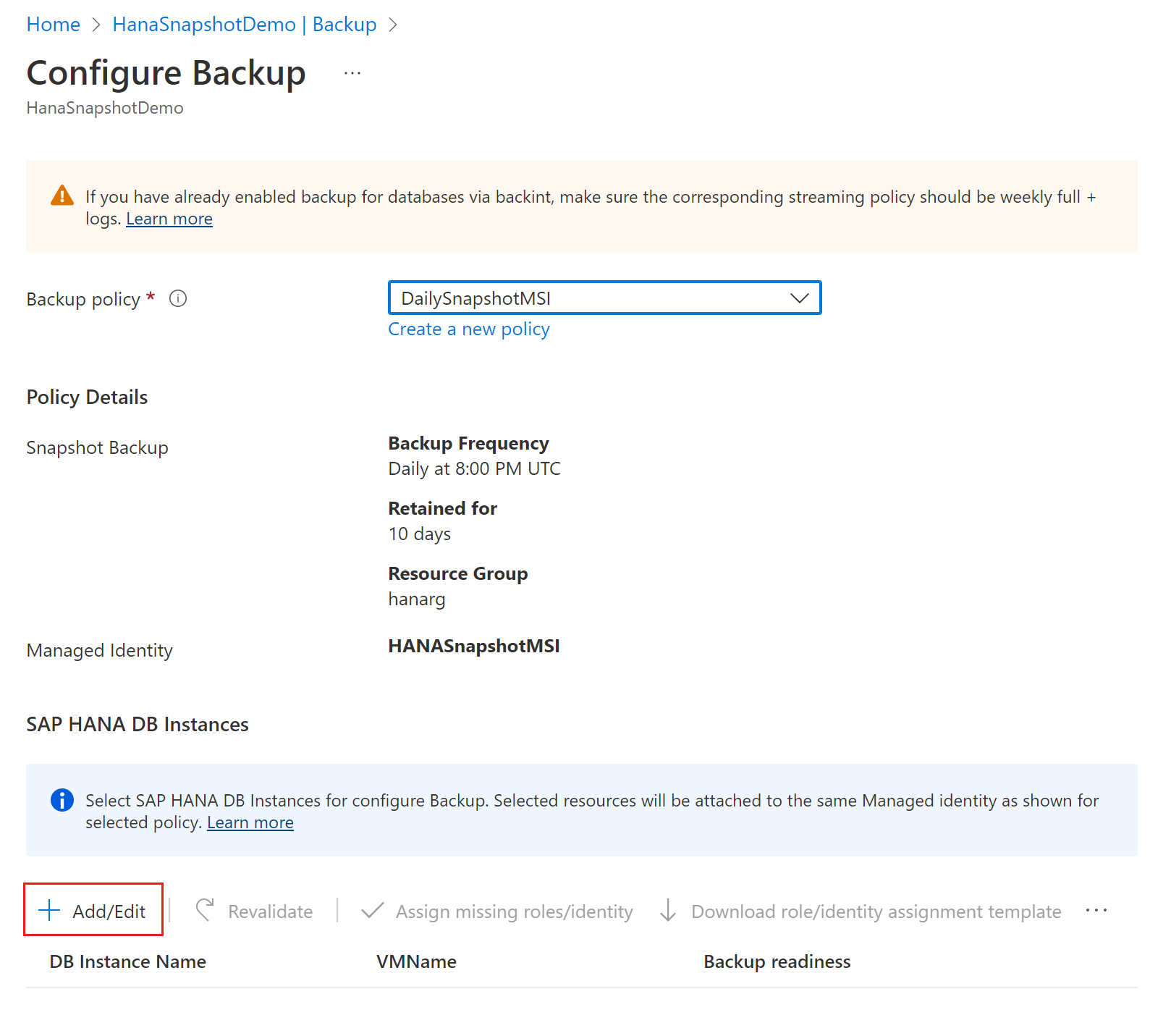
Om du vill redigera en db-instans markerar du kryssrutan som motsvarar instansnamnet och väljer sedan Lägg till/redigera.
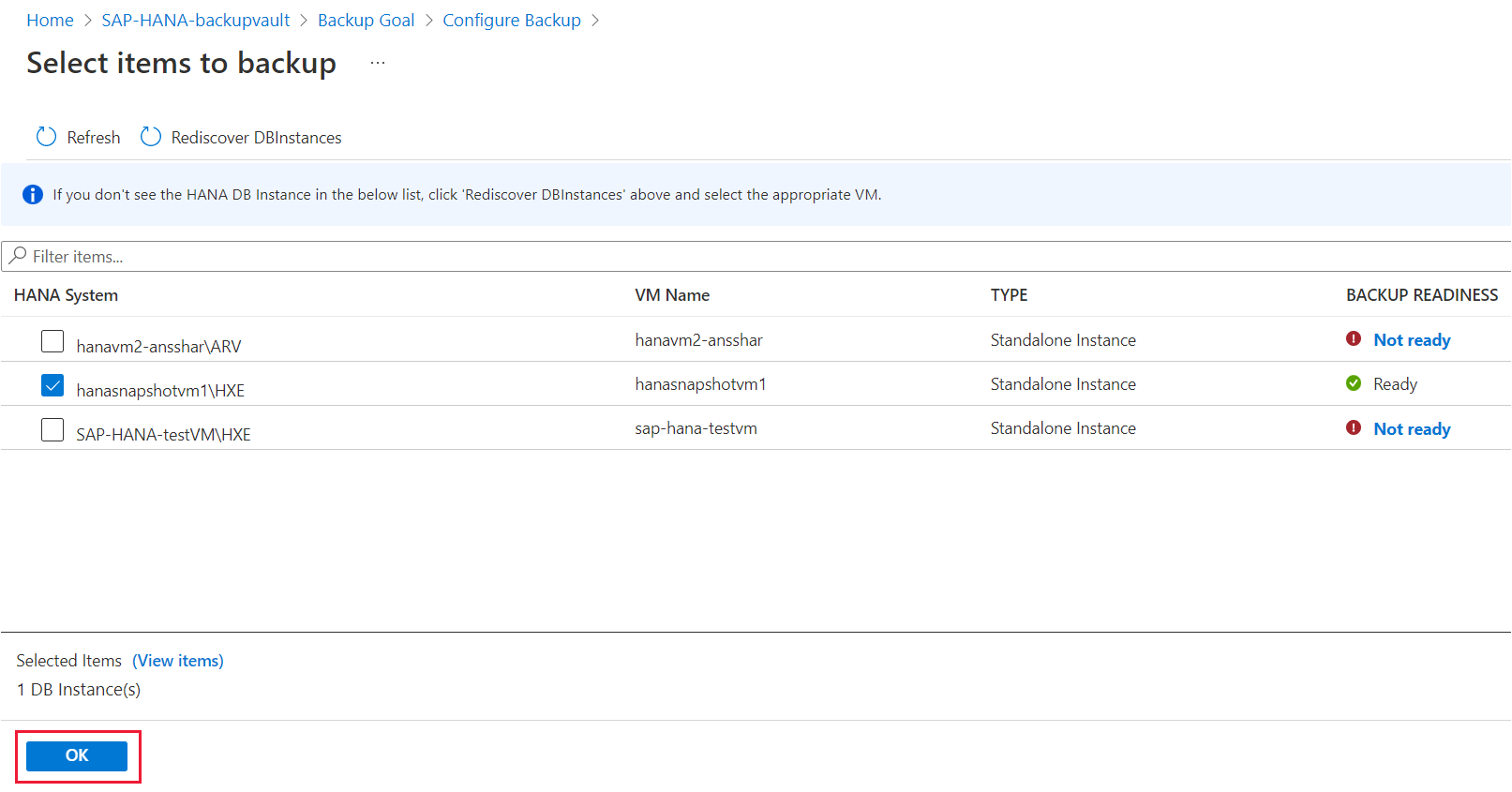
I fönstret Välj objekt som ska säkerhetskopieras markerar du kryssrutorna bredvid de databasinstanser som du vill säkerhetskopiera och väljer sedan OK.
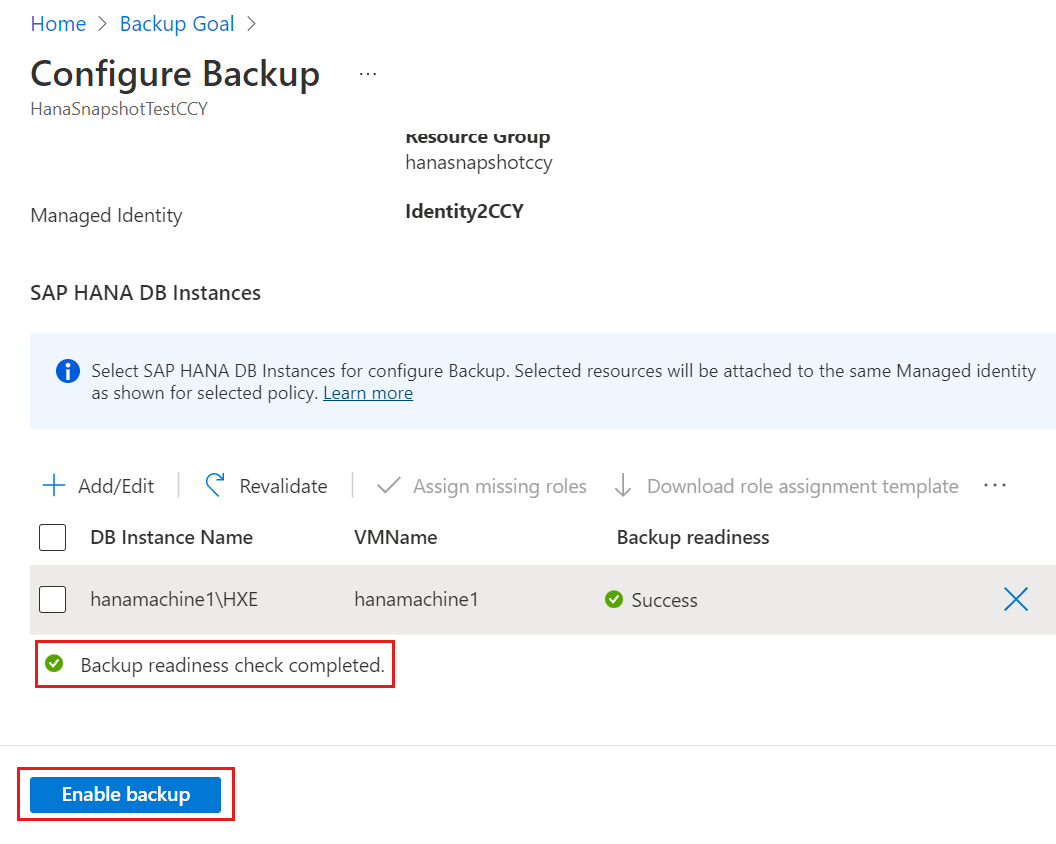
När du väljer HANA-instanser för säkerhetskopiering kontrollerar Azure-portalen för saknade behörigheter i den systemtilldelade hanterade identiteten som har tilldelats policyn.
Om behörigheterna inte finns måste du välja Tilldela saknade roller/identitet för att tilldela alla behörigheter.
Azure Portal validerar sedan behörigheterna på nytt och kolumnen Säkerhetskopieringsberedskap visar statusen Lyckades.
När beredskapskontrollen för säkerhetskopieringen har slutförts väljer du Aktivera säkerhetskopiering.
Kör en säkerhetskopiering på begäran för ögonblicksbild av SAP HANA-databasinstans
Gör följande för att köra en säkerhetskopiering på begäran:
I Azure Portal väljer du ett Recovery Services-valv.
I Recovery Services-valvet går du till den vänstra rutan och väljer Säkerhetskopiera objekt.
Som standardinställning är Primära regionen markerad. Välj SAP HANA på en virtuell Azure-dator.
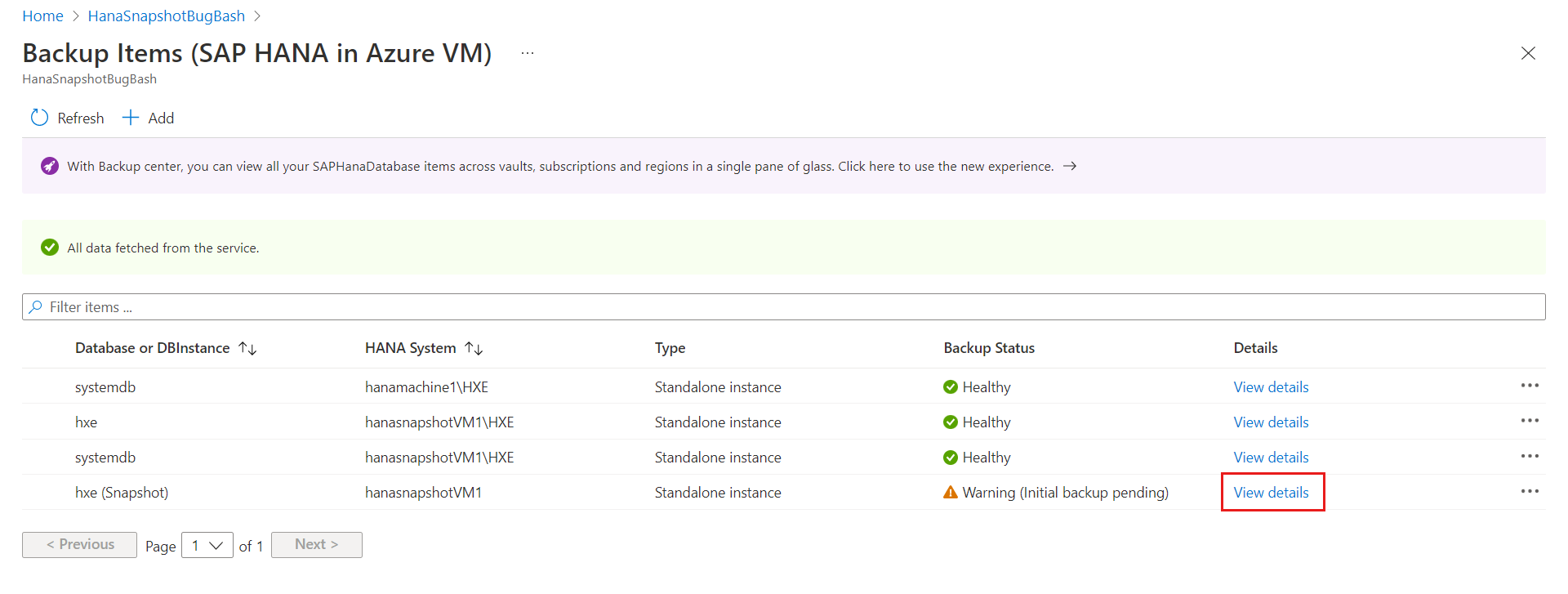
I fönstret Säkerhetskopieringsobjekt väljer du länken Visa information bredvid SAP HANA-ögonblicksbildinstansen.
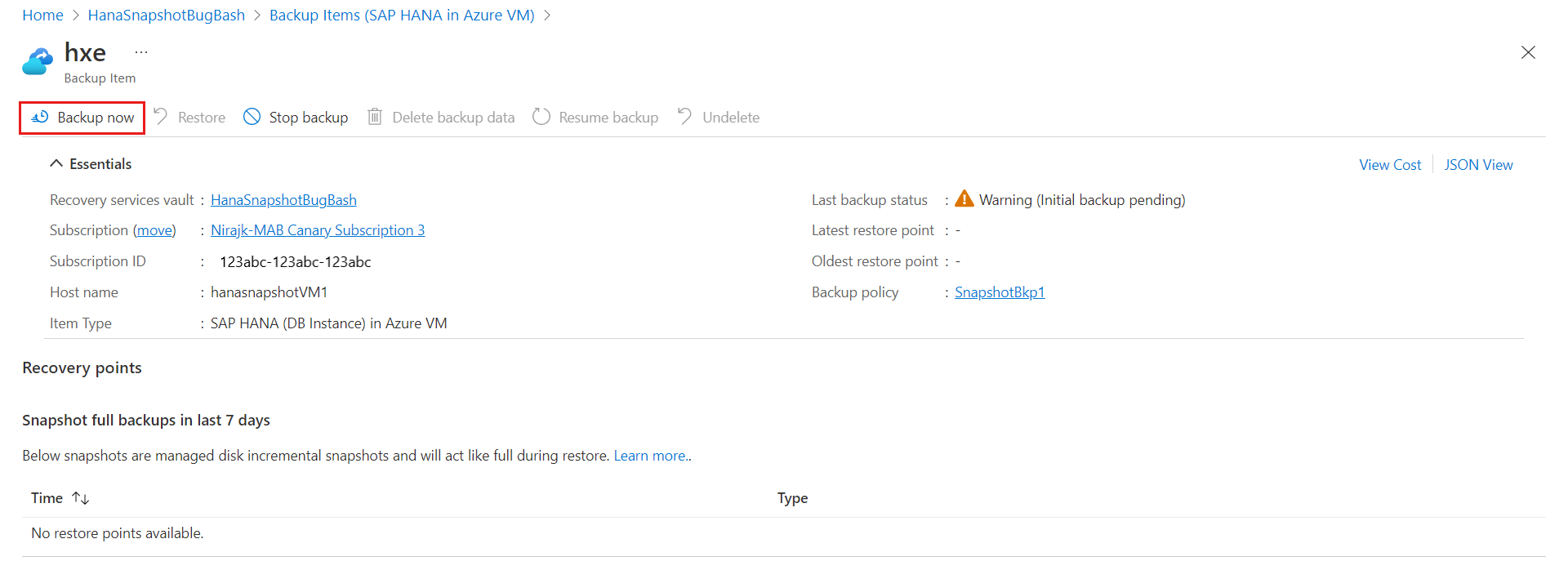
Välj Säkerhetskopiera nu.
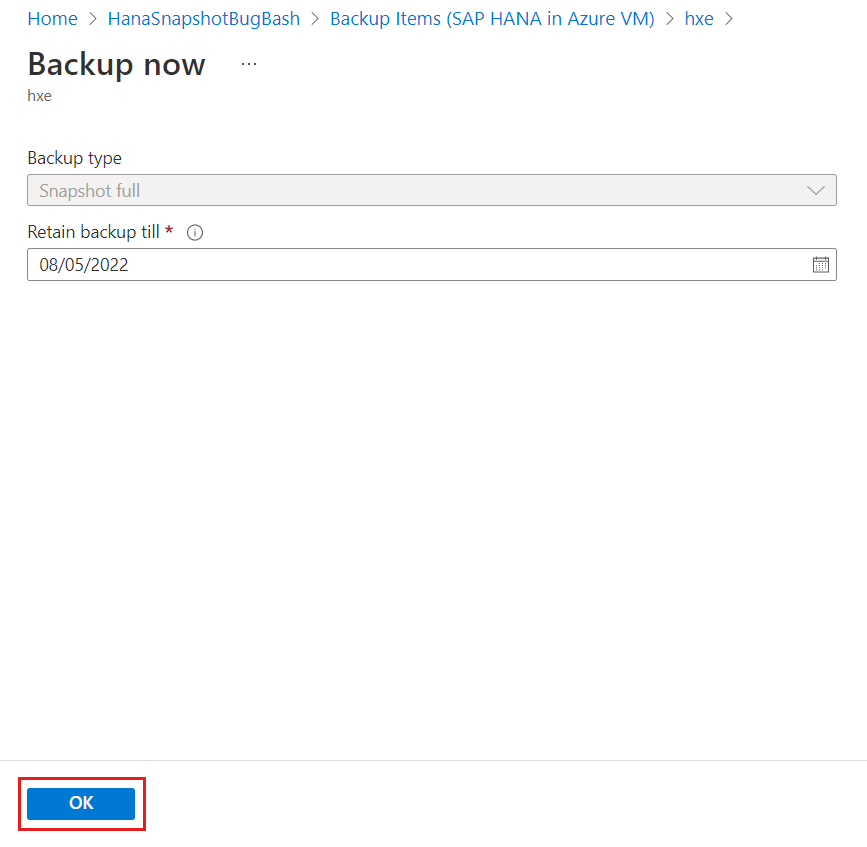
I fönstret Säkerhetskopiera nu väljer du OK.
Spåra ett säkerhetskopieringsjobb för ögonblicksbild av SAP HANA-databasinstans
Azure Backup-tjänsten skapar ett jobb om du schemalägger säkerhetskopieringar eller om du utlöser en säkerhetskopiering på begäran för spårning. Om du vill visa status för säkerhetskopieringsjobbet gör du följande:
Välj Säkerhetskopieringsjobb i det vänstra fönstret i Recovery Services-valvet.
Jobbinstrumentpanelen visar status för jobben som utlöstes under de senaste 24 timmarna. Om du vill ändra tidsintervallet väljer du Filtrera och gör sedan de ändringar som krävs.
Om du vill granska information om ett jobb väljer du länken Visa information bredvid jobbnamnet.