Kommentar
Åtkomst till den här sidan kräver auktorisering. Du kan prova att logga in eller ändra kataloger.
Åtkomst till den här sidan kräver auktorisering. Du kan prova att ändra kataloger.
I den här självstudien beskrivs hur du säkerhetskopierar Azure Database for PostgreSQL – flexibel server med hjälp av Azure-portalen.
Förutsättningar
Innan du säkerhetskopierar Azure Database for PostgreSQL – flexibel server kontrollerar du att följande krav uppfylls:
- Granska de scenarier som stöds och de kända begränsningarna för säkerhetskopiering av Azure Database for PostgreSQL flexibel server.
- Identifiera eller skapa ett säkerhetskopieringsvalv i samma region där du vill säkerhetskopiera Azure Database for PostgreSQL Server-instansen.
- Kontrollera att Azure Database for PostgreSQL Server namnges i enlighet med namngivningsriktlinjerna för Azure Backup. Lär dig mer om namngivningskonventionerna.
- Tillåt åtkomstbehörigheter för PostgreSQL – flexibel server. Läs mer om åtkomstbehörigheterna.
- Skapa en säkerhetskopieringspolicy.
Konfigurera säkerhetskopiering
För att konfigurera backup för Azure Database for PostgreSQL – flexibel server med Azure Backup kan du använda en av följande metoder:
- Azure Database for PostgreSQL – flexibel server: databashanteringsfönster
- Säkerhetskopieringsvalv
- Resiliency
Så här konfigurerar du säkerhetskopiering på Azure Database for PostgreSQL – flexibel server via resiliens:
Gå till Återhämtning och välj sedan Översikt>+ Konfigurera skydd.
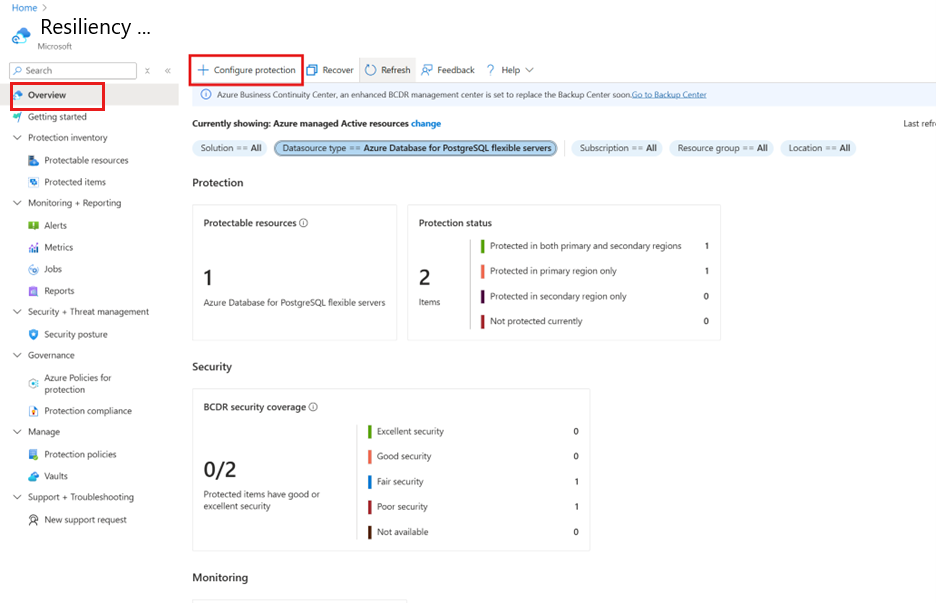
Om du vill konfigurera säkerhetskopiering från fönstret Säkerhetskopieringsvalv går du tillÖversikt över> och väljer sedan + Säkerhetskopiering.
Om du vill konfigurera säkerhetskopiering från fönstret Databashantering går du till fönstret PostgreSQL – flexibel server och väljer sedan Inställningar>LTR (Vaulted Backups).
På panelen Konfigurera skydd, välj Resurs hanterad av som Azure, Datasource typ som Azure PostgreSQL flexibel server/elastic cluster, och Lösning som Azure Backup, och välj sedan Fortsätt.
I panelen Konfigurera säkerhetskopiering, på fliken Grunder, kontrollera om Datasource-typen visas som Azure PostgreSQL flexibel server/elastic cluster, välj Välj valv under Vault och välj ett befintligt Backup-valv från rullgardinsmenyn, och välj sedan Nästa.
Om du inte har ett Backup-valv skapar du ett nytt.
På fliken Säkerhetskopieringsprincip väljer du en säkerhetskopieringsprincip som definierar säkerhetskopieringsschemat och kvarhållningstiden och väljer sedan Nästa.
Om du inte har någon säkerhetskopieringsprincip skapar du en när du är på språng.
På fliken Datasources, välj backup-typen v1 (logiska backuper).
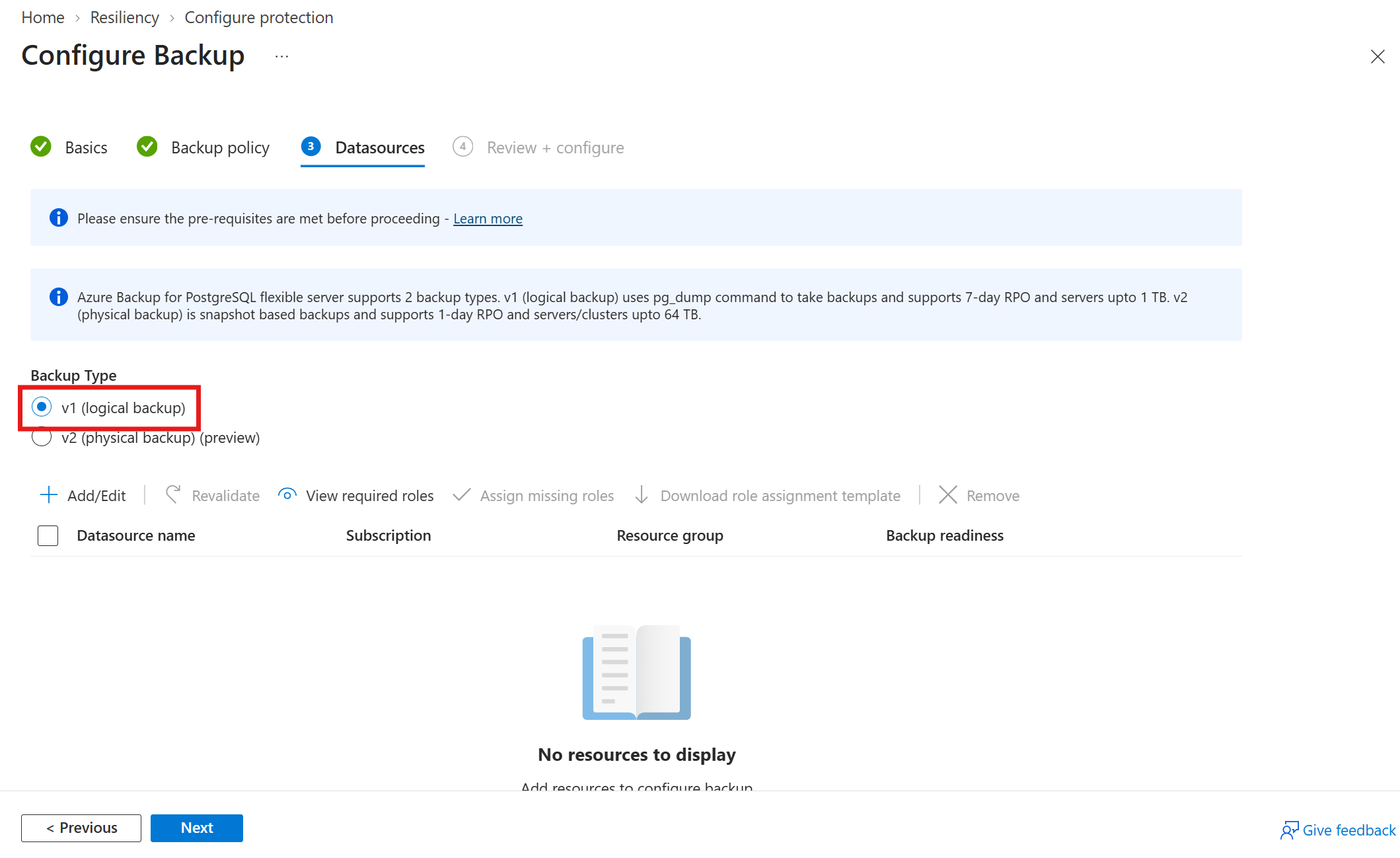
Anmärkning
Backup-typen avgör vilken stack som skyddar datakällan. V1 (Logiska backuper) använder den
pg_dumpbaserade lösningen som beskrivs i denna artikel. En datakälla kan skyddas av endast en stack åt gången, eftersom multipelt skydd inte stöds.På panelen Välj resurser för säkerhetskopiering , välj den flexibla servern som ska skyddas och välj sedan Select.
Anmärkning
- Flexibla servrar större än 1 TB stöds inte.
- Flexibla servrar på Premium SSD v2-lagring stöds inte.
- Elastiska kluster stöds inte.
Tips/Råd
Azure Backup for PostgreSQL flexible server and elastic cluster (v2) tar fysiska säkerhetskopior från hanterade disksnapshots istället för logiska (
pg_dumpbaserade) backuper, och adresserar begränsningarna i den allmänt tillgängliga v1-lösningen.- Den skyddar både PostgreSQL:s flexibla servrar och elastiska kluster.
- Den stödjer flexibla servrar och elastiska kluster upp till 32 TB på Premium SSD v1 och upp till 64 TB på Premium SSD v2, istället för 1-TB-gränsen.
När du är på fliken Datakällor kontrollerar Azure Backup-tjänsten om den har alla nödvändiga åtkomstbehörigheter för att ansluta till servern. Om en eller flera åtkomstbehörigheter saknas visas något av följande felmeddelanden – Användaren kan inte tilldela roller eller Rolltilldelningen är inte klar.
Användaren kan inte tilldela roller: Det här meddelandet visas när du (säkerhetskopieringsadministratören) inte har skrivåtkomst på PostgreSQL – flexibel server enligt listan under Visa information. Om du vill tilldela nödvändiga behörigheter för de resurser som krävs väljer du Ladda ned rolltilldelningsmallen för att hämta ARM-mallen och kör mallen som PostgreSQL-databasadministratör. När mallen har körts väljer du Återvalidera.
Rolltilldelningen är inte klar: Det här meddelandet visas när du (säkerhetskopieringsadministratören) har skrivbehörighet på PostgreSQL – flexibel server för att tilldela saknade behörigheter enligt listan under Visa information. Om du vill bevilja behörigheter för PostgreSQL – flexibel server väljer du Tilldela saknade roller.
När processen startar beviljas de saknade åtkomstbehörigheterna på PostgreSQL–flexibla servrar åt säkerhetskopieringsvalvet. Du kan definiera det omfång där åtkomstbehörigheterna måste beviljas. När åtgärden är klar startar omvalideringen.
När valideringen av rolltilldelningen visar Lyckad väljer du Nästa för att gå vidare till det sista steget för att skicka åtgärden.
På fliken Granska + konfigurera väljer du Konfigurera säkerhetskopiering.
Köra en säkerhetskopiering på begäran
Om du vill utlösa en säkerhetskopiering på begäran (som inte finns i schemat som anges i principen) för databasen följer du dessa steg:
Gå till Skyddsinventering>Skyddade objekt>Skyddade objekt och sedan välj Datakälltyp som Azure Database för PostgreSQL flexibla servrar för att visa de skyddade objekten.

Välj det skyddade objektet för att köra en säkerhetskopiering på begäran.
I fönstret Skyddade objekt väljer du mer ikon under avsnittet Associerade objekt och väljer sedan Säkerhetskopiera nu.

I fönstret Säkerhetskopiera nu verifierar du kvarhållningsregler enligt den associerade säkerhetskopieringsprincipen och väljer sedan Säkerhetskopiera nu.


Spåra en säkerhetskopieringsuppgift
Azure Backup-tjänsten skapar ett jobb för schemalagda säkerhetskopieringar eller om du utlöser säkerhetskopiering på begäran för spårning.
Följ dessa steg om du vill visa status för säkerhetskopieringsjobbet:
Gå till Resiliens>Övervakning + rapportering>Jobb
Fönstret Jobb visas som visar åtgärden och statusen för de senaste 24 timmarna.

Granska listan över säkerhetskopierings- och återställningsjobb och deras status. Om du vill visa jobbinformationen väljer du ett jobb i listan.


Nästa steg
Återställa Azure Database for PostgreSQL – Flexible Server med hjälp av Azure Portal.