Kommentar
Åtkomst till den här sidan kräver auktorisering. Du kan prova att logga in eller ändra kataloger.
Åtkomst till den här sidan kräver auktorisering. Du kan prova att ändra kataloger.
Azure Cloud Shell innehåller en integrerad filredigerare som skapats från Monaco-redigeraren med öppen källkod. Cloud Shell-redigeraren stöder funktioner som språkmarkering, kommandopaletten och en utforskare.
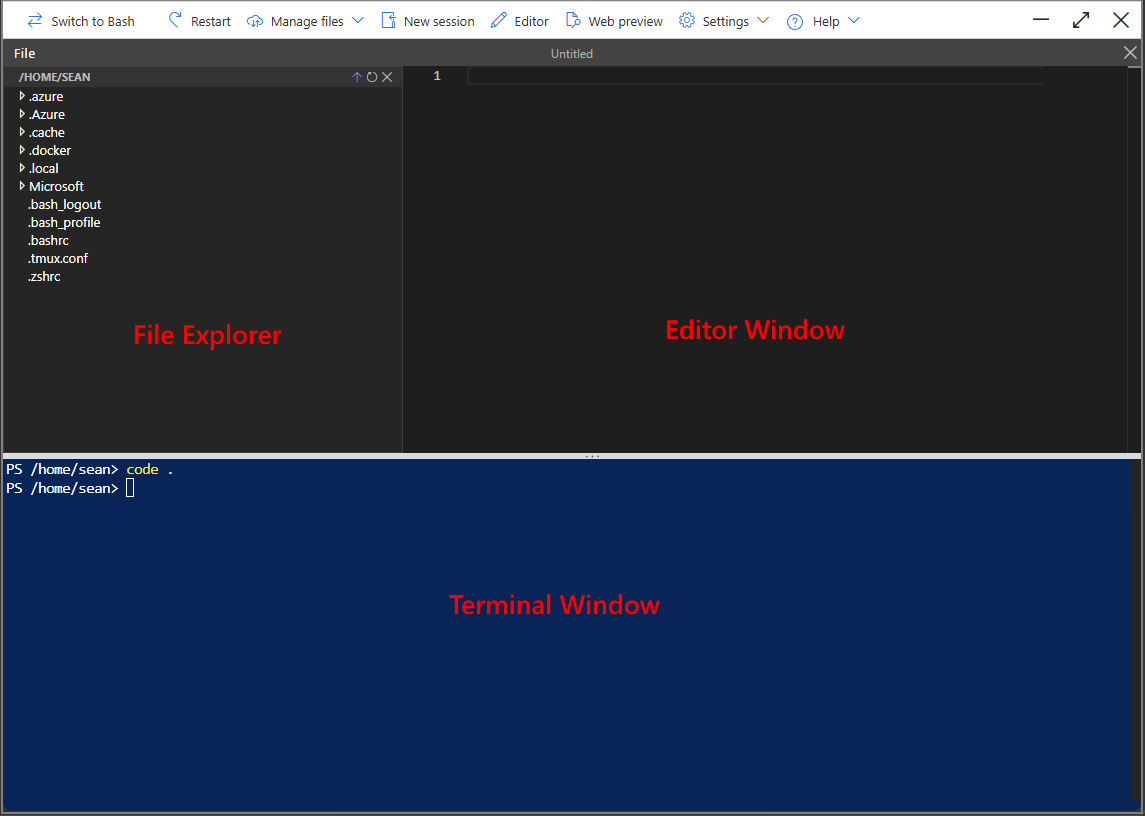
Öppna redigeraren
Öppna redigeraren genom att välja 🖉 Redigerare i verktygsfältet. Utforskaren öppnas som standard i katalogen /home/<user>.
Du kan också öppna redigeraren från kommandoraden. Följande kommando öppnar redigeraren med tomma, namnlösa filer och den aktuella arbetskatalogen som visas i utforskaren:
code .
Använd följande kommando för att öppna en fil direkt för snabbredigering:
code <filename>
Arkivmeny
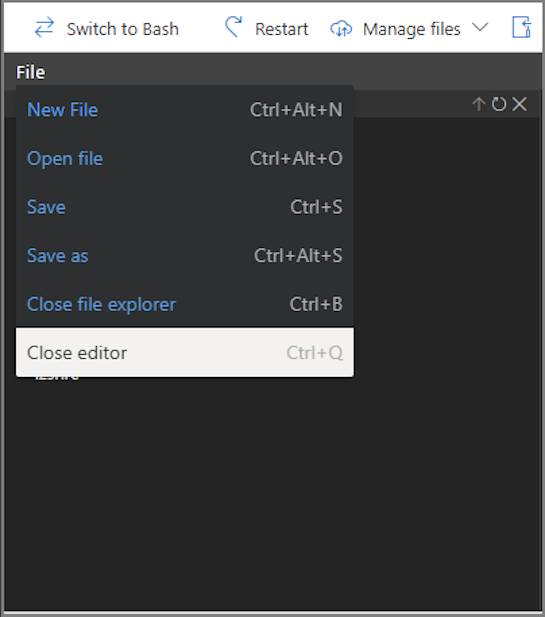
Du kan använda menyn Arkiv längst upp till vänster i redigeraren för att skapa en ny fil, öppna en befintlig fil, spara, spara som, öppna och stänga utforskaren och stänga redigeraren.
Om du vill stänga utforskaren öppnar du menyn Arkiv och väljer Stäng utforskaren. Du kan också stänga utforskaren med hjälp av Ctrl+B-tangenten .
Stäng redigeraren genom att välja X längst upp till höger i redigeraren. Du kan också öppna arkivmenyn och välja Stäng redigeraren eller använda Ctrl+Q.
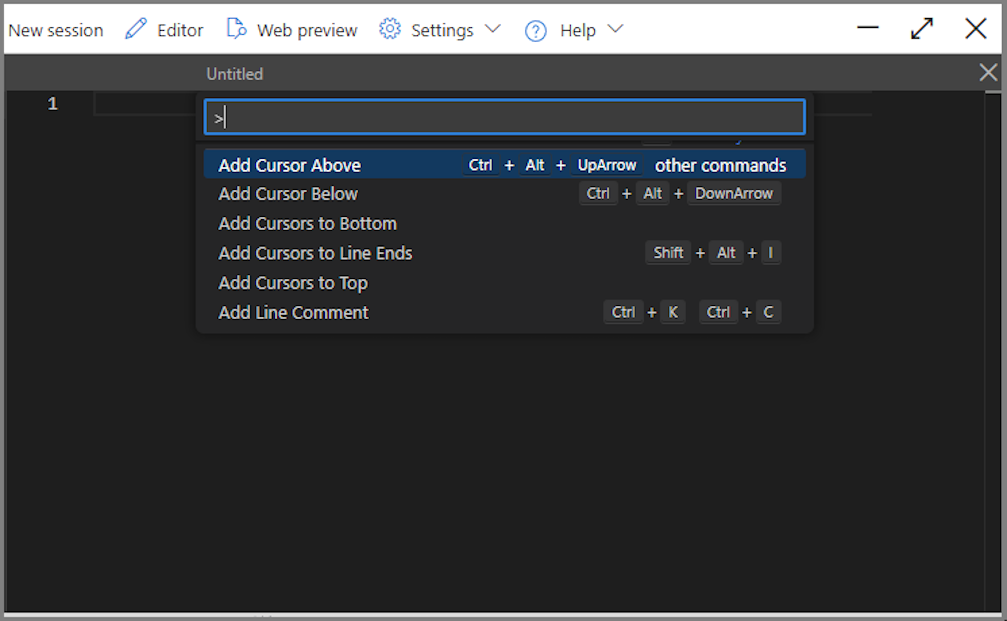
Kommandopalett
Om du vill starta kommandopaletten använder du F1-nyckeln när fokus har angetts på redigeraren.
Kortkommandon
När redigeraren är i fokus är följande kortkommandon tillgängliga.
| Snabbkommando | Action |
|---|---|
| Ctrl+` | Växla fokus mellan terminalen och redigeraren |
| Ctrl+B | Växla filutforskarens panel |
| Ctrl+E | Flytta fokus till filutforskaren |
| Ctrl+Q | Stäng redigeraren |
| Ctrl+S | Spara den aktuella filen |
| Escape | Öppna filmenyn |
| F1 | Öppna kommandopaletten |
| Ctrl+Alt+E | Stäng redigeraren |
| Ctrl+Alt+N | Skapa en ny fil |
| Ctrl+Alt+O | Öppna en fil |
| Ctrl+Alt+S | Spara den aktuella filen som ett nytt namn |