Not
Åtkomst till denna sida kräver auktorisation. Du kan prova att logga in eller byta katalog.
Åtkomst till denna sida kräver auktorisation. Du kan prova att byta katalog.
Gäller för: Azure Logic Apps (Förbrukning + Standard)
Den här guiden visar hur du får åtkomst till en lokal filresurs från ett arbetsflöde i Azure Logic Apps med hjälp av anslutningsappen för filsystem. Du kan sedan skapa automatiserade arbetsflöden som körs när de utlöses av händelser i filresursen eller i andra system och köra åtgärder för att hantera dina filer. Anslutningsappen innehåller följande funktioner:
- Skapa, hämta, lägga till, uppdatera och ta bort filer.
- Visa en lista över filer i mappar eller rotmappar.
- Hämta filinnehåll och metadata.
I den här instruktionsguiden visar exempelscenarierna följande uppgifter:
- Utlös ett arbetsflöde när en fil skapas eller läggs till i en filresurs och skicka sedan ett e-postmeddelande.
- Utlös ett arbetsflöde när du kopierar en fil från ett Dropbox-konto till en filresurs och skicka sedan ett e-postmeddelande.
Begränsningar och kända problem
- Filsystemanslutningsappen stöder för närvarande endast Windows-filsystem på Windows-operativsystem.
- Mappade nätverksenheter stöds inte.
Teknisk referens för anslutningsprogram
Filsystemanslutningsappen har olika versioner, baserat på logikapptyp och värdmiljö.
| Logikapp | Miljö | Anslutningsversion |
|---|---|---|
| Förbrukning | Azure Logic Apps med flera klientorganisationer | Hanterad anslutning, som visas i anslutningsgalleriet under Delad. Mer information finns i följande dokumentation: - Referens för filsystemhanterad anslutningsapp - Hanterade anslutningsappar i Azure Logic Apps |
| Standard | Azure Logic Apps för en klientorganisation och App Service-miljön v3 (endast Windows-abonnemang) | Hanterad kontakt, som visas i anslutningsgalleriet under Delad, och inbyggd kontakt, som visas i anslutningsgalleriet under Inbyggd och är baserad på tjänsteleverantörer. Den inbyggda anslutningsappen skiljer sig åt på följande sätt: – Den inbyggda anslutningsappen stöder endast standardlogikappar som körs i en App Service-miljön v3 med endast Windows-planer. – Den inbyggda versionen kan ansluta direkt till en filresurs och komma åt virtuella Azure-nätverk med hjälp av en anslutningssträng utan en lokal datagateway. Mer information finns i följande dokumentation: - Referens för filsystemhanterad anslutningsapp - Referens för filsystemets inbyggda anslutningsapp - Inbyggda anslutningsappar i Azure Logic Apps |
Förutsättningar
Ett Azure-konto och prenumeration. Om du heller inte har någon Azure-prenumeration kan du registrera ett kostnadsfritt Azure-konto.
För att ansluta till filresursen gäller olika krav, baserat på logikappen och värdmiljön:
Arbetsflöden för konsumtionslogikapplikationer
I Azure Logic Apps med flera klientorganisationer måste du uppfylla följande krav, om du inte redan har gjort det:
Installera en lokal datagateway på en lokal dator.
Den hanterade anslutningen för filsystem kräver att din gatewayinstallation och filsystemserver måste vara i samma Windows-domän.
I den filsystemåtgärd som du lade till väljer du den datagatewayresurs som du skapade tidigare.
Standardarbetsflöden för logikappar:
Du kan använda den inbyggda anslutningen för filsystemet eller den hanterade anslutningen.
Om du vill använda den hanterade anslutningsappen för filsystem följer du samma krav som ett arbetsflöde för förbrukningslogikappen i Azure Logic Apps med flera klientorganisationer.
Om du vill använda den inbyggda anslutningsappen för filsystemet måste arbetsflödet för standardlogikappen köras i App Service Environment v3, men kräver inte datagatewayresursen.
Åtkomst till den dator som har det filsystem som du vill använda. Om du till exempel installerar datagatewayen på samma dator som filsystemet behöver du autentiseringsuppgifterna för den datorn.
Om du vill följa exempelscenariot i den här guiden behöver du ett e-postkonto från en provider som stöds av Azure Logic Apps, till exempel Office 365 Outlook, Outlook.com eller Gmail. För andra leverantörer kan du läsa andra e-postanslutningar som stöds. I det här exemplet används Office 365 Outlook-anslutningsappen med ett arbets- eller skolkonto. Om du använder något annat e-postkonto är de övergripande stegen desamma, men användargränssnittet kan skilja sig något.
Viktigt!
Om du vill använda Gmail-anslutningsappen kan endast G-Suite-företagskonton använda den här anslutningsappen utan begränsning i logikappar. Om du har ett Gmail-konsumentkonto kan du endast använda den här anslutningsappen med specifika Google-godkända tjänster, eller så kan du skapa en Google-klientapp som ska användas för autentisering med gmail-anslutningsappen. Mer information finns i Datasäkerhets- och sekretessprinciper för Google-anslutningsappar i Azure Logic Apps.
I exempelscenariot filsystem behöver du ett Dropbox-konto. Du kan registrera dig kostnadsfritt.
Logikappresursen med arbetsflödet där du vill komma åt din fildelning.
Om du vill starta arbetsflödet med en filsystemutlösare måste du ha ett tomt arbetsflöde.
Om du vill använda en filsystemåtgärd kan arbetsflödet börja med alla utlösare som passar bäst för ditt scenario.
Om du inte har en logikappresurs och ett arbetsflöde kan du läsa följande artiklar:
Lägga till en filsystemutlösare
Öppna din logikappresurs för förbrukning i Azure-portalen.
På menyn på resurspanelen går du till Utvecklingsverktyg och väljer designern för att öppna det tomma arbetsflödet.
Lägg till den filsystemutlösare som du vill använda för ditt scenario genom att följa de allmänna stegen för att lägga till en utlösare.
Mer information finns i Filsystemutlösare. Det här exemplet fortsätter med utlösaren med namnet När en fil skapas.
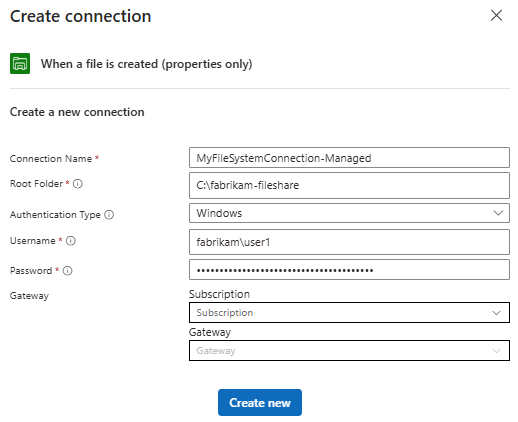
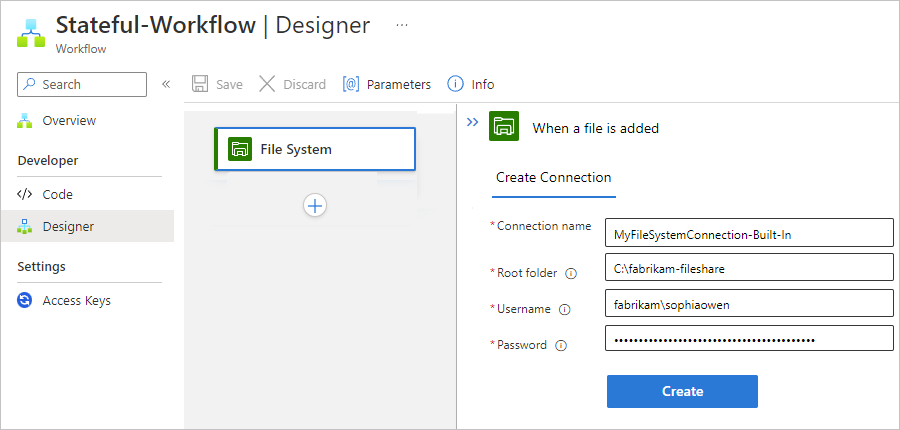
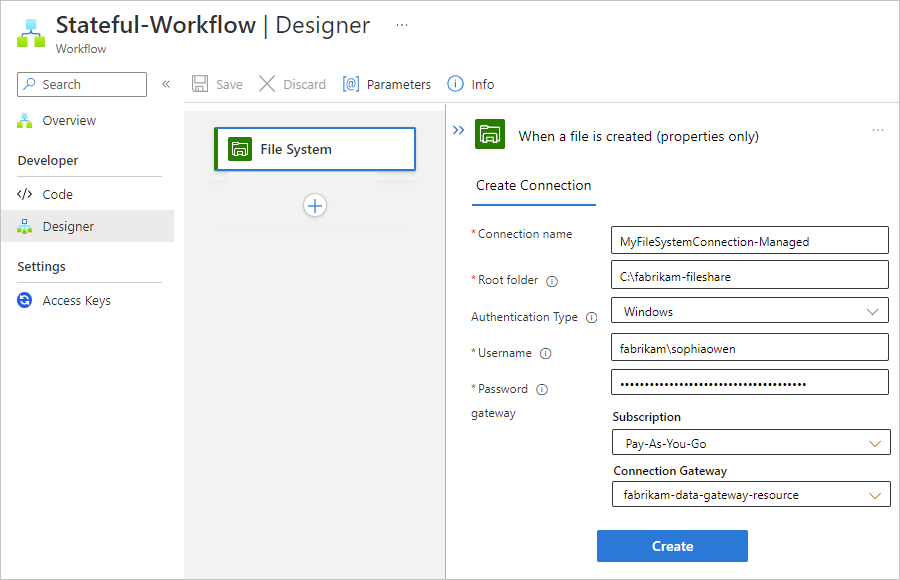
Ange följande information efter behov i rutan anslutningsinformation:
Fastighet Obligatoriskt Värde beskrivning Anslutningens namn Ja < anslutningsnamn> Namnet som ska användas för anslutningen Rotmapp Ja < root-folder-name> Rotmappen för filsystemet, som vanligtvis är den överordnade huvudmappen och är den mapp som används för de relativa sökvägarna med alla utlösare som fungerar på filer.
Om du till exempel har installerat den lokala datagatewayen använder du den lokala mappen på datorn med installationen av datagatewayen. Du kan också använda mappen för nätverksresursen där datorn kan komma åt mappen, till exempel\PublicShare\MyFileSystem.Autentiseringstyp Nej < autentiseringstyp> Den typ av autentisering som filsystemservern använder, vilket är Windows Användarnamn Ja < domän och användarnamn> Domänen och användarnamnet för den dator där du har filsystemet.
För den hanterade filsystemanslutningen använder du något av följande värden med omvänt snedstreck (\):
- < domän>\<username>
- < lokal dator>\<username>
Om din filsystemmapp till exempel finns på samma dator som den lokala datagatewayinstallationen kan du använda <Lösenord Ja < lösenord> Lösenordet för den dator där du har filsystemet Port Nej – <Azure-prenumeration>
– <gateway-resource-name>Det här avsnittet gäller endast för den hanterade filsystemanslutningen:
- Prenumeration: Den Azure-prenumeration som är associerad med datagatewayresursen
- Anslutningsgateway: DatagatewayresursenI följande exempel visas anslutningsinformationen för den hanterade anslutningsutlösaren för File System:
När du är klar väljer du Skapa ny.
Azure Logic Apps skapar och testar anslutningen och ser till att anslutningen fungerar korrekt. Om anslutningen är korrekt konfigurerad visas konfigurationsalternativen för den valda utlösaren.
Fortsätt att skapa arbetsflödet.
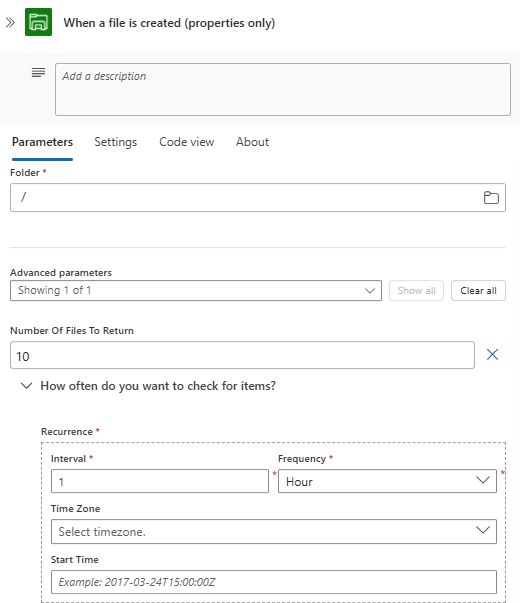
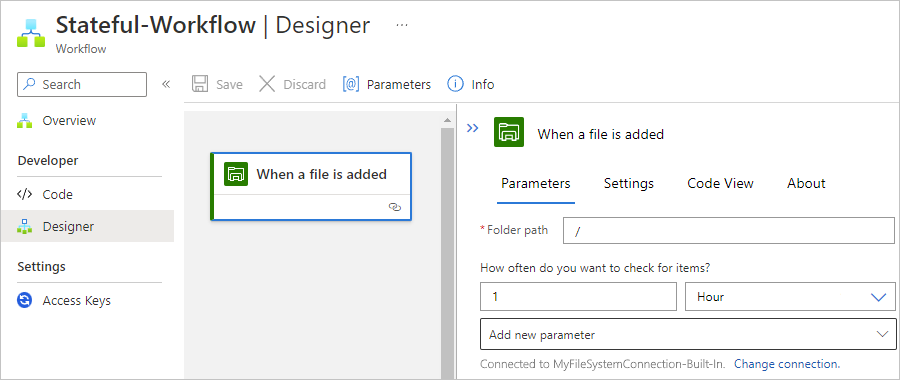
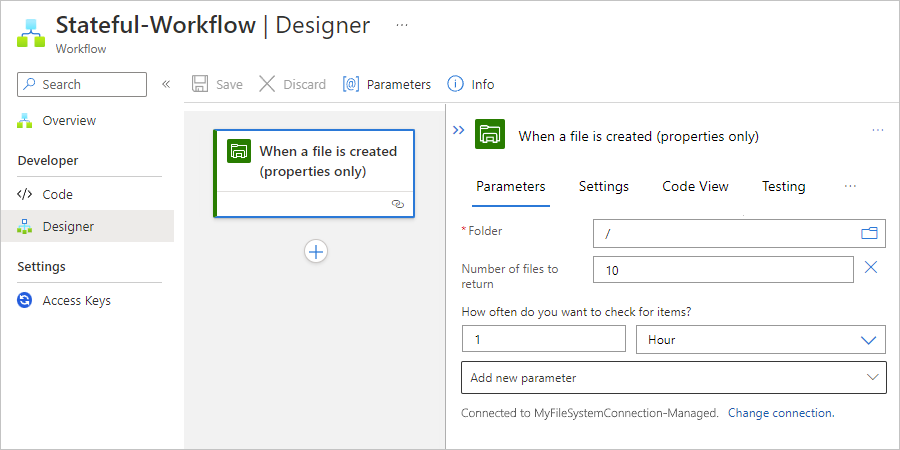
Ange nödvändig information för utlösaren.
I det här exemplet väljer du mappsökvägen på filsystemservern för att söka efter en nyligen skapad fil. Ange hur många filer som ska returneras och hur ofta du vill kontrollera.
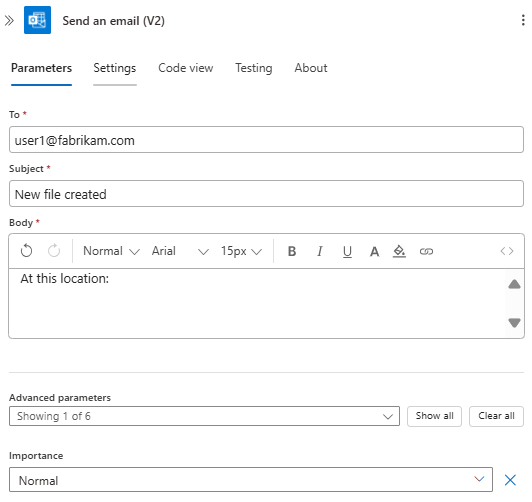
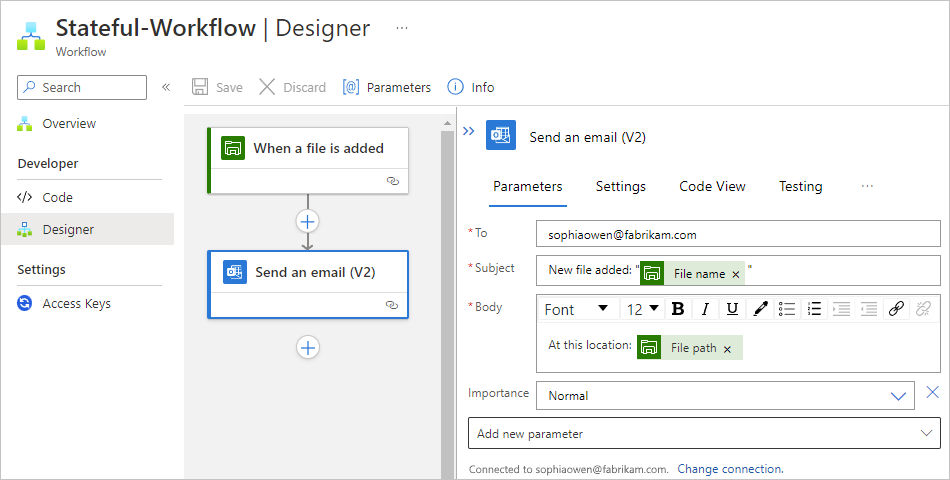
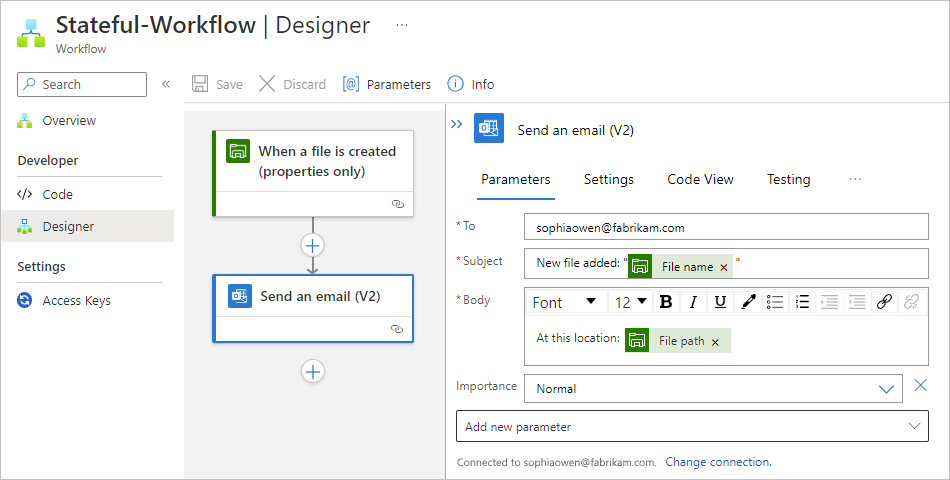
Om du vill testa arbetsflödet lägger du till en Outlook-anslutningsåtgärd som skickar ett e-postmeddelande när en fil skapas i filsystemet i den angivna mappen. Ange e-postmottagare, ämne och brödtext. För testning kan du använda din egen e-postadress.
Dricks
Om du vill lägga till utdata från föregående steg i arbetsflödet väljer du i utlösarens redigeringsrutor. När listan med dynamiskt innehåll visas väljer du från de tillgängliga utdata.
Spara arbetsflödet när du är klar.
Om du vill testa arbetsflödet laddar du upp en fil som utlöser arbetsflödet.
Om det lyckas skickar arbetsflödet ett e-postmeddelande om den nya filen.
Lägga till en filsystemåtgärd
Exempelarbetsflödet för logikappen börjar med Dropbox-utlösaren, men du kan använda valfri utlösare som du vill.
Öppna din logikappresurs för förbrukning i Azure-portalen.
På menyn på resurspanelen går du till Utvecklingsverktyg och väljer designern för att öppna arbetsflödet.
Lägg till den filsystemåtgärd som du vill använda för ditt scenario genom att följa de allmänna stegen för att lägga till en åtgärd.
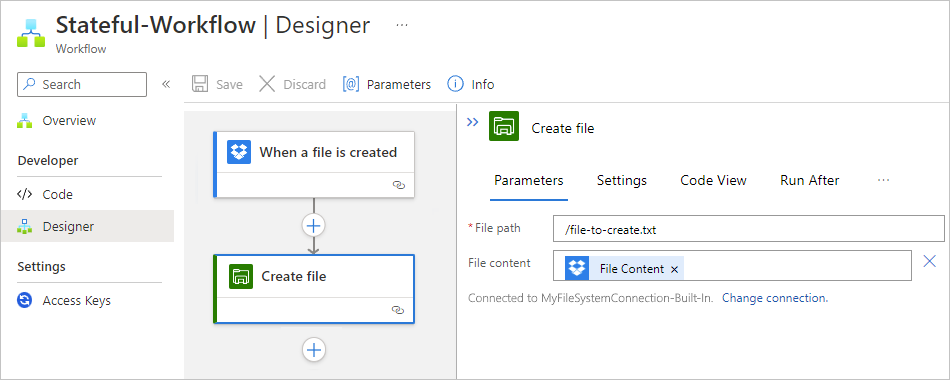
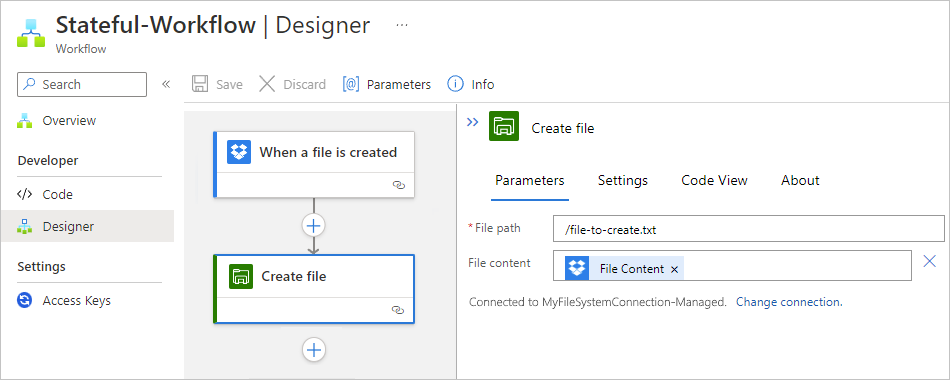
Mer information finns i Filsystemutlösare. Det här exemplet fortsätter med åtgärden Skapa fil.
Ange din anslutningsinformation om du uppmanas att göra det. Mer information finns i tabellen i föregående avsnitt.
Fortsätt att skapa arbetsflödet.
Ange nödvändig information för din åtgärd.
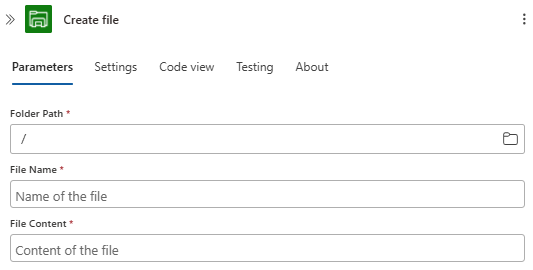
I det här exemplet väljer du den mappsökväg på filsystemservern som ska användas, som är rotmappen här. Ange filnamnet och innehållet baserat på filen som laddats upp till Dropbox.
Dricks
Om du vill lägga till utdata från föregående steg i arbetsflödet väljer du i åtgärdens redigeringsrutor. När listan med dynamiskt innehåll visas väljer du från de tillgängliga utdata.
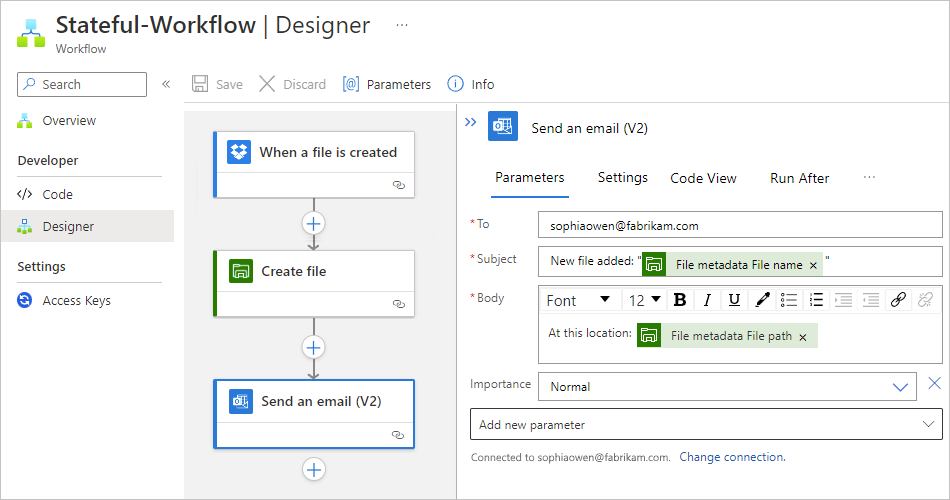
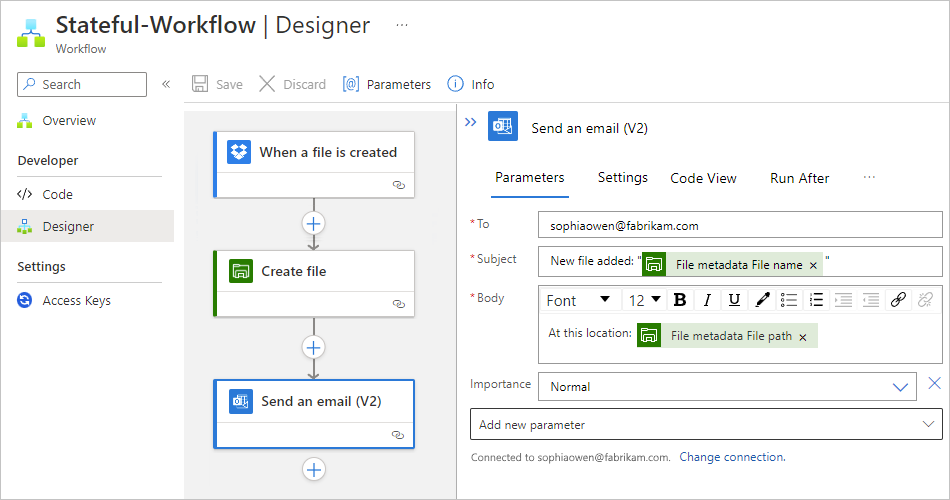
Om du vill testa arbetsflödet lägger du till en Outlook-åtgärd som skickar ett e-postmeddelande när filsystemåtgärden skapar en fil. Ange e-postmottagare, ämne och brödtext. För testning kan du använda din egen e-postadress.
Spara arbetsflödet när du är klar.
Om du vill testa arbetsflödet laddar du upp en fil som utlöser arbetsflödet.
Om det lyckas skapar arbetsflödet en fil på filsystemservern, baserat på den uppladdade filen i DropBox, och skickar ett e-postmeddelande om den skapade filen.