Kommentar
Åtkomst till den här sidan kräver auktorisering. Du kan prova att logga in eller ändra kataloger.
Åtkomst till den här sidan kräver auktorisering. Du kan prova att ändra kataloger.
Azure Copilot-felsökningsagenten hjälper dig att diagnostisera problem, hitta lösningar och lösa problem i din Azure miljö. När det är möjligt analyserar felsökningsagenten din specifika miljö för att utföra diagnostik av grundorsaken. När felsökningsagenten har identifierat grundorsaken fastställer den lämpliga åtgärder och ger skräddarsydda lösningar med instruktioner steg för steg. I många fall erbjuder felsökningsagenten till och med en korrigering med ett klick för att lösa problemet åt dig. Om felsökningsagenten inte kan lösa ett problem kan den skapa en supportbegäran åt dig och samla in nödvändig information så att Microsoft Support kan hjälpa dig mer effektivt.
Felsökningsagenten är allmänt tillgänglig i Azure Copilot och support + felsökning i Azure portalen.
Vid sidan av felsökningsagenten är även djupgående felsökningsfunktioner för Azure Compute och Azure Kubernetes Service (AKS) allmänt tillgängliga. Felsökningsfunktioner för Azure Local och Microsoft Entra är tillgängliga i offentlig förhandsversion.
Note
Administratörer kan aktivera eller inaktivera åtkomst till Azure Copilot felsökningsagenten och andra Azure Copilot agenter. Om du inte ser felsökningsagenten som ett alternativ när du startar en ny chatt kan du kontakta administratören.
Så här fungerar det
Felsökningsagenten går från kundens beskrivning av ett problem till en välgrundad, resursmedveten utredning i några steg: den avgränsar problemet, samlar in diagnostiska data, fastställer grundorsaken när en sådan kan fastställas och löser sedan antingen problemet direkt eller slussar kunden vidare till rätt nästa steg.
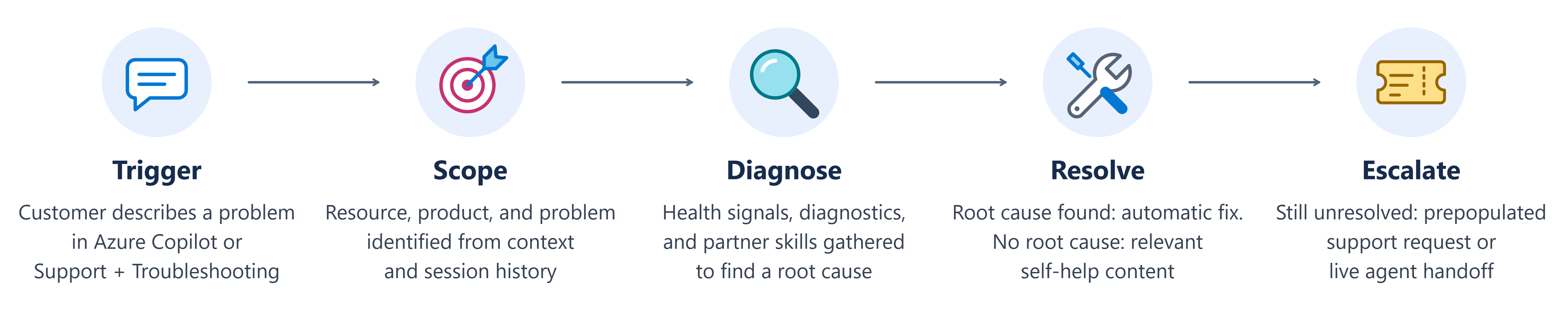
Utlösare – Kunden beskriver ett problem på naturligt språk, i kontexten för en resurs, resursgrupp eller prenumeration.
Omfång – Agenten identifierar den berörda resursen, produktområdet och det specifika problemet och ställer endast klargörande frågor när det behövs.
Diagnostisera – Agenten kör hälsosignaler, resursdiagnostik och (där det är tillgängligt) produktspecifika diagnostikkunskaper för att samla in bevis.
Åtgärda — När en grundorsak har identifierats rekommenderar eller genomför agenten en åtgärd. När ingen entydig grundorsak hittas visas i stället det mest relevanta självhjälpsinnehållet.
Eskalera — Om problemet fortfarande inte är löst, skapar agenten en förifylld supportbegäran eller kopplar kunden till en supportmedarbetare i realtid med fullständig sessionskontext redan bifogad.
Felsökningen baseras på din Azure kontext och tillgängliga diagnostikdata. Upplevelsen respekterar din identitet och Azure rollbaserad åtkomstkontroll (RBAC). Diagnostikdjup och tillgängliga åtgärder varierar beroende på resurstyp och problem, och du bör granska rekommendationerna innan du gör ändringar.
Djup felsökning för Azure Compute
De allmänt tillgängliga beräkningsfunktionerna stöder Azure Virtual Machines, Virtual Machine Scale Sets och Azure Compute Fleet. Du kan beskriva tillgänglighet, anslutning, prestanda, distribution eller hälsosymptom. Agenten identifierar målresursen, kör relevanta skrivskyddade diagnostikkontroller, sammanställer resultaten till en sannolik diagnos och rekommenderar nästa steg.
De här funktionerna omfattar vanliga problem som oväntade omstarter, RDP- och SSH-anslutning, ihållande cpu- eller diskprestandaproblem, startfel, allokerings- och distributionsfel, HÄLSOTILLSTÅND för VM-agenten, instanser med felaktig skalningsuppsättning, konfigurationsproblem i uppdaterings- och tillgänglighetszonen samt kapacitet för beräkningsflottan.
Undersöka program- och klusterproblem i AKS
Djup felsökning för AKS hjälper dig att undersöka problem i program, arbetsbelastningar, nätverk, skalning, uppgraderingar och klusterprestanda. Agenten utför relevanta kontroller mot det valda klustret, förklarar de bevis som hittas och rekommenderar reparationsvägledning och stödjande dokumentation.
AKS-upplevelsen kan hjälpa dig att undersöka CrashLoopBackOff och startfel, utrullningar som har fastnat, schemaläggning av poddar och kapacitetsbegränsningar, tjänsteupptäckt och anslutning, trafikfel efter konfigurationen, skalningsbeteende, regressioner efter uppgradering, avslutning på grund av minnesbrist, fel vid hämtning av avbildningar samt strypning eller försämrad klusterprestanda.
Pricing
Felsökningsagenten är tillgänglig utan extra kostnad. Det finns ingen separat licens, prenumeration eller avgift per fråga för att använda felsökningsagenten i Azure Copilot eller i Support + Felsökning – den ingår som en del av din befintliga Azure-miljö. Standardavgifterna för de underliggande Azure resurser som du felsöker fortsätter att gälla som vanligt och eventuella betalda supportavtalsförmåner som du redan har påverkas inte.
Get started
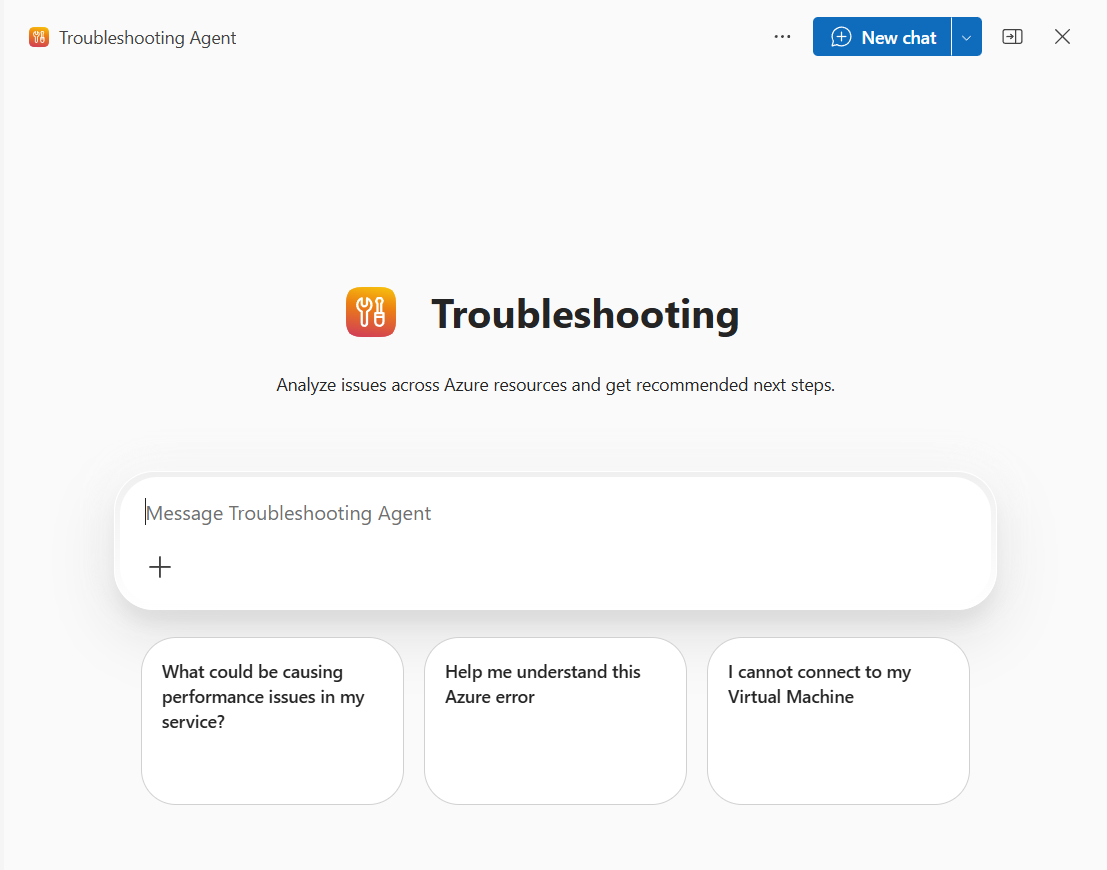
Börja felsöka från Azure Copilot
Öppna Azure Copilot i Azure-portalen.
I Ny chatt väljer du Felsökning.
Beskriv problemet du upplever. Inkludera den berörda resursen eller prenumerationen om den inte redan är klar från din aktuella kontext.
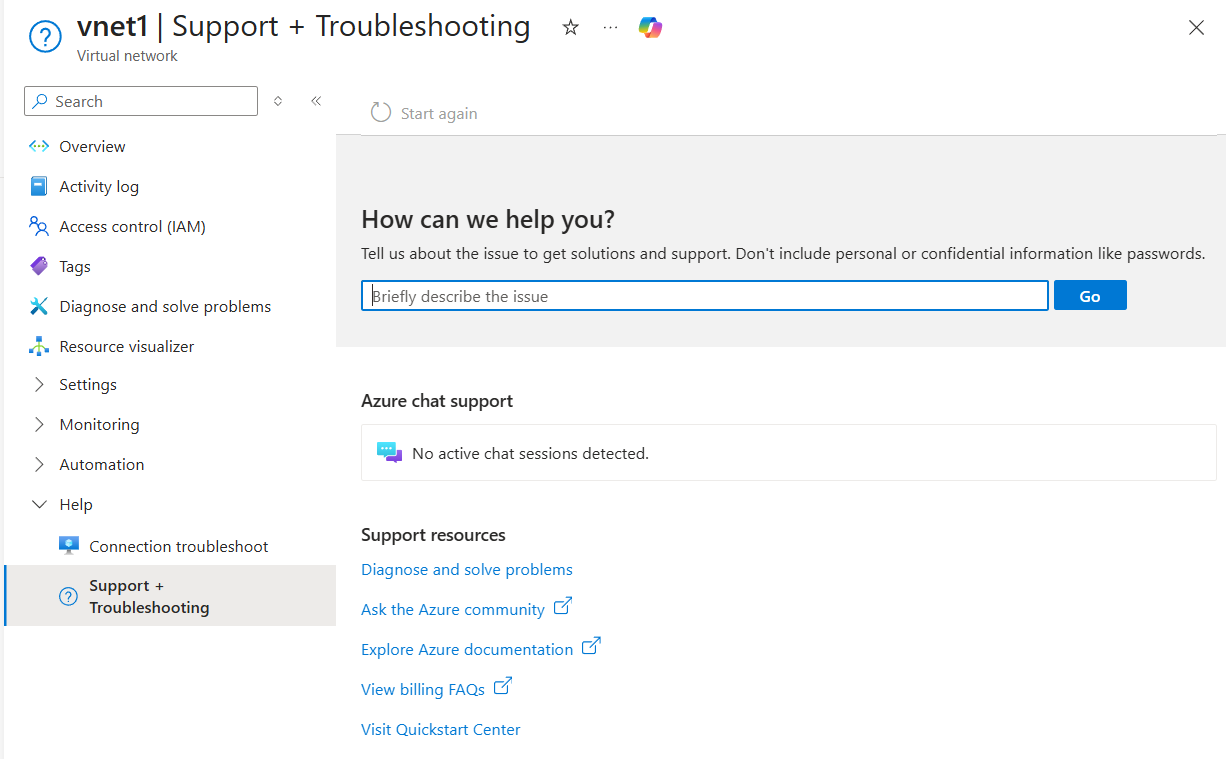
Börja felsöka från support + felsökning
Gå till den resurs som du vill felsöka.
Välj ?och välj sedan Support + Felsökning.
Starta en guidad felsökningssession och beskriv problemet.
Om felsökningsagenten inte kan lösa problemet kan den skapa en supportbegäran åt dig. Den samlar in all nödvändig information för att hjälpa Microsoft Support hjälpa dig mer effektivt. Du kan granska och bekräfta informationen innan du skickar begäran.
Felsöka exempelkommandon
I följande exempel visas de frågor som du kan använda med felsökningsagenten. Anpassa dem till ditt scenario eller skapa dina egna. Om du inte redan visar en resurs kan du behöva ange den resurs som du vill felsöka.
General
- "Hjälp mig att undersöka varför min virtuella dator inte är felfri."
- "Kontrollera om min resurs har aktiva fel."
- "Finns det några konfigurationsändringar som påverkar min resurs?"
- Skapa en supportbegäran.
- "Öppna ett supportärende för mitt problem."
Beräkningstjänster (virtuella datorer, skalningsuppsättningar, beräkningsflotta)
- "Min virtuella dator startades om igår kväll och ingen gjorde det. Vad hände?"
- Jag kan inte få fjärrskrivbordsåtkomst till min Windows-virtuella dator i resursgruppen prod-rg.
- "Min virtuella dator visar hög CPU-användning konsekvent över 95%."
- "Jag får ett AllocationFailed-fel när jag startar min virtuella dator."
- Varför är instanserna i min skaluppsättning för virtuella datorer ohälsosamma?
- "Min beräkningsflotta når inte sin målkapacitet."
AKS
- "Mina programcontainrar fortsätter att startas om."
- "Min distribution har fastnat och kommer inte att slutföra distributionen."
- "Nya arbetsbelastningar schemaläggs inte i mitt kluster."
- "Mitt program kan inte hitta eller nå andra tjänster i klustret."
- "Mitt kluster skalas inte trots att trafiken ökar."
- "Mitt program började misslyckas efter att jag uppgraderat klustret."
Azure Local
- "Min Azure Local klusteruppdatering misslyckas. Kan du hjälpa mig att identifiera grundorsaken?”
- Varför misslyckas skapandet av mitt Azure Local-kluster på grund av ett behörighetsfel?
Microsoft Entra
- "Min användare kan inte logga in på ett program."
- Hjälp mig att felsöka varför min användare inte fick någon MFA-uppmaning.
Aktuella överväganden och begränsningar
Tänk på följande överväganden och begränsningar när du arbetar med Azure Copilot felsökningsagenten.
- Automatisk minskning av vanliga problem är inte tillgängligt för alla problem eller resurstyper. I dessa fall innehåller felsökningsagenten detaljerade instruktioner som hjälper dig att lösa problemet, eller så kan den skapa en supportbegäran för ytterligare undersökning.
- Felsökningsfunktionerna baseras på tillgängliga diagnostikdata och fördefinierade kontroller.
- Diagnostikdjup och tillgängliga åtgärder varierar beroende på Azure tjänst, resurstyp och problemkategori. Produktspecifika integreringar ger ytterligare diagnostikdjup för scenarier som stöds och täckningen fortsätter att expandera.
- Agenten använder den diagnostikinformation som är tillgänglig för den. Du har fortfarande kontroll över att granska rekommendationer och bestämma vilka åtgärder du ska vidta.