Not
Åtkomst till den här sidan kräver auktorisering. Du kan prova att logga in eller ändra kataloger.
Åtkomst till den här sidan kräver auktorisering. Du kan prova att ändra kataloger.
Viktigt!
Azure Cosmos DB for PostgreSQL stöds inte längre för nya projekt. Använd inte den här tjänsten för nya projekt. Använd i stället en av dessa två tjänster:
Använd Azure Cosmos DB för NoSQL för en distribuerad databaslösning som är utformad för storskaliga scenarier med ett serviceavtal på 99,999% tillgänglighet , omedelbar autoskalning och automatisk redundans i flera regioner.
Använd funktionen Elastiska kluster i Azure Database For PostgreSQL för fragmenterad PostgreSQL med citus-tillägget med öppen källkod.
PostgreSQL-databasserverloggar är tillgängliga för varje nod i ett kluster. Du kan skicka loggar till en lagringsserver eller till en analystjänst. Loggarna kan användas till att identifiera, felsöka och reparera konfigurationsfel och icke optimala prestanda.
Avbilda loggar
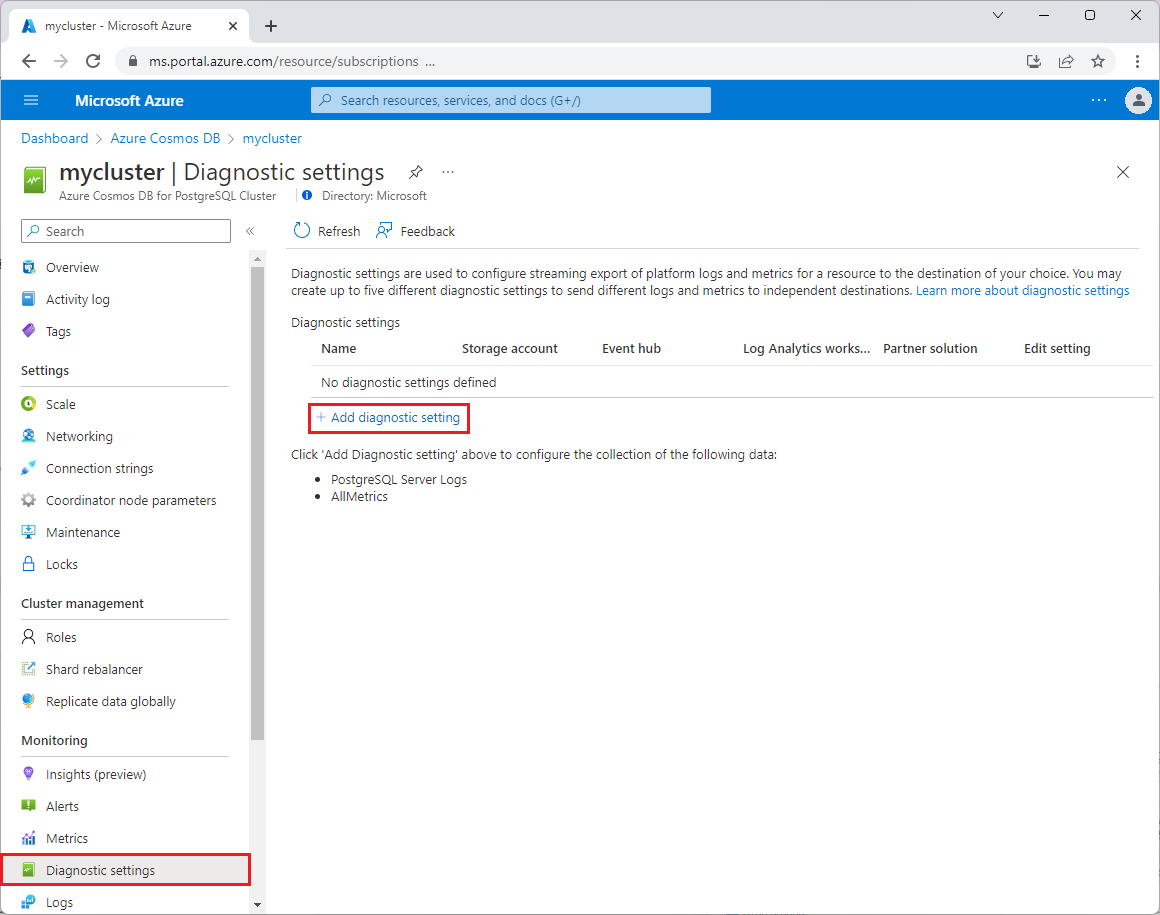
För att få åtkomst till PostgreSQL-loggar för en koordinator eller arbetsnod måste du aktivera diagnostikinställningen PostgreSQL-serverloggar. På klustrets sida i Azure Portal väljer du Diagnostikinställningar på den vänstra menyn och väljer sedan Lägg till diagnostikinställning.
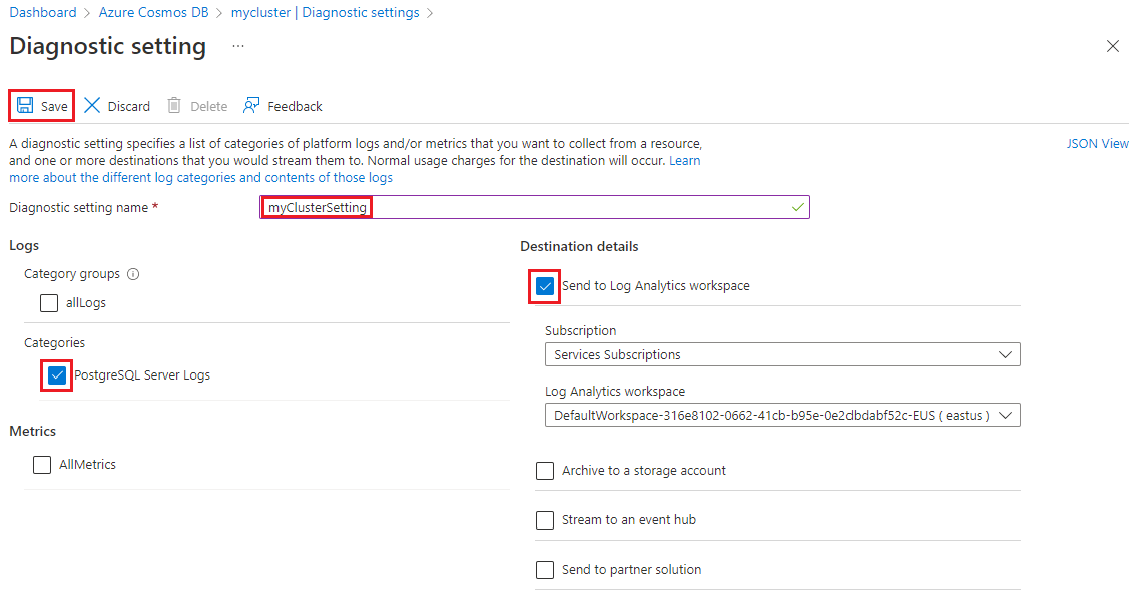
Ange ett namn för den nya diagnostikinställningen , markera rutan PostgreSQL-serverloggar och markera kryssrutan Skicka till Log Analytics-arbetsytan . Välj sedan Spara.
Visa loggar
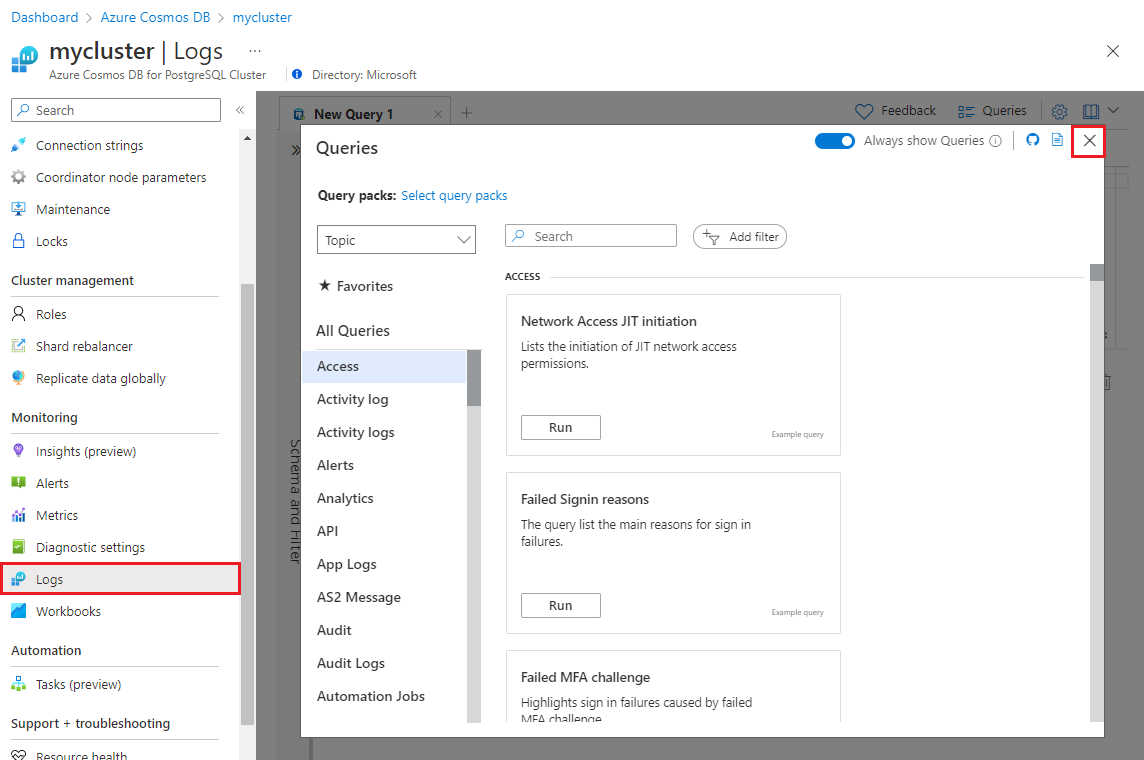
Använd Kusto-frågor om du vill visa och filtrera loggarna. På klustrets sida i Azure-portalen väljer du Loggar på den vänstra menyn. Stäng välkomstskärmen och frågevalsskärmen.
Klistra in följande fråga i frågeindatarutan och välj sedan Kör.
AzureDiagnostics
| project TimeGenerated, Message, errorLevel_s, LogicalServerName_s
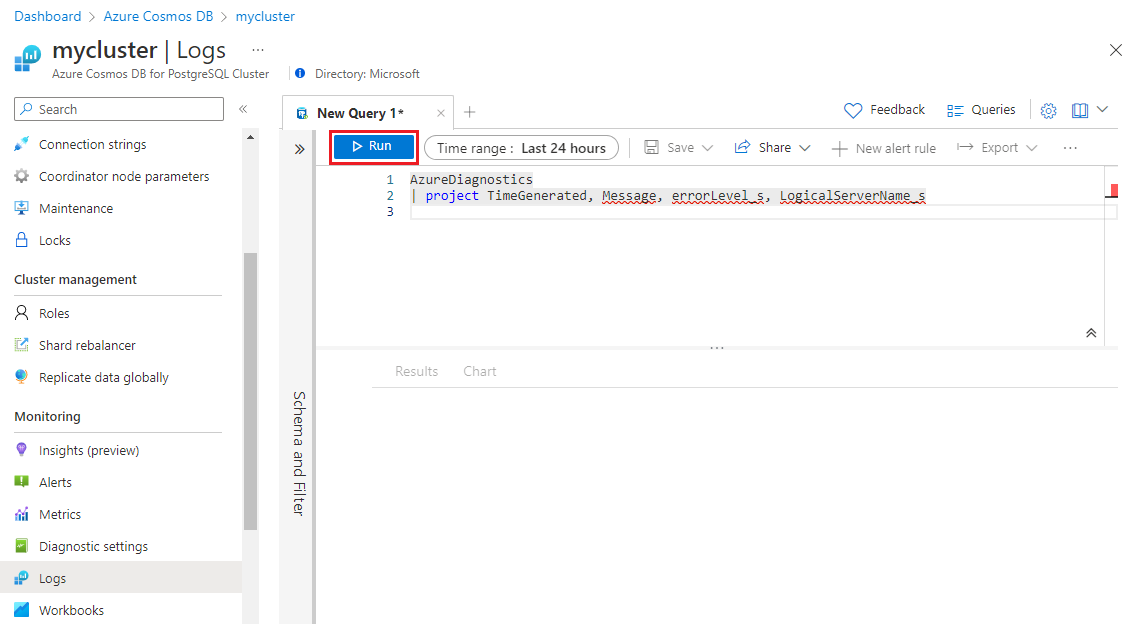
Föregående fråga visar loggmeddelanden från alla noder, tillsammans med deras allvarlighetsgrad och tidsstämpel. Du kan lägga till where satser för att filtrera resultatet. Om du till exempel bara vill se fel från koordinatornoden filtrerar du felnivån och servernamnet som i följande fråga. Ersätt servernamnet med namnet på servern.
AzureDiagnostics
| project TimeGenerated, Message, errorLevel_s, LogicalServerName_s
| where LogicalServerName_s == 'example-cluster-c'
| where errorLevel_s == 'ERROR'
Koordinatornodnamnet har suffixet -c och arbetsnoderna namnges med suffixet -w0, -w1och så vidare.
Azure-loggarna kan filtreras på olika sätt. Så här hittar du loggar under den senaste dagen vars meddelanden matchar ett reguljärt uttryck.
AzureDiagnostics
| where TimeGenerated > ago(24h)
| order by TimeGenerated desc
| where Message matches regex ".*error.*"