Kommentar
Åtkomst till den här sidan kräver auktorisering. Du kan prova att logga in eller ändra kataloger.
Åtkomst till den här sidan kräver auktorisering. Du kan prova att ändra kataloger.
Azure Data Explorer instrumentpaneler hjälper dig att övervaka livedata och reagera på ändringar när de sker. För att säkerställa att instrumentpanelen alltid visar livedata stöder Azure Data Explorer liveuppdatering.
Uppdatering i realtid uppdaterar instrumentpanelens visualiseringar när nya data hämtas in till den underliggande datakällan. För visuella objekt som inte stöder inmatningsidentifiering, eller som baseras på datakällor som inte stöds, använder instrumentpanelen ett återställningsuppdateringsintervall som instrumentpanelsredigeraren definierar. Inmatningsidentifiering är effektivare än intervall med fast tid, eftersom data endast efterfrågas när data ändras.
Liveuppdatering fungerar bra i följande scenarier:
Data med hög frekvens: Du måste se data när de kommer men vill undvika konstant avsökning under "tysta" perioder.
Kostnadsoptimering: Du vill minska beräkningsbelastningen och frågekostnaderna i samband med uppdatering av dashboards som inte har fått några nya data.
Storskalig övervakning: Du övervakar flera källor och vill att systemet ska hantera uppdateringsutlösare på ett intelligent sätt baserat på faktisk inmatning.
Så här fungerar liveuppdatering
Direktuppdatering använder en enda lätt bakgrundsfråga per visualisering baserad på funktionen ingestion_time(). I stället för att köra tunga visuella frågor enligt ett fast schema kontrollerar instrumentpanelen regelbundet "högvattenmärket" för data för varje visuellt objekt.
Om identifieringsfrågan identifierar att nya data matas in utlöser processen en uppdatering av det visuella instrumentpanelsobjektet. Om inga nya data identifieras körs inga ytterligare frågor för det visuella objektet förrän nästa kontroll.
Konfigurera liveuppdatering (redigerare)
Som instrumentpanelsredigerare kan du konfigurera hur instrumentpanelen förblir fräsch i uppdateringsinställningarna.
Aktivera Redigeringsläge på instrumentpanelen och välj sedan Uppdatera inställningar i det övre menyfliksområdet.

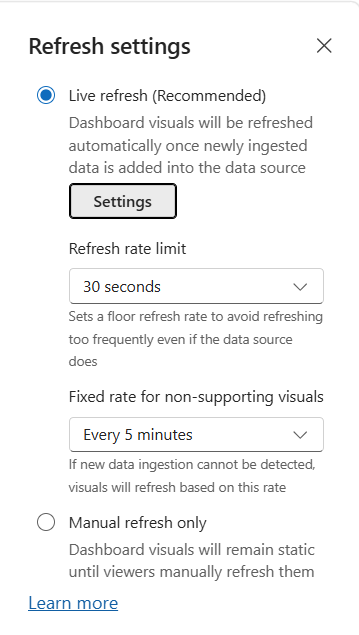
Välj mellan följande alternativ och välj sedan Använd:
Liveuppdatering (rekommenderas): Aktiverar liveuppdatering. Instrumentpanelen övervakar automatiskt nya data och uppdateringar.
- Välj knappen Inställningar för att visa konfigurationsalternativen för liveuppdatering:
- Uppdateringsfrekvensgräns: Anger ett minsta tidsintervall mellan uppdateringar för att förhindra för höga uppdateringar vid datainmatning med hög frekvens.
- Reservintervall för uppdatering: För visualiseringar som inte stöder identifiering av dataintag anger det här intervallet hur ofta de uppdateras.
- Välj knappen Inställningar för att visa konfigurationsalternativen för liveuppdatering:
Endast manuell uppdatering: Instrumentpanelen förblir statisk. Visuella objekt uppdateras endast när du väljer knappen Uppdatera manuellt.
Övervaka och kontrollera uppdatering (visningsprogram)
Användare som tittar på instrumentpanelen kan följa uppdateringsstatusen och pausa uppdateringar om de behöver analysera en viss tidpunkt.
Menyfliksområdet på instrumentpanelen innehåller visuella tips för det aktuella uppdateringstillståndet:
Liveuppdatering (aktiverad): Knappen är aktiv. När du håller muspekaren över knappen visas ett verktygstips: "Visualiseringar uppdateras automatiskt allteftersom nya data kommer in."
Liveuppdatering (pausad): Knappen visas med en genomslagsknapp. Knappbeskrivningen anger: "Visuella objekt uppdateras inte automatiskt."
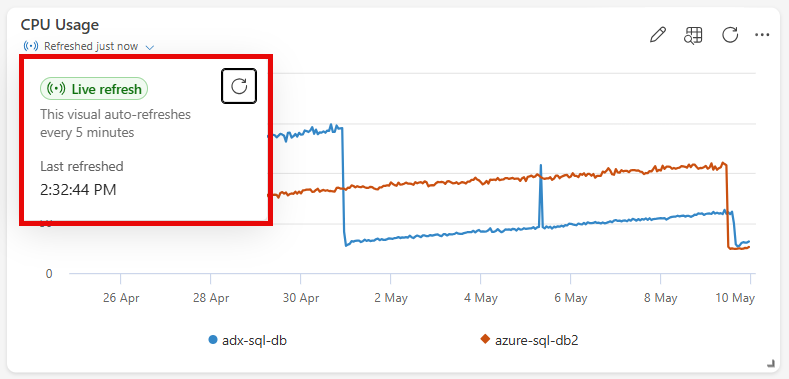
Varje visuellt objekt visar tidsstämpeln för senaste uppdatering, så att du snabbt kan utvärdera hur aktuella data är. Hovra över tidsstämpeln för att visa ytterligare information, till exempel när data senast uppdaterades och när källan senast kontrollerades. Om du vill uppdatera data manuellt väljer du knappen Uppdatera i det visuella objektet när som helst.
Pausa eller återuppta uppdateringar
Om du undersöker en specifik datapunkt och inte vill att de visuella objekten ska ändras, väljer du knappen Live refresh i instrumentpanelens menyfliksområde och växlar liveuppdatering till Av (Pausad). När den är pausad utför instrumentpanelen inga automatiska uppdateringar. Växla tillbaka till På för att återuppta liveuppdateringen.

Överväganden och begränsningar
Återställningsbeteende: För tabeller som inte stöds eller specifika visuella typer använder instrumentpanelen återställningsuppdateringsintervallet som definieras i redigeringsinställningarna.
Beräkningsanvändning: Liveuppdatering är betydligt effektivare än uppdatering med fast intervall, men bakgrundsidentifieringsfrågorna förbrukar fortfarande vissa resurser.