Kommentar
Åtkomst till den här sidan kräver auktorisering. Du kan prova att logga in eller ändra kataloger.
Åtkomst till den här sidan kräver auktorisering. Du kan prova att ändra kataloger.
Den här artikeln visar hur du visar din fråga i Excel genom att exportera direkt från webbgränssnittet eller importera till Excel.
Förutsättningar
- Ett Microsoft-konto eller en Microsoft Entra-användaridentitet för att logga in på hjälpklustret.
Visa data i Excel
Använd följande alternativ för att fråga efter data i Excel:
Exportera frågan direkt från webbgränssnittet.
I Webbgränssnittet för Azure Data Explorer kör du frågan och kontrollerar resultatet.
Välj fliken Exportera och välj Öppna i Excel.
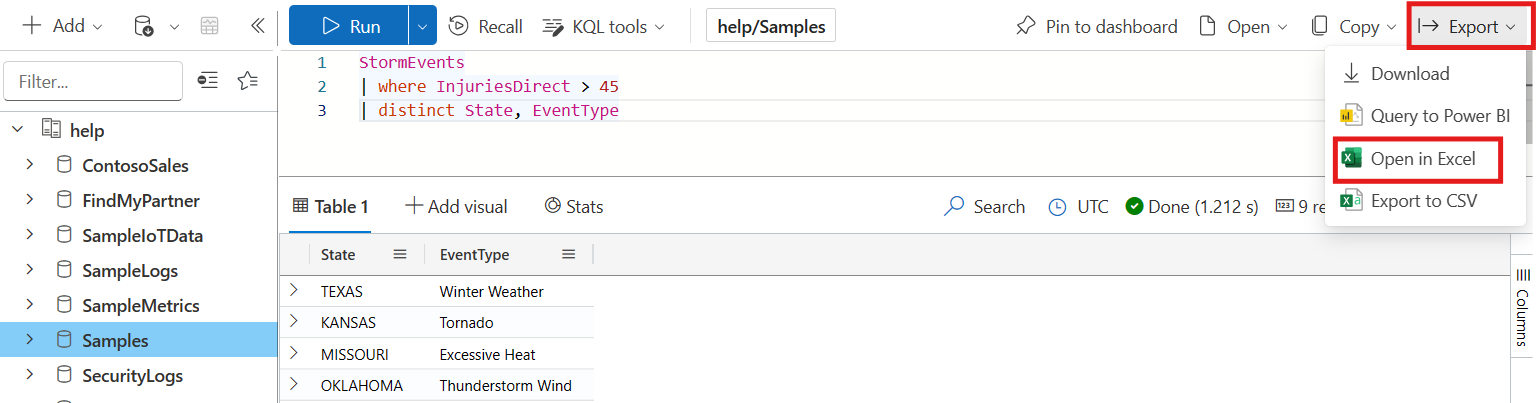
Frågan sparas som en Excel-arbetsbok i mappen Nedladdningar .
Öppna den nedladdade arbetsboken för att visa dina data. Välj Aktivera redigering och Aktivera innehåll om det begärs i det övre menyfliksområdet.
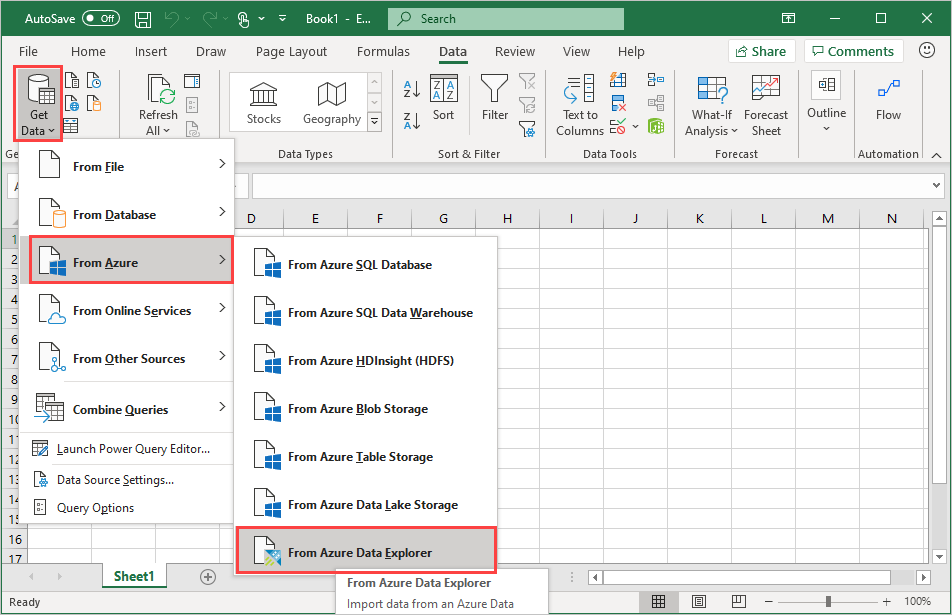
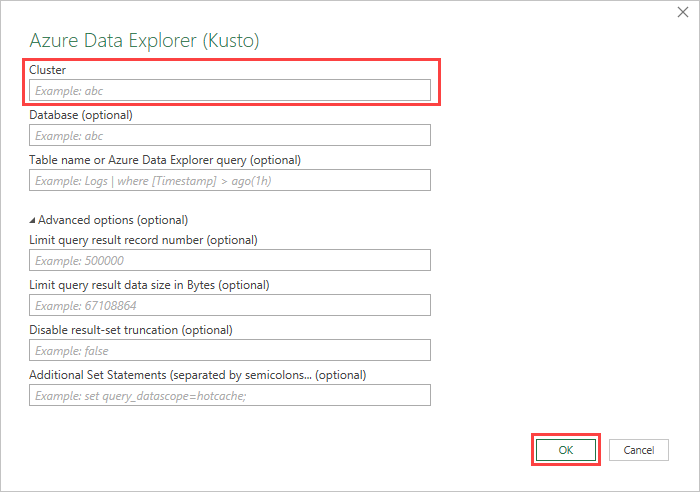
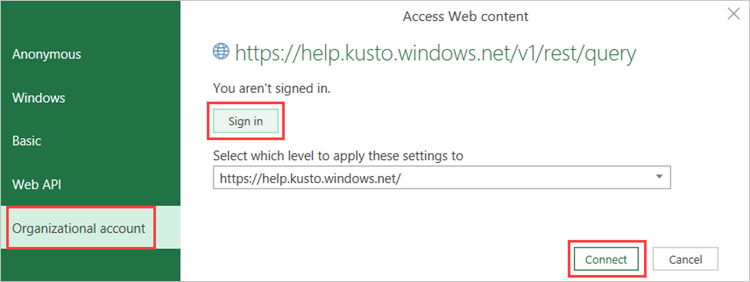
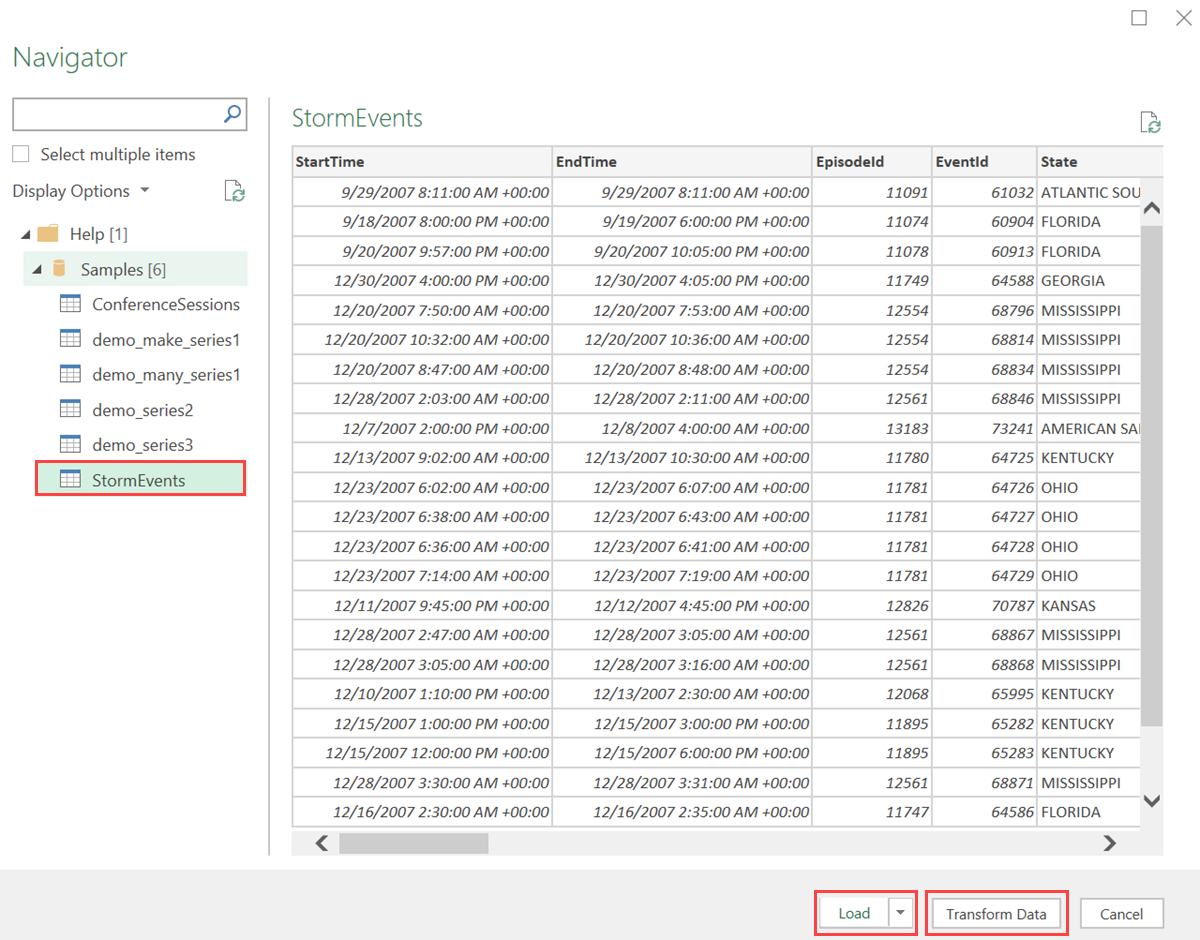
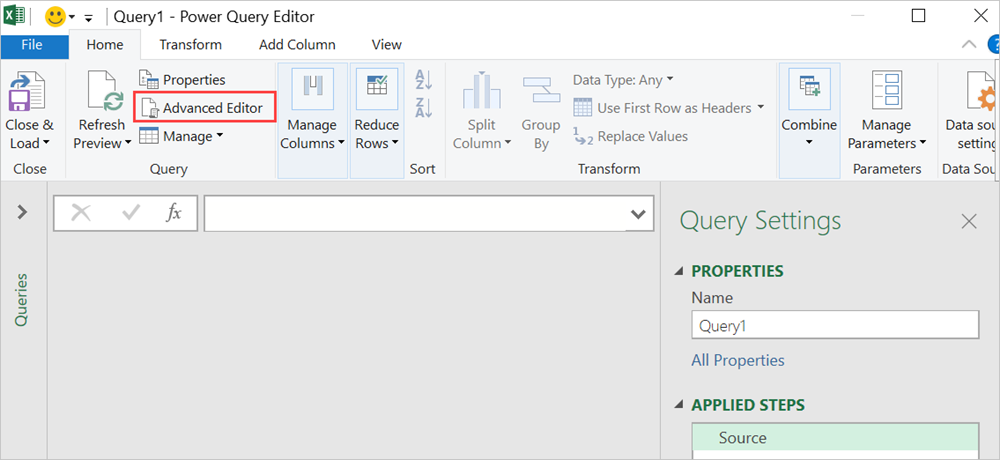
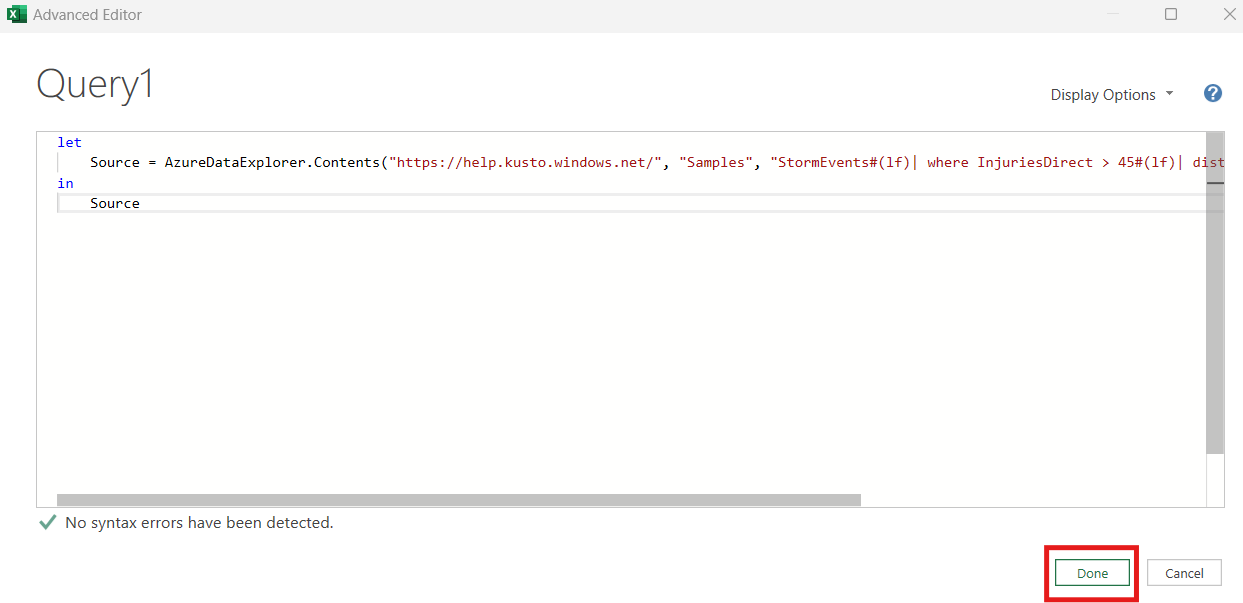
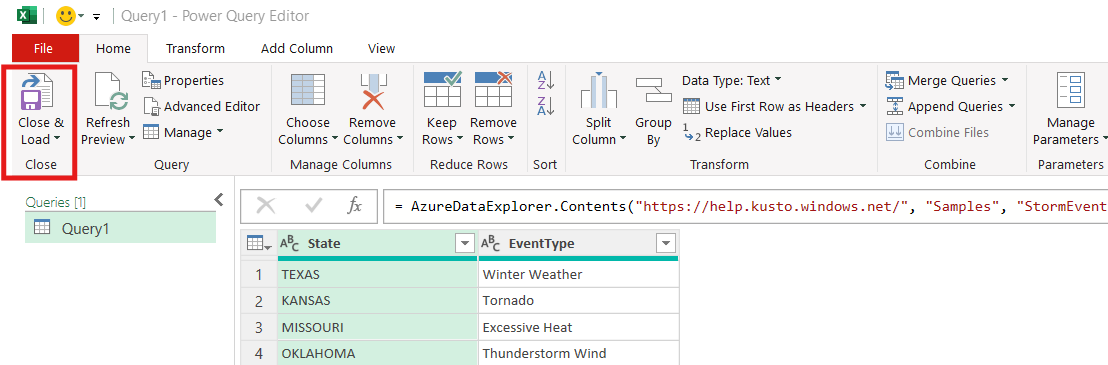
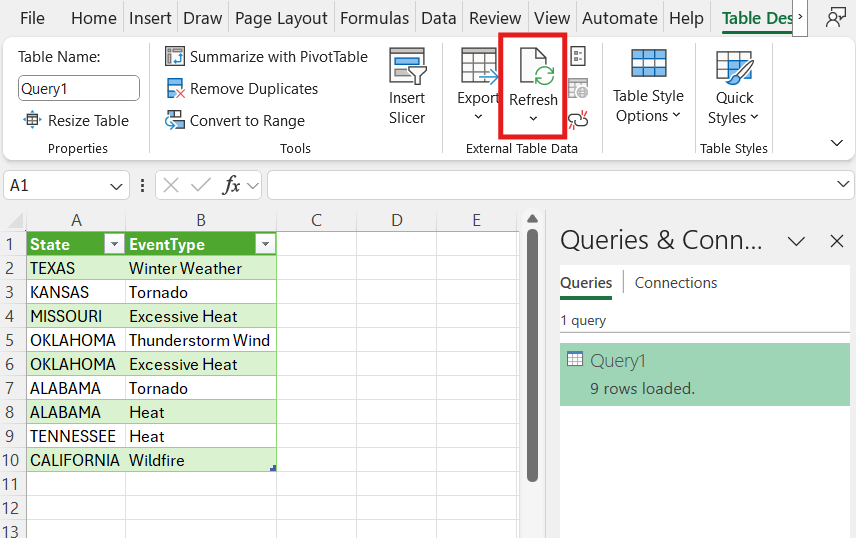
Analysera och visualisera data i Excel
När du har läst in data i Excel och gjort dem tillgängliga i Excel-bladet kan du analysera, sammanfatta och visualisera data genom att skapa relationer och visuella objekt.
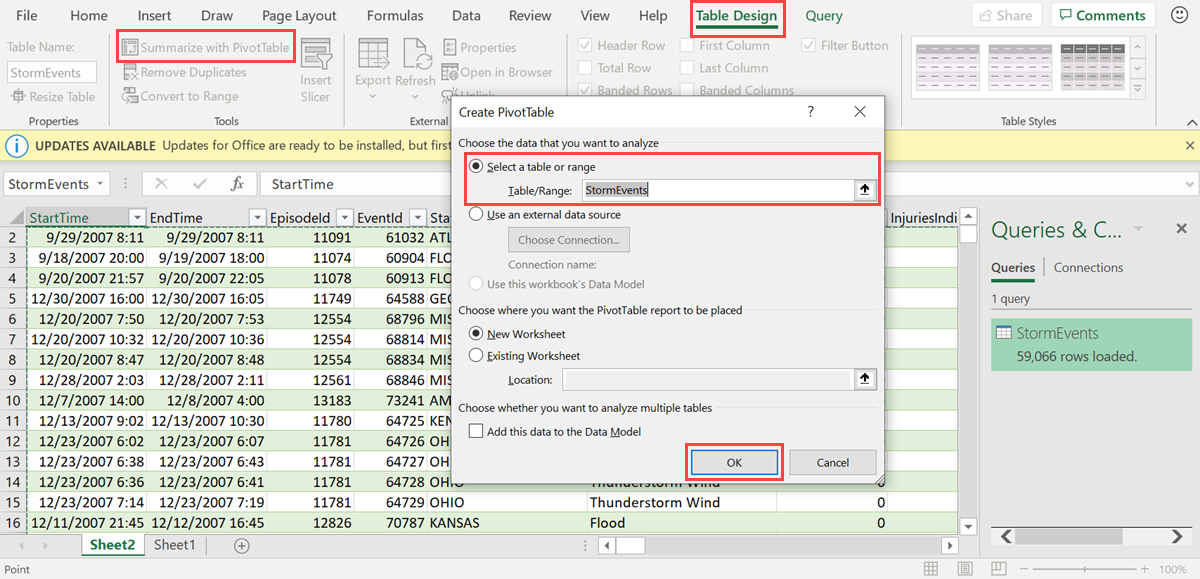
På fliken Tabelldesign väljer du Sammanfatta med pivottabell. I fönstret Skapa pivottabell väljer du relevant tabell och väljer OK.
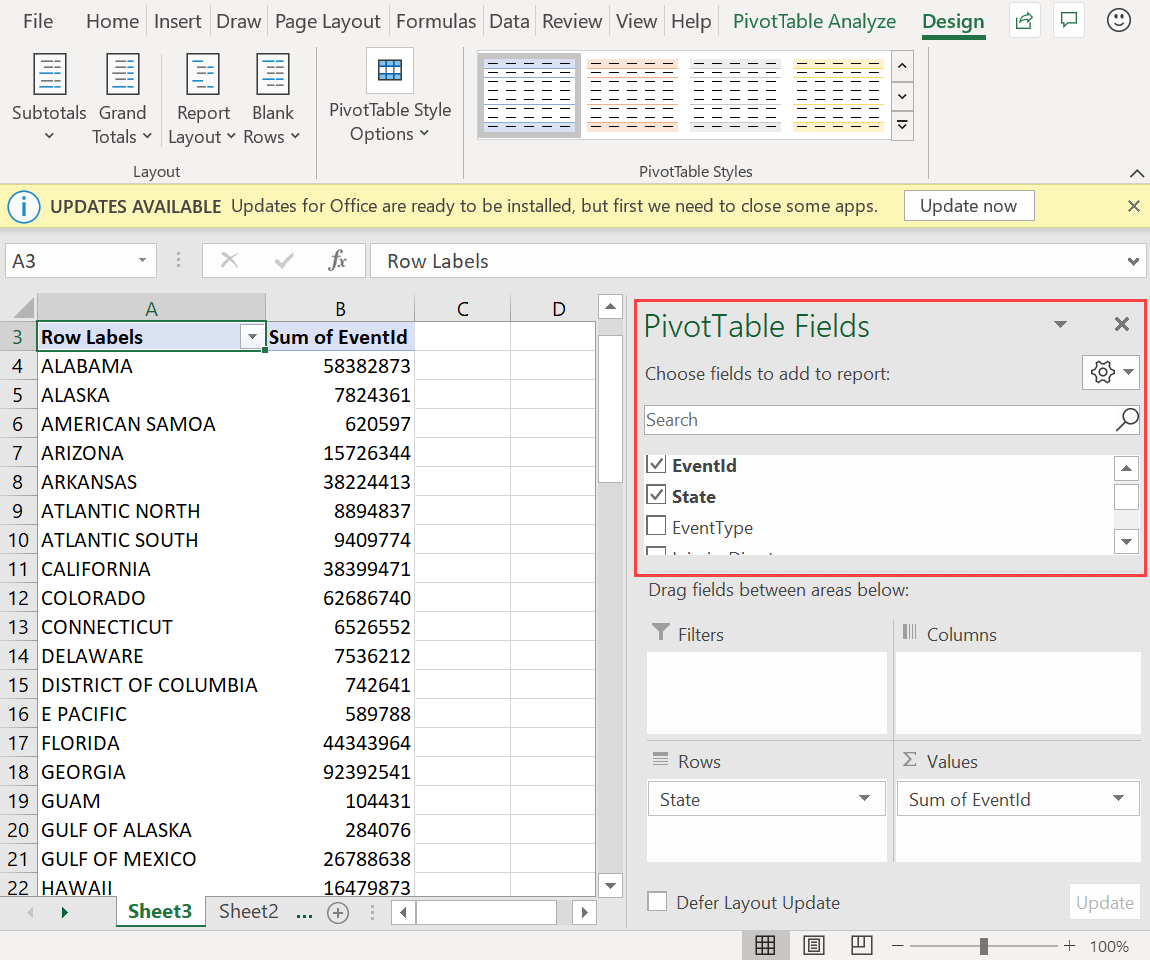
I fönstret Pivottabellfält väljer du relevanta tabellkolumner för att skapa sammanfattningstabeller. I följande exempel väljs EventId och State .
På fliken Analysera pivottabell väljer du Pivotdiagram för att skapa visuella objekt baserat på tabellen.

I följande exempel använder du Händelse-ID, StartTime och EventType för att visa ytterligare information om väderhändelserna.
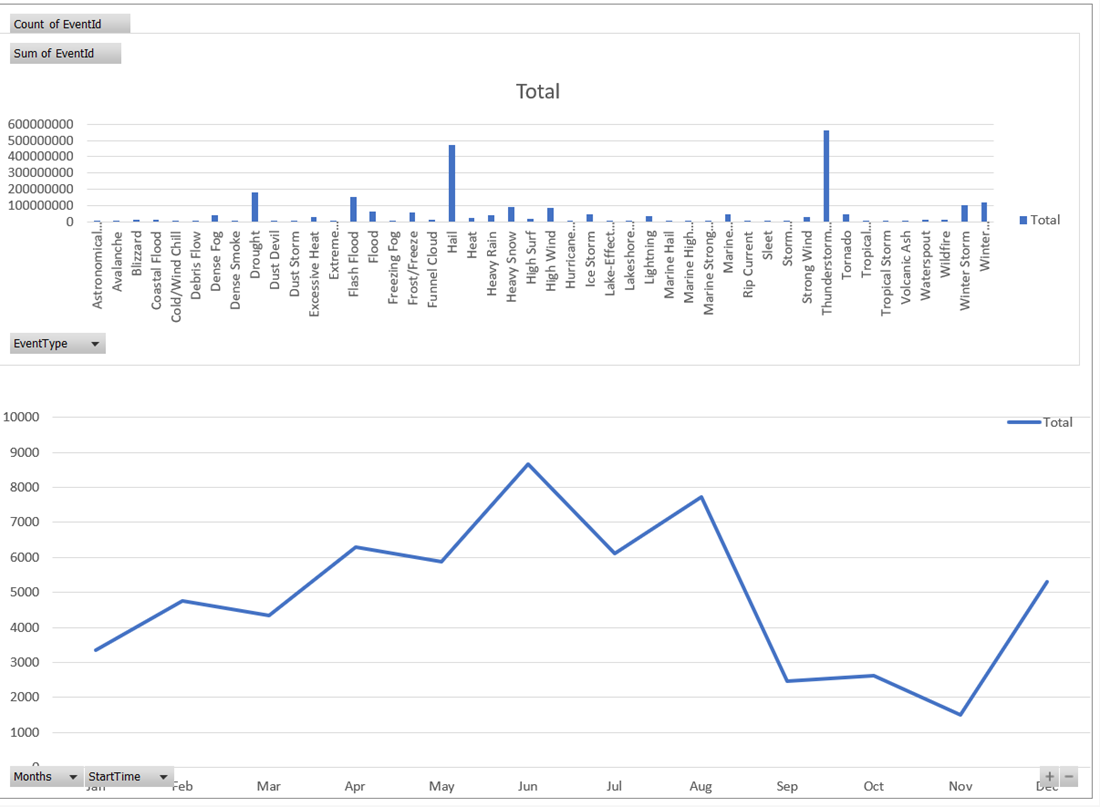
Skapa fullständiga instrumentpaneler för att övervaka dina data.
Relaterat innehåll
Mer information om andra sätt att visualisera dina data finns i Översikt över visualiseringsintegreringar.