Kommentar
Åtkomst till den här sidan kräver auktorisering. Du kan prova att logga in eller ändra kataloger.
Åtkomst till den här sidan kräver auktorisering. Du kan prova att ändra kataloger.
Under inmatningsprocessen optimeras dataflödet genom att små ingressdatasegment batchas ihop före inmatning. Inmatningsbatchprincipen definierar dataaggregering för batchbearbetning. I den här artikeln kan du definiera och tilldela en inmatningsbatchprincip för en tabell med hjälp av guiden för tabellbatchprincip.
Förutsättningar
- Ett Microsoft-konto eller en Microsoft Entra-användaridentitet. En Azure-prenumeration krävs inte.
- Ett Azure Data Explorer-kluster och en databas. Skapa ett kluster och en databas.
Definiera och tilldela en tabell-batchpolicy
I den vänstra menyn i Webbgränssnittet för Azure Data Explorer väljer du fliken Dataeller använder länken.
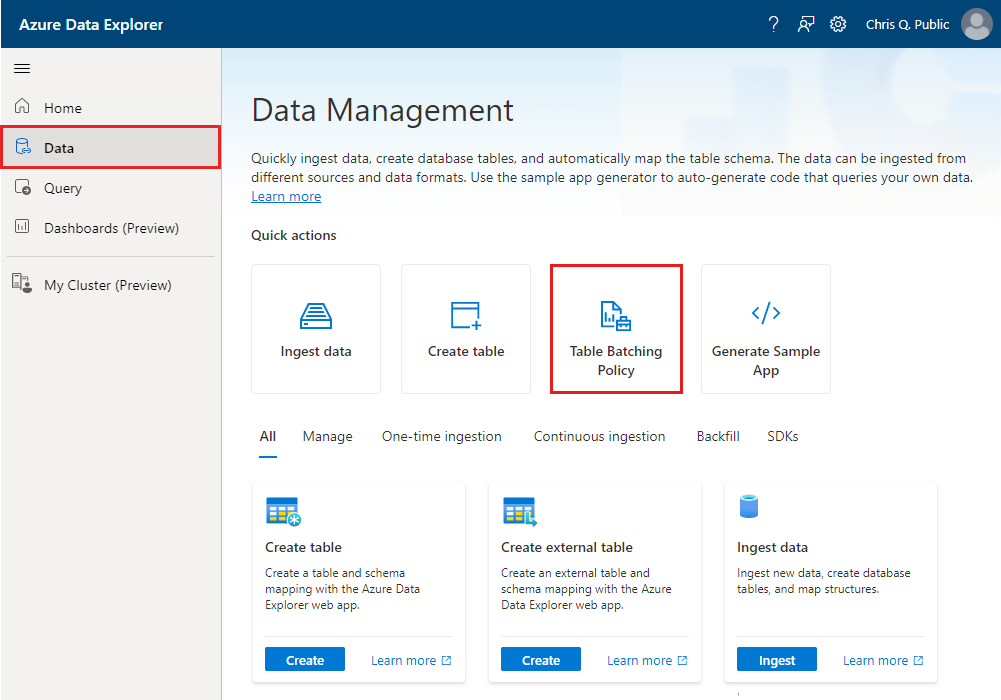
Välj Tabellbatchpolicy.
Fönstret Tabellbatchprincip öppnas med fliken Principuppdatering markerad.
Principuppdatering
Skärmbild av fönstret "Uppdatera batchpolicy för tabell". Fälten Kluster, Databas, Tabell och Policy måste fyllas i innan du fortsätter till Uppdatera.
Fälten Kluster och Databas fylls i automatiskt. Du kan välja ett annat kluster eller en annan databas från de nedrullningsbara menyerna eller lägga till en klusteranslutning.
Under Tabell väljer du en tabell från de nedrullningsbara menyerna.
Under Ärv värden från databasen växlar du På för att tillämpa batchprincipvärdena från databasen till tabellen. Om du vill skapa eller uppdatera en separat princip för tabellen växlar du till Av.
Om du har valt Av fyller du i följande fält för att definiera gränserna för tabellbatchprincipens tätning. En batch kommer att förseglas om något villkor uppfylls. Dessa fält är förifyllda med befintliga tabellbatchpolicyinställningar.
Inställning Standardvärde Fältbeskrivning Antal artiklar 1000 Antalet filer som definierats som gränsen efter vilken en batch är förseglad. Den här inställningen bör endast anges i scenarier där du kan styra dataenheterna, till exempel blobar eller filer. I meddelandebaserade scenarier, till exempel Händelsehubbar, IoT Hub och Azure Cosmos DB-ändringsflöde, bör du överväga att använda inställningarna Tid och Storlek för att styra batchbearbetning. Tid (sekunder) 300 Den tidsgräns efter vilken en batch är förseglad. Storlek (MB) 1024 Storleksgränsen efter vilken en batch är förseglad. För mer information, se batchning av förseglingspolicy för inmatning.
Välj Uppdatera.
Sammanfattning
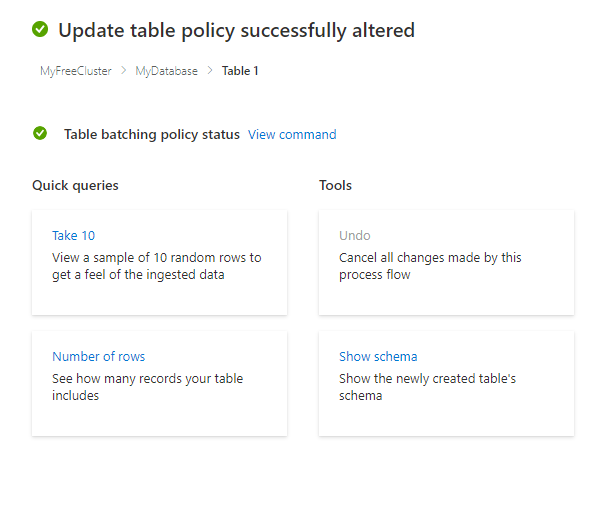
På fliken Sammanfattning markeras alla steg med gröna bockmarkeringar när uppdateringen har slutförts. Du kan välja Visa kommando för att se kommandot som användes för att ändra tabellbatchprincipen. Panelerna nedan ger dig alternativ för att utforska dina data med snabbfrågor eller ångra ändringar som gjorts med verktyg.