Kommentar
Åtkomst till den här sidan kräver auktorisering. Du kan prova att logga in eller ändra kataloger.
Åtkomst till den här sidan kräver auktorisering. Du kan prova att ändra kataloger.
På styrningshubben innehåller sidan Data en centraliserad vy över datastyrningshälsan i Unity Catalog. Den sammanfattar storleken på din dataegendom, hur dina data används och hur väl de klassificeras och underhålls. Azure Databricks innehåller också rekommendationer för att förbättra styrningen för kontot.
Important
Den här funktionen finns i Beta. Kontoadministratörer kan aktivera det från sidan förhandsversioner av kontokonsolen. Se Hantera förhandsversioner av Azure Databricks.
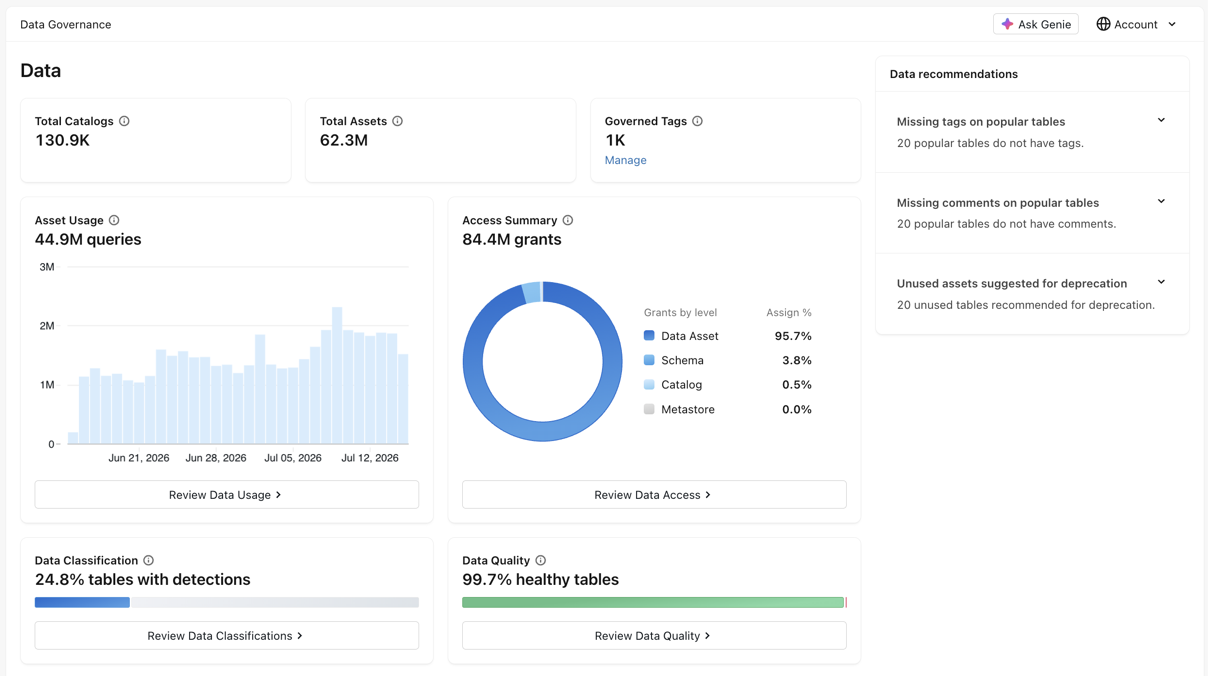
Sidan Data innehåller följande paneler:
| Tile | Description |
|---|---|
| Totalt antal kataloger | Antalet kataloger i omfånget. |
| Totala tillgångar | Antalet datatillgångar (tabeller, vyer, modeller, volymer och funktioner) i omfånget. |
| Reglerade taggar | Antalet reglerade taggar i kontot. Se Visa och hantera reglerade taggar. |
| Tillgångsanvändning | Antalet frågor inom omfattning i din datamiljö över de senaste 30 dagarna. Se Visa dataanvändningsvolym. |
| Dataklassificering | Procentandelen tabeller i omfånget med identifiering av känsliga data. Se Visa identifierade dataklassificeringar. |
| Datakvalitet | Procentandelen tabeller i omfånget med datakvalitetsövervakning aktiverat som är felfria. Se Övervaka datakvalitet. |
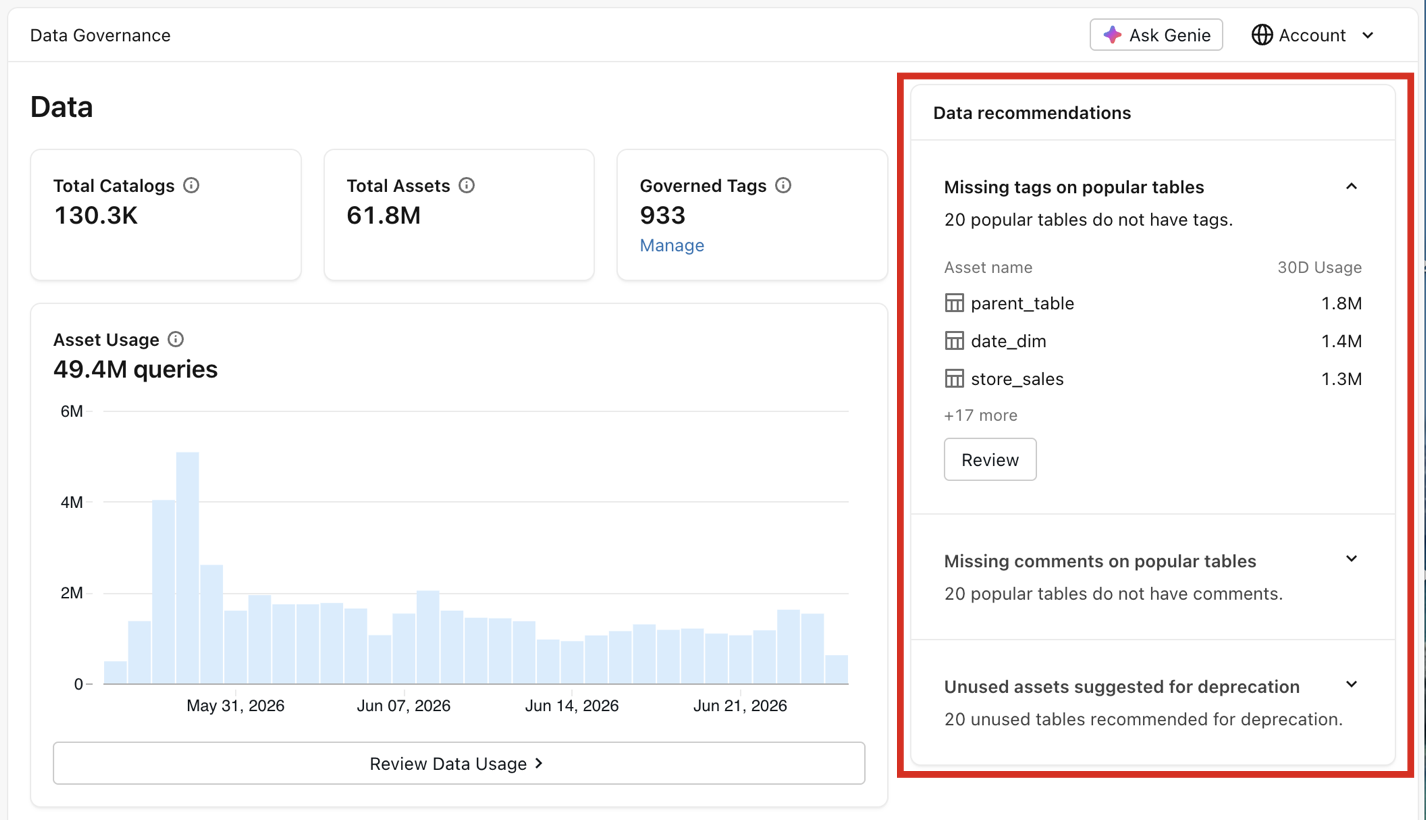
Panelen Datarekommendationer till höger föreslår åtgärder för att förbättra datastyrningen i hela kontot. Se Förbättra datastyrning med rekommendationer.
Ändra omfånget
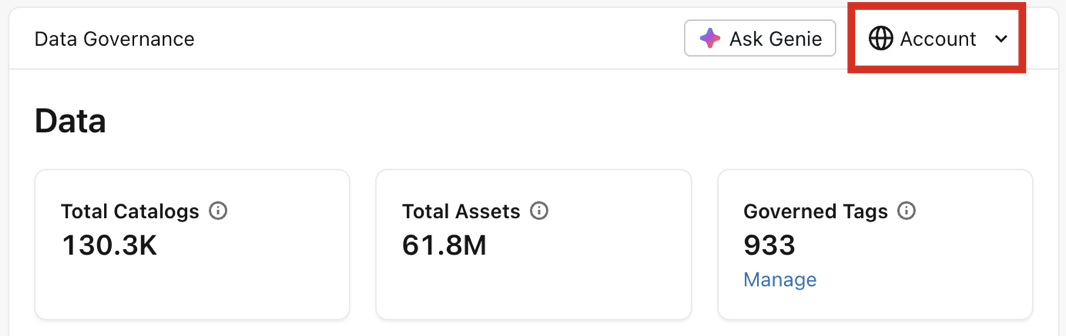
I Styrningshubben beror de data som visas på det valda omfånget, som du kan välja i det övre högra hörnet. För kontoadministratörer är detta inställt på  Konto som standard. Välj ett annat omfång, till exempel ett metaarkiv, för att uppdatera instrumentpanelerna så att de återspeglar det omfånget. Mer information om vem som kan visa varje omfång finns i Åtkomst och behörigheter.
Visa och hantera reglerade taggar
Panelen Reglerade taggar spårar antalet styrda taggar i kontot. Du kan klicka på Hantera för att hantera reglerade taggar:
- På fliken Reglerade taggar skapar du nya reglerade taggar genom att klicka på knappen Skapa styrd tagg . Du kan också redigera en befintlig styrd tagg genom att klicka på dess taggnyckel i listan.
- På fliken Behörigheter kan du bevilja eller återkalla behörigheter på kontonivå som styr vilka huvudkonton som kan hantera reglerade taggar och deras principer.

Visa dataanvändningsvolym
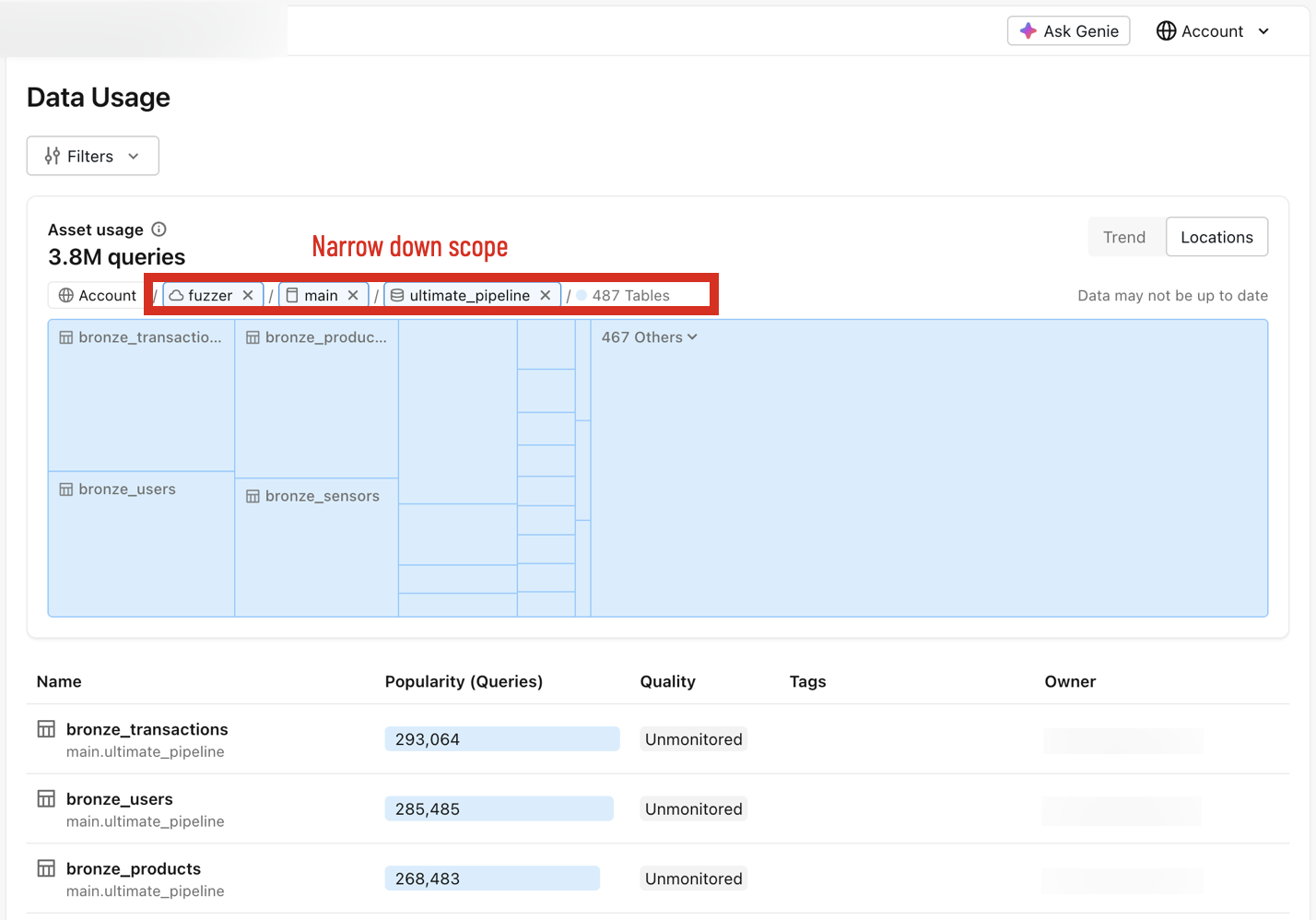
Panelen Tillgångsanvändning spårar antalet frågor som gjorts mot datatillgångar i det valda omfånget under de senaste 30 dagarna. Du kan klicka på Granska dataanvändning för detaljer, vilket öppnar sidan Dataanvändning.
Sidan Dataanvändning innehåller en datavisualisering och en lista över tabeller som sorteras efter popularitet. När Trend har valts för visualiseringen visas ett stapeldiagram med frågor som görs mot det valda omfånget. Med den dynamiska listrutan längst upp till vänster kan du begränsa omfånget till ett specifikt metaarkiv, katalog och schema.
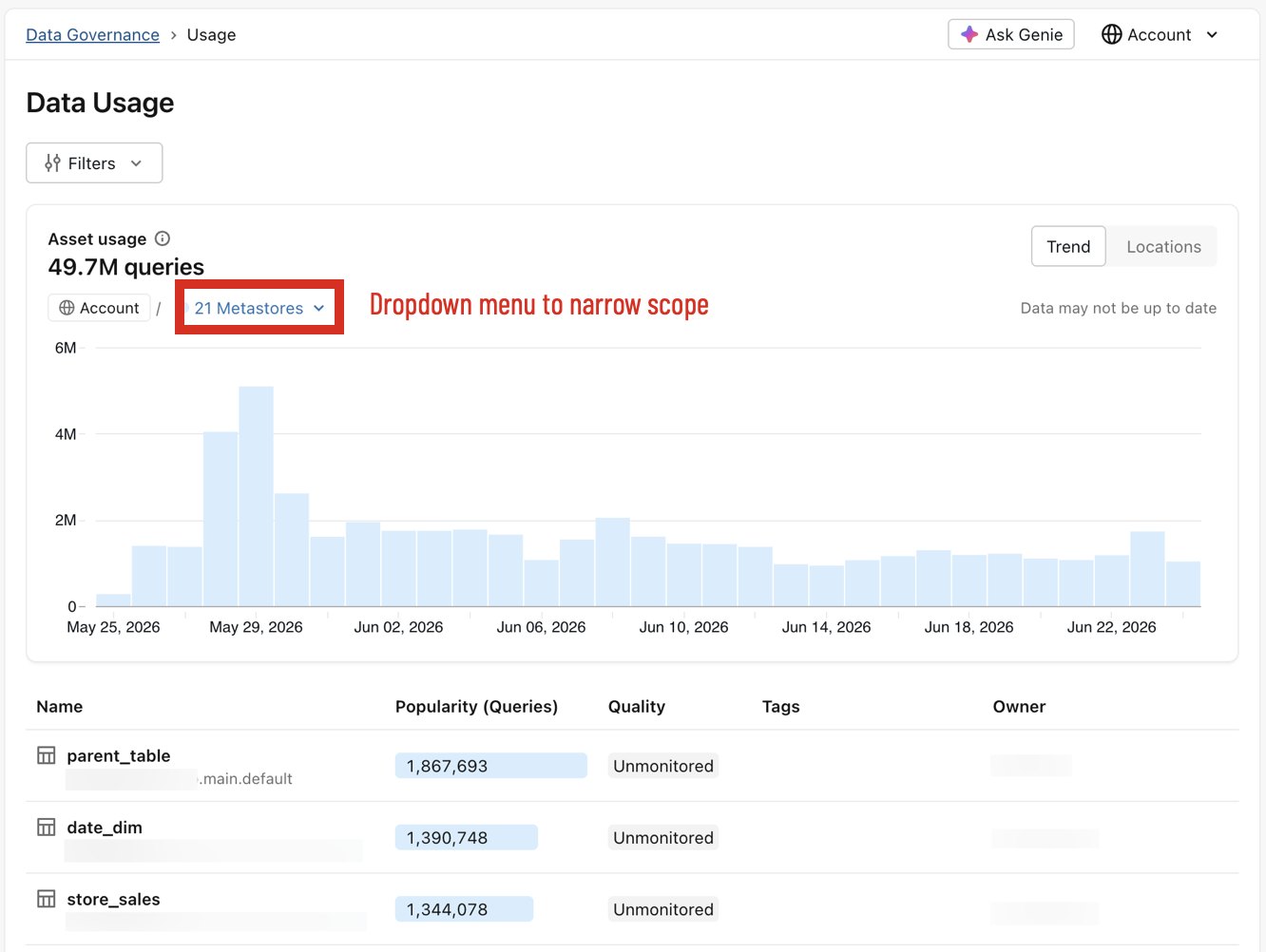
När det är inställt på Platser visas ett blockdiagram som visualiserar vilka metaarkiv som får flest frågor. Med den dynamiska listrutan längst upp till vänster kan du begränsa omfånget till ett specifikt metaarkiv, katalog och schema.
Visa åtkomstinsikter över skyddsbara objekt
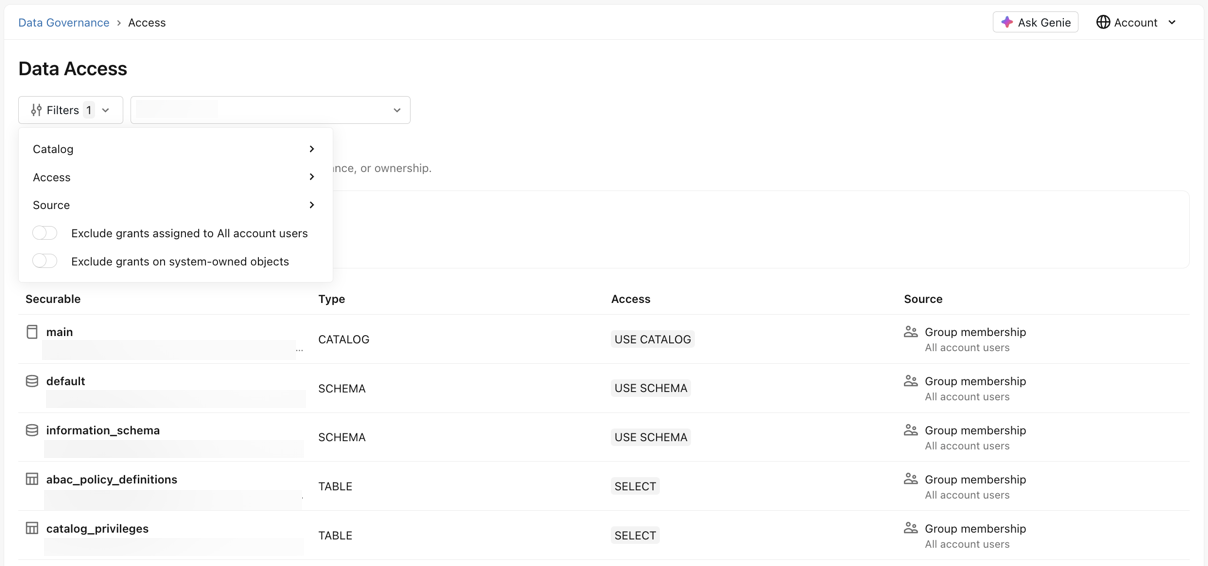
Panelen Åtkomstsammanfattning spårar antalet och procentandelen bidrag som gjorts till varje nivå av din dataegendom. Du kan klicka på Granska dataåtkomst för att öppna sidan Dataåtkomst.
Sidan Dataåtkomst innehåller en fullständig vy över åtkomst över skyddsbara objekt efter huvudnamn. Du kan använda filter för att begränsa sökresultaten och undersöka en användares åtkomst via katalog, åtkomst eller källa (hur de fick åtkomst). Du kan också ändra målobjektet i den nedrullningsbara menyn. Den resulterande listan visar alla skyddsbara objekt som det valda huvudkontot kan komma åt, baserat på filtren.
Visa identifierade dataklassificeringar
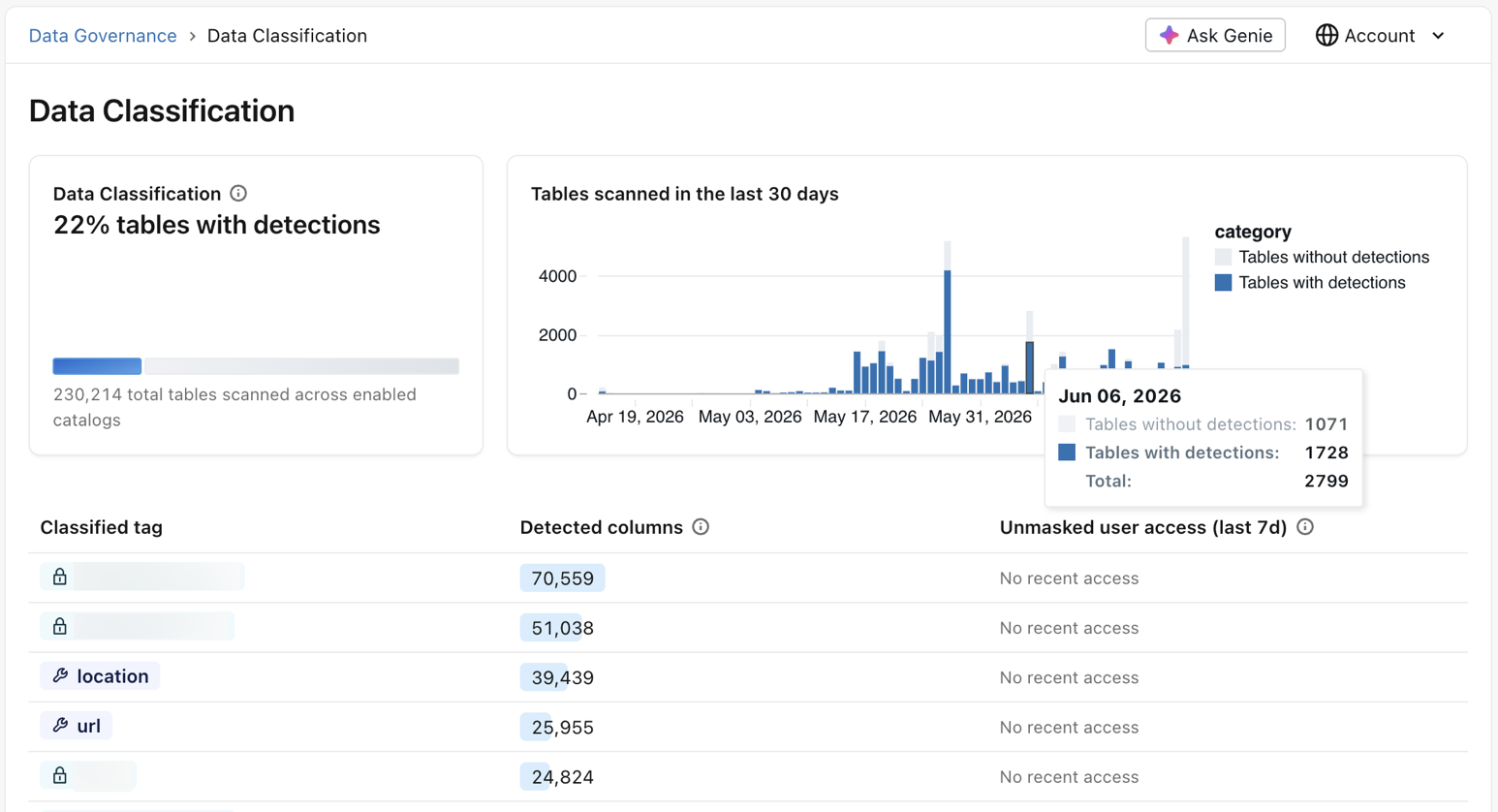
Panelen Dataklassificering spårar, bland tabeller där dataklassificering är aktiverat, den procentandel som har minst en klassificeringsidentifiering. Du kan klicka på Granska dataklassificeringar för mer information, som öppnar sidan Dataklassificering .
Sidan Dataklassificering innehåller ett stapeldiagram som visualiserar tabellgenomsökningsprocessen och rapporterar antalet tabeller med identifieringar och tabeller utan identifieringar. Den här sidan innehåller också en lista över de vanligaste klassificerade taggarna inom det valda omfånget, sorterat efter antal identifierade kolumner. Använd den här listan om du vill kontrollera procentandelen användare som har använt data utan kolumnmaskering under de senaste sju dagarna. Du kan klicka på en valfri klassificerad tagg för att se ytterligare detaljer och få en länk till arbetsytan för att granska detekteringar.
Mer information om dataklassificering finns i Dataklassificering.
Övervaka datakvalitet
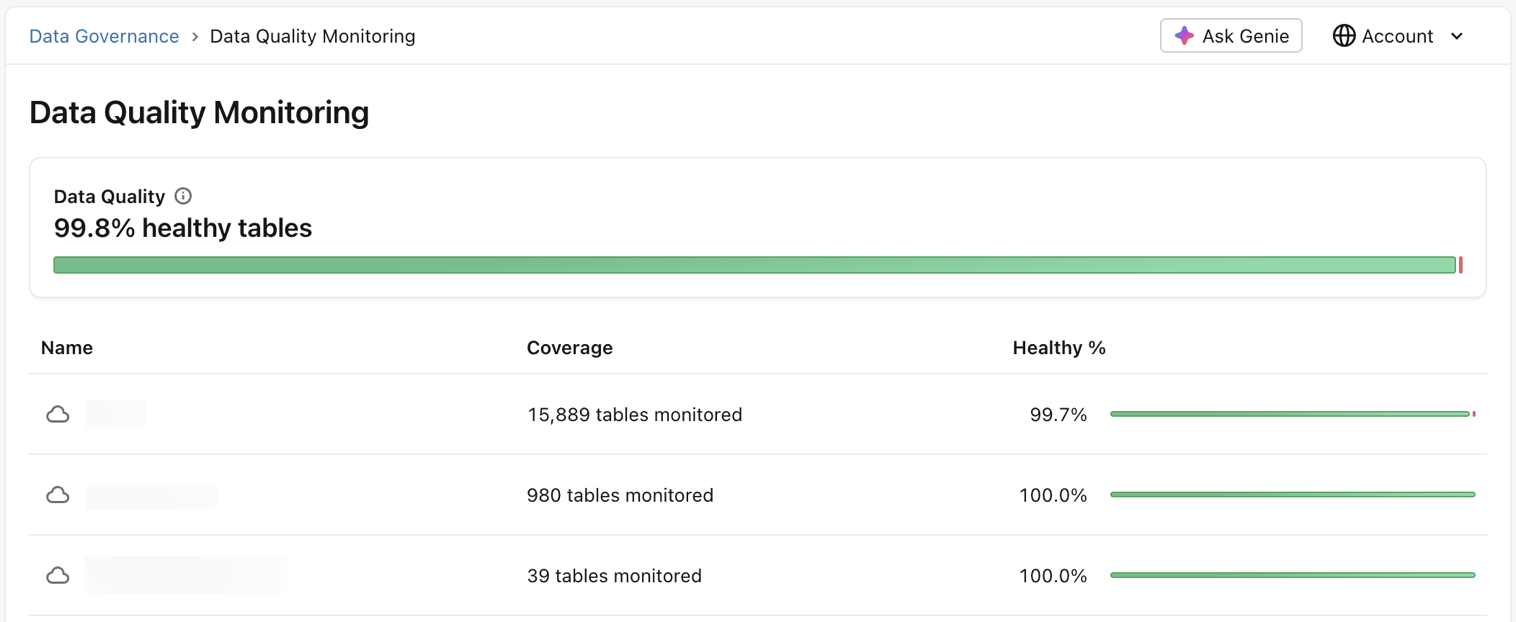
Panelen Datakvalitet spårar procentandelen tabeller med felfri status. Du kan klicka på Granska datakvalitet för detaljer, vilket öppnar sidan Datakvalitetsövervakning.
På sidan Datakvalitetsövervakning visas metaarkiv som innehåller tabeller som inte är felfria (där övervakning av datakvalitet är aktiverat), med de lägsta procentandelarna felfria tabeller listade först. Du kan klicka på valfritt metaarkiv för att se ytterligare information och få en länk till arbetsytan för att granska datakvaliteten.
Förbättra datastyrning med rekommendationer
Panelen Datarekommendationer föreslår åtgärder för att förbättra datastyrningen i hela kontot. Rekommendationerna är skrivskyddade. De kan innehålla taggar som saknas i populära tabeller, kommentarer som saknas i populära tabeller och oanvända asssets som föreslås för utfasning. Varje rekommendation visar de berörda tillgångarna och deras senaste användning. Klicka på Granska för att se den fullständiga listan över resultat.