Kommentar
Åtkomst till den här sidan kräver auktorisering. Du kan prova att logga in eller ändra kataloger.
Åtkomst till den här sidan kräver auktorisering. Du kan prova att ändra kataloger.
Ta bort en arbetsyta från ditt Azure Databricks-konto.
Anmärkning
När du tar bort en Azure Databricks-arbetsyta rensas de flesta beräkningsresurser som virtuella datorer och diskar automatiskt. DBFS-lagringskontot och åtkomstanslutningsappen i den hanterade resursgruppen behålls dock om du inte tvingar bort dem. Se Tvångsborttagning av arbetsytekatalogen.
Så här tar du bort en Azure Databricks-arbetsyta:
- Logga in på din Azure Databricks-arbetsyta som kontoägare (användaren som skapade tjänsten).
- Klicka på ditt användarnamn i arbetsytans övre stapel och välj Azure-portalen på den nedrullningsbara menyn.
- I Azure Databricks-tjänsten klickar du på Ta bort och följer sedan anvisningarna för att ta bort arbetsytan.
Kvarhållningsprincip för borttagning av arbetsyta
När du tar bort en Azure Databricks-arbetsyta i Azure går arbetsytan in i ett mjukt borttaget tillstånd i 7 dagar innan den tas bort permanent (hårt). Under den här kvarhållningsperioden på 7 dagar kanske Azure Databricks delvis kan återställa arbetsytan på bästa sätt. Efter 7 dagar tas arbetsytan bort permanent och kan inte återställas.
Viktigt!
Den 7 dagar långa kvarhållningsperioden för mjuk borttagning och återställning av arbetsyta stöds inte i Azure Government-regionerna US Gov Virginia (usgovva) och US Gov Arizona (usgovaz). I dessa regioner är det omedelbart och permanent att ta bort en arbetsyta.
Varning
Återställning av arbetsyta garanteras inte och har inget serviceavtal. Du bör behandla borttagning av arbetsytor som en permanent åtgärd och se till att alla viktiga data säkerhetskopieras innan du tar bort en arbetsyta.
Vad bevaras under kvarhållningsperioden
Under det 7 dagar långa fönstret för mjuk borttagning kan Azure Databricks-hanterade arbetsyteresurser som notebook-filer, jobb och arbetsytekonfigurationer återställas. Med undantag för serverlösa serverande endpoints rensas Azure-molnresurser kopplade till arbetsytan, inklusive VM:er, hanterade diskar och nätverkskonfigurationer, omedelbart när arbetsytan raderas. Det går inte att återställa dessa Azure-resurser.
Om en arbetsyta återställs under kvarhållningsperioden måste du konfigurera om Azure-specifika resurser. Det kan vara att skapa en ny arbetsyta och migrera dina data och konfigurationer.
Viktigt!
Kvarhållningsperioden på 7 dagar gäller endast för Azure Databricks-hanterade arbetsytemetadata. Azure-molnresurser omfattas inte av den här kvarhållningsprincipen och tas bort omedelbart när de tas bort.
Fakturering för serverlösa serveringsslutpunkter
Serverlösa slutpunkter för betjäning, inklusive AI Search (Vector Search)-slutpunkter och slutpunkter för modellbetjäning, stoppas inte när du tar bort arbetsytan. De förblir provisionerade och debiteras fortsatt för serverlösa Databricks-enheter (DBU) under hela den 7 dagar långa kvarhållningsperioden, tills arbetsområdet tas bort permanent. AI-sökningsendpoints debiteras utifrån endpointens existens snarare än frågevolymen, så de medför avgifter (till exempel under PREMIUM_SERVERLESS_REAL_TIME_INFERENCE_*SKU:n) även när de inte tar emot några frågor.
Varning
För att undvika dessa kostnader, radera dina serverlösa serveringsenheter innan du tar bort arbetsytan:
- För att ta bort en AI Search-slutpunkt, se kommandogruppen
vector-search-endpoints. - För att ta bort en modellserverande endpoint, se Ta bort en modellserverande endpoint.
Att bara ta bort arbetsytan stoppar inte faktureringen för dessa slutpunkter.
Rekommendationer innan du tar bort en arbetsyta
För att undvika dataförlust och minska risken för att behöva en återställning av arbetsytan rekommenderar Azure Databricks följande innan du tar bort en arbetsyta:
- Säkerhetskopiera alla notebook-filer, jobbkonfigurationer och andra arbetsytetillgångar.
- Exportera alla data som lagras i DBFS som du behöver behålla.
- Ta bort alla serverlösa serveringsslutpunkter, till exempel AI Search (Vector Search) och slutpunkter för modellservering, för att stoppa debiteringen som annars fortsätter medan arbetsytan tas bort.
- Dokumentera konfigurationen av arbetsytan, inklusive klusterprinciper, åtkomstkontrollistor och hemlighetsområden.
- Kontrollera att inga produktionsarbetsbelastningar är beroende av arbetsytan.
- Om arbetsytan använder Unity Catalog granskar du kvarhållningsbeteendet för arbetsytans katalog för att förstå vilka katalogresurser som finns kvar efter borttagningen.
Beteende för kvarhållning av arbetsytekatalog
Om din arbetsyta har Unity Catalog aktiverat som standard behålls standardkatalogen för arbetsytan även efter att du har tagit bort arbetsytan. Detta bevarar datafilerna för hanterade tabeller i den här katalogen. Azure Databricks konverterar den hanterade resursgruppen till en vanlig resursgrupp och lagringscontainern som innehåller Unity Catalog-data behålls tillsammans med åtkomstanslutningsappen i den resursgruppen.
Om du vill se om detta gäller för din arbetsyta kan du läsa steg 1: Bekräfta att arbetsytan är aktiverad för Unity Catalog.
Om du vill ta bort arbetsytekatalogen helt och alla associerade data kan du läsa Tvinga bort arbetsytekatalogen.
Tvinga bort arbetsytekatalogen
Du kan tvinga bort arbetsytekatalogen och dess associerade hanterade resursgrupp när du tar bort arbetsytan. Detta tar permanent bort alla data i arbetsytekatalogen, inklusive hanterade tabeller och volymer.
Varning
Tvingad borttagning kan inte ångras. Kontrollera att du har säkerhetskopierat alla data du behöver innan du fortsätter.
Tvinga borttagning med hjälp av Azure Portal
När du tar bort en arbetsyta i Azure-portalen markerar du kryssrutan för att ta bort arbetsytan tillsammans med dess hanterade resursgrupp. Detta tar bort arbetsytekatalogen och alla associerade data.
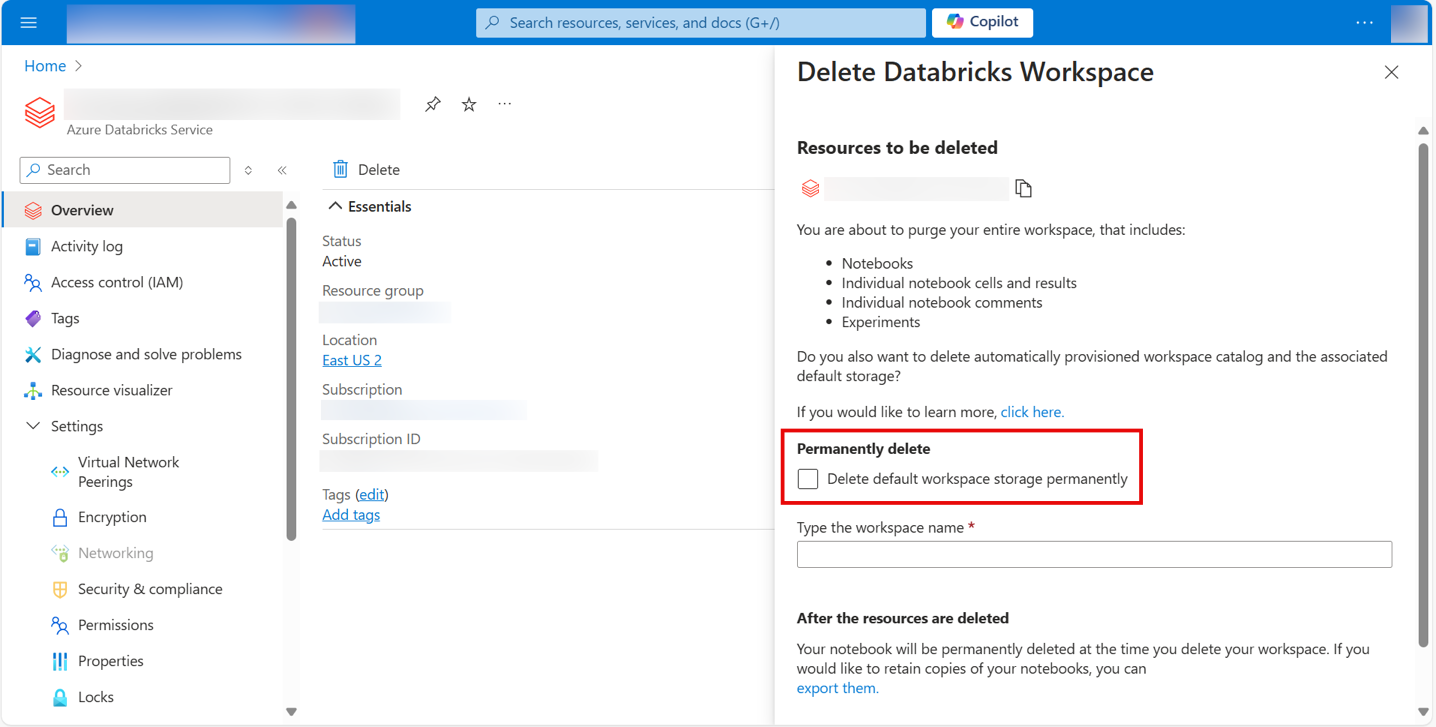
Framtvinga borttagning med Azure PowerShell
Om du vill tvångsradera en arbetsyta och dess hanterade resursgrupp med hjälp av Azure PowerShell använder du cmdlet-kommandot med flaggan Remove-AzDatabricksWorkspace och -ForceDeletion.
Remove-AzDatabricksWorkspace -ForceDeletion -Name <NameOfWorkspace> -ResourceGroupName <NameOfResourceGroup>
Ersätt <NameOfWorkspace> med namnet på arbetsytan och <NameOfResourceGroup> med namnet på resursgruppen som innehåller arbetsytan.
Tvinga borttagning med hjälp av Azure CLI
Om du vill tvinga bort en arbetsyta och dess hanterade resursgrupp med hjälp av Azure CLI använder du az databricks workspace delete kommandot med --force-deletion flaggan:
az databricks workspace delete --force-deletion --name <NameOfWorkspace> --resource-group <NameOfResourceGroup>
Ersätt <NameOfWorkspace> med namnet på arbetsytan och <NameOfResourceGroup> med namnet på resursgruppen som innehåller arbetsytan.
Framtvinga borttagning med hjälp av borttagning av resursgrupp
När du tar bort resursgruppen som innehåller en Azure Databricks-arbetsyta kan du tvinga bort arbetsytekatalogen genom att ange typer av tvångsborttagning.
Om du använder Azure CLI:
az group delete --name <NameOfResourceGroup> --force-deletion-types Microsoft.Databricks/workspaces
Använda Azure PowerShell:
Remove-AzResourceGroup -Name <NameOfResourceGroup> -ForceDeletionType Microsoft.Databricks/workspaces -Force
Ersätt <NameOfResourceGroup> med namnet på resursgruppen som innehåller arbetsytan.
Viktigt!
Om du tar bort en resursgrupp via azure-portalens användargränssnitt framtvingas inte automatiskt borttagningen av arbetsytekatalogen eller den hanterade resursgruppen. Du måste använda Azure CLI eller PowerShell med lämpliga parametrar för tvångsborttagning för att säkerställa fullständig rensning.