Not
Åtkomst till denna sida kräver auktorisation. Du kan prova att logga in eller byta katalog.
Åtkomst till denna sida kräver auktorisation. Du kan prova att byta katalog.
Viktigt!
Den här funktionen finns i Beta. Arbetsyteadministratörer kan styra åtkomsten till den här funktionen från sidan Förhandsversioner . Se Hantera förhandsversioner av Azure Databricks.
Den här sidan introducerar Assistent för instrumentpanelsredigering, en AI-dataagent som är tillgänglig genom att välja Agentläge i Databricks Assistant. Den är särskilt utformad för AI/BI-instrumentpaneler och skapar visualiseringar, konfigurerar layouter och skapar fullständiga instrumentpaneler – allt från en enda fråga.
Vad är Assistent för instrumentpanelsredigering?
Assistenten för instrumentpanelsredigering är en kraftfull funktion i Databricks Assistants agentläge som omvandlar assistenten till en intelligent följeslagare som kan automatisera hela arbetsflöden för redigering av instrumentpaneler i flera steg.
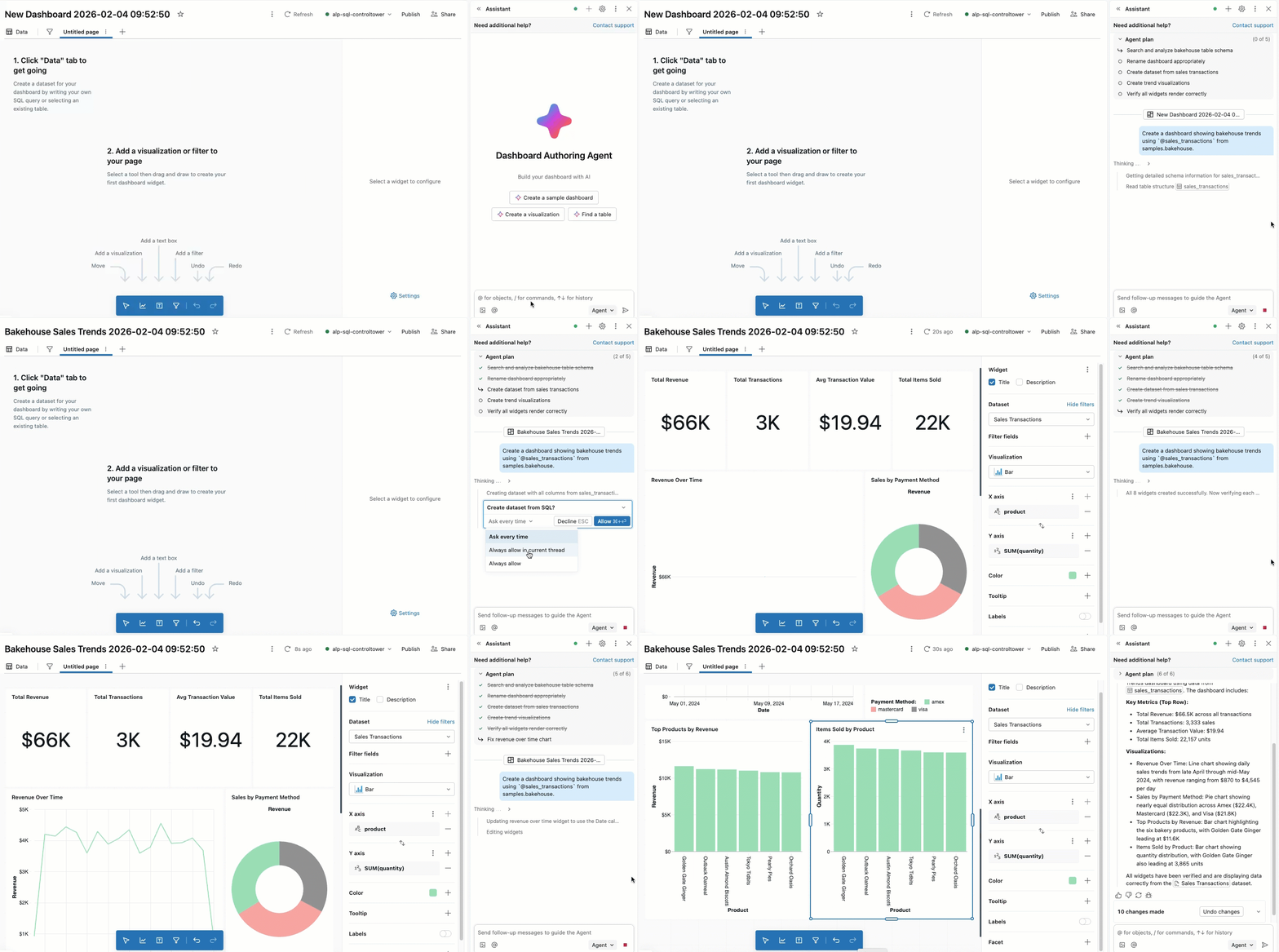
Jämfört med läget Assistentchatt har agentläget utökat funktioner som att planera lösningar, hämta relevanta tillgångar, skapa visualiseringar, konfigurera layouter för flera sidor, tillämpa filter och åtgärda fel automatiskt. Agenten samarbetar med dig för att godkänna planerna och bekräfta nästa steg innan du fortsätter. Med ditt godkännande kan den söka i tabeller, skapa datauppsättningar, lägga till visualiseringar, konfigurera filter och organisera instrumentpanelssidor.
Assistentens åtkomst och utförande av åtgärder för redigering av kontrollpaneler styrs av användarens behörigheter. Den kan bara komma åt data som du har åtkomst till och utföra åtgärder som du har behörighet för.
Kravspecifikation
Om du vill använda Assistent för instrumentpanelsredigering behöver arbetsytan följande:
- Partnerdrivna AI-funktioner aktiverade för både kontot och arbetsytan. Se Partnerdrivna AI-funktioner.
- Förhandsversionen av "Databricks-assistentens" Agentläge är aktiverad. Se Hantera förhandsversioner av Azure Databricks.
- Beta för instrumentpanelsredigeringsagent aktiverad. Se Hantera förhandsversioner av Azure Databricks
Använda Assistent för instrumentpanelsredigering
Så här använder du Assistent för instrumentpanelsredigering:
Öppna sidopanelen Assistent från en AI/BI-instrumentpanel.
I det nedre högra hörnet väljer du Agent. Detta växlar i assistentens agentläge så att du kan interagera med Assistent för redigering av instrumentpaneler.
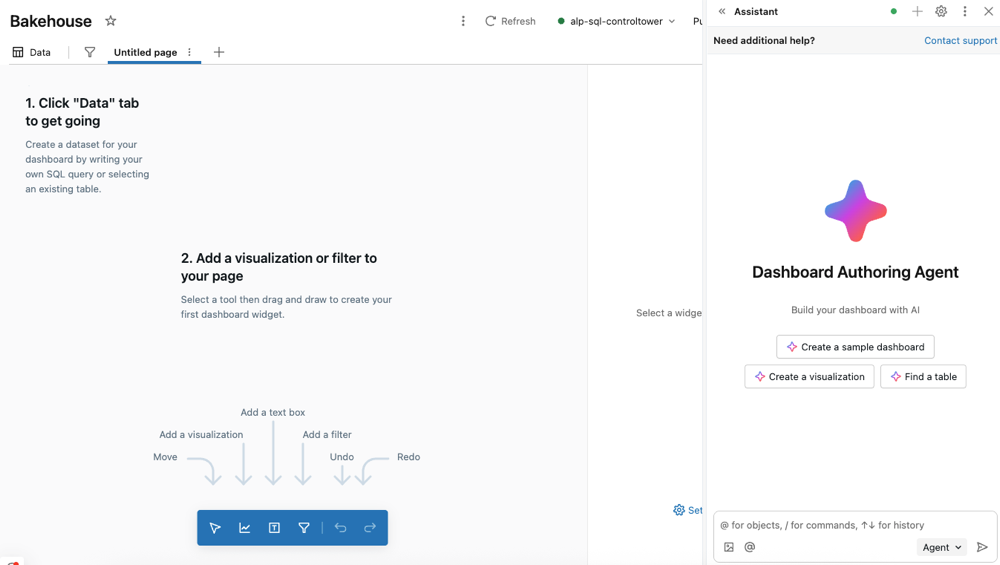
Ange en fråga för agenten. Till exempel "Skapa en instrumentpanel som visar bageritrender med hjälp av
@sales_transactionsfrån samples.bakehouse."Tips/Råd
Referera till specifika tabeller med hjälp av
@table_name. Agenten använder den tabellen och eventuella associerade metadata för att sammanställa sitt svar. Agenten respekterar användarens Behörigheter för Unity-katalogen, så att den bara kan komma åt de data som du har åtkomst till.När agenten genererar sitt svar pausas den ofta för att hämta dina indata:
- För mer komplexa uppgifter kan agenten skapa en stegvis plan och ställa klargörande frågor. Svara på agentens klargörande frågor för att hjälpa den att förbättra sin plan.
- När agenten behöver skapa eller ändra instrumentpanelselement ber den om ditt godkännande innan du fortsätter. Tillåt eller avvisa dess begäran. Du kan också välja Tillåt alltid i den aktuella tråden (refererar till konversationstråden Assistent) eller Tillåt alltid.
- När agenten fortsätter sitt arbete kan du uppmanas att välja Fortsätt eller Avvisa. Granska agentens befintliga arbete och välj sedan Fortsätt för att tillåta att agenten fortsätter till nästa steg eller Avvisa för att be den att prova något annat.
- Om du vill stoppa agenten medan den fungerar klickar du på den röda
 .
.
Agenten kan skapa nya datauppsättningar, generera visualiseringar, konfigurera filter, lägga till sidor och organisera instrumentpanelslayouter för att tolka resultatet.
Anmärkning
För att assistenten för instrumentpanelsredigering ska kunna fortsätta sitt arbete och vidta nästa steg måste du hålla dig på den aktuella fliken som agenten arbetar i.
Användningsfall
I agentläge har assistenten utökade funktioner, till exempel att hitta data, skapa visualiseringar, konfigurera layouter och organisera instrumentpaneler på flera sidor.
Assistent för redigering av instrumentpaneler kan hjälpa dig med komplexa uppgifter för redigering av instrumentpaneler, inklusive datautforskning, skapande av visualisering, layoutdesign och filterkonfiguration. Du kan till och med skapa en ny instrumentpanel från grunden med Assistent för redigering av instrumentpaneler. För bättre resultat kan du ge agenten kontext genom att referera till tabeller, pipelines, notebook-filer, frågor och filer med @<resource_name>. Du kan också klicka på  Lägg till kontext för att manuellt välja kontext att ange. Varje referenstillgång finns kvar i chattkontexten.
Prova följande uppmaningar för att komma igång:
-
Skapande av instrumentpanel:
- Skapa en instrumentpanel som visar bageritrender från
@sales_transactions-tabellen. - Skapa en instrumentpanel för försäljningsprestanda med
@sales_dataför att visa intäkter per region och produktkategori. - Skapa en instrumentpanel för kundanalys från
@customer_datasom visar mått för kvarhållning, bortfall och engagemang.
- Skapa en instrumentpanel som visar bageritrender från
-
Skapande av visualisering:
- "Lägg till ett linjediagram som visar försäljningstrender över tid från den här datamängden."
- "Skapa ett stapeldiagram som jämför intäkter mellan regioner."
- "Lägg till ett cirkeldiagram som visar produktkategoridistribution."
- "Skapa en räknarwidget som visar totala intäkter för det här kvartalet."
-
Datautforskning:
- "Vilka tabeller innehåller kundtransaktionsdata?"
- "Visa mig de första 10 raderna i datamängden
@sales_transactions." - "Hitta en tabell som innehåller produktinventeringsdata."
-
Instrumentbrädans layout och organisation
- "Skapa en ny sida för regionala prestandamått."
- "Ordna dessa visualiseringar i en layout med två kolumner."
- "Lägg till en textwidget som förklarar de viktigaste resultaten från den här instrumentpanelen."
- "Klona den här sidan och ändra den så att den visar månatliga trender i stället för varje vecka."
-
Filter och interaktivitet:
- "Lägg till ett datumintervallfilter för hela instrumentpanelen."
- "Skapa ett filter så att användarna kan välja specifika produktkategorier."
- "Lägg till ett regionfilter som gäller för alla visualiseringar på den här sidan."
-
Förberedelse av data:
- "Skapa en datamängd från
@sales_transactionssom aggregerar försäljning per vecka och produkt." - "Skapa en datauppsättning som ansluter
@customersoch@orderstabeller." - "Lägg till en anpassad beräkning för att beräkna tillväxttakten från år till år."
- "Skapa en datamängd från
-
Förfining av instrumentpanel:
- "Förbättra färgschemat så att diagrammen blir mer läsbara."
- "Lägg till rubriker och beskrivningar i alla visualiseringar."
- "Byt namn på den här instrumentpanelen till 'Q1 2026 Sales Performance'."