Not
Åtkomst till denna sida kräver auktorisation. Du kan prova att logga in eller byta katalog.
Åtkomst till denna sida kräver auktorisation. Du kan prova att byta katalog.
Den här sidan visar hur du bäddar in en instrumentpanel som en iframe i ett externt program. Tittarna kommer åt instrumentpanelen med sina autentiseringsuppgifter för Azure Databricks.
Generera inbäddningskod
Så här genererar du inbäddningskod som du kan klistra in i externa program:
Öppna en publicerad instrumentpanel som du vill bädda in. Se Visa och organisera instrumentpaneler för att lära dig hur du visar och kommer åt instrumentpaneler på din arbetsyta.
Klicka på Dela i det övre högra hörnet.
Klicka på Bädda in instrumentpanel i dialogrutan Delning .
Dialogrutan Kopiera inbäddningskod öppnas. Om det finns en lista över tillåtna inbäddningsdomäner visas domänerna. Klicka på
 på kopieringsknappen för att kopiera kodfragmentet.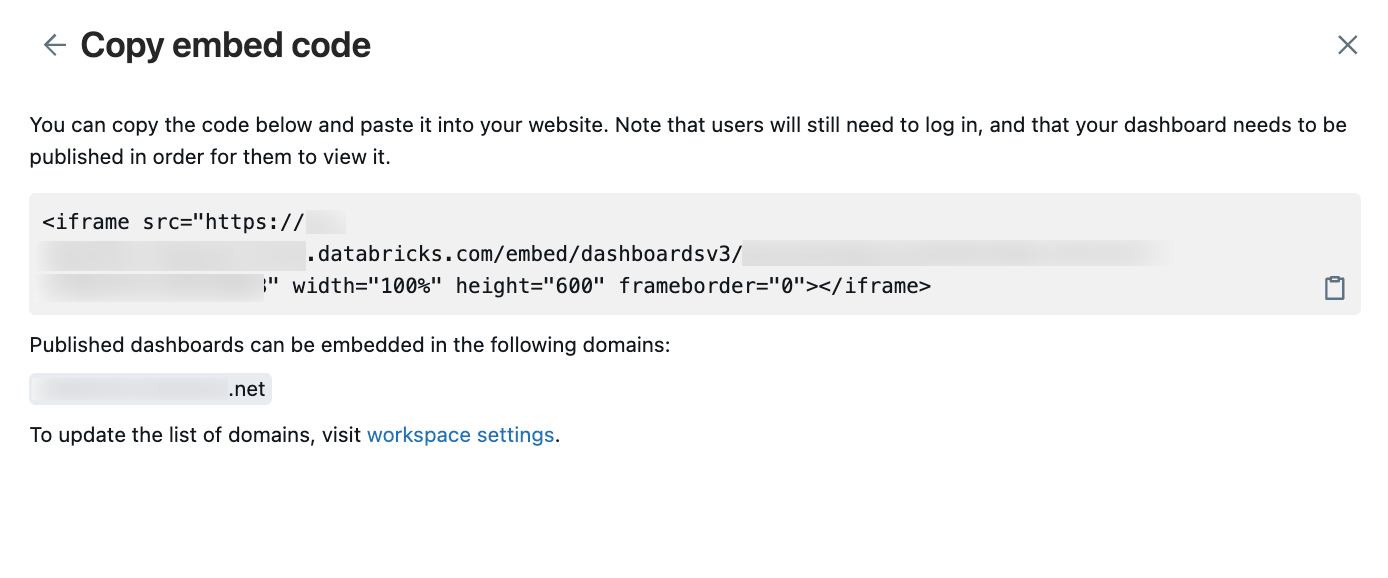
Infoga inbäddningskoden i alla plattformar eller program som stöder HTML-inbäddning och kan rendera iframe-innehåll. Se Exempel.
Anmärkning
Om dialogrutan Kopiera inbäddningskod innehåller en lista över tillåtna domäner som inte innehåller måldomänen kan en arbetsyteadministratör lägga till den. Se Hantera instrumentpanel och Genie-åtkomst.
Inbäddade instrumentpaneler visas alltid i ljusläge. Se Mörkt läge visas inte.
Examples
Följande exempel innehåller stegvisa anvisningar för att bädda in dina instrumentpaneler i ett program. Varje uppsättning instruktioner förutsätter att du redan har kopierat inbäddningskoden som beskrivs i föregående avsnitt.
Bädda in i Confluence
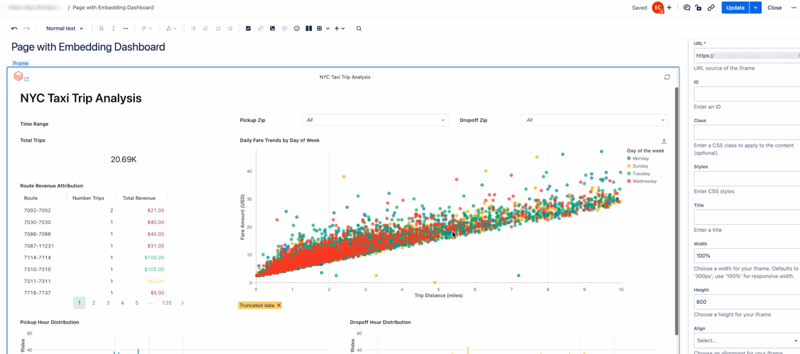
Den genererade inbäddningskoden kräver en liten justering för att uppfylla Confluences krav. Om du vill bädda in instrumentpanelen på en Confluence-sida utför du följande steg:
Redigera inbäddningskoden så att den endast innehåller den genererade URL:en, inte iframe-taggarna eller ytterligare markeringsvärden.
Innan du redigerar innehåller inbäddningskoden en iframe HTML-tagg, en länk till instrumentpanelen för att använda källan i iframe och ytterligare specifikationer för höjd, bredd och kantlinje enligt följande kodfragment. För instrumentpanelen innehåller exempelplatshållarna
<databricks-instance-name>och<dashboard-and-workspace-ID>de faktiska värden som är associerade med din arbetsyta och instrumentpanel. De är följande:- Din
<databricks-instance-name>är den första delen av URL:en när du loggar in på din arbetsyta. Se Hämta identifierare för arbetsyteobjekt. -
<dashboard-and-workspace-ID>är den sista delen av URL:en som pekar på instrumentpanelen. Det ser ut ungefär så här:a4bf23c498752e79f1a2d6b4c9087e31?o=3498561237865447.
<iframe src="https://<databricks-instance-name>/embed/dashboardsv3/<dashboard-and-workspace-ID>" width="100%" height="600" frameborder="0"></iframe>Redigera strängen så att den endast innehåller länktexten enligt följande exempel.
https://<databricks-instance-name>/embed/dashboardsv3/<dashboard-and-workspace-ID>- Din
Infoga ett iframe-element på sidan. Mer information om hur du infogar en iframe på din sida finns i Confluences dokumentation.
Klistra in den redigerade inbäddnings-URL:en i fältet URL-text och ange bredden till 100%.
Justera andra inställningar enligt dina önskemål.
Bädda in i Salesforce Knowledge
Utför följande steg för att bädda in instrumentpanelen på en Salesforce Knowledge-sida:
Skapa en Visualforce-sida. Anvisningar finns i Salesforces dokumentation.
Från skärmen Sidredigering flyttar du markören till Visualforce Markup-redigeraren .
Klistra in den inbäddningskod som du kopierade mellan de två
<apex:page></apex:page>taggarna.Lägg till två stycketaggar (
<p></p>) runt inbäddningskoden.I följande exempel används platshållaren
<dashboard-embed-code>för att visa hur din Visualforce-markering ska se ut. Din instans bör innehålla den fullständiga inbäddningskoden som du kopierade.<apex:page > <p><dashboard-embed-code></p> </apex:page>Spara ändringarna genom att klicka på Spara .
Klicka på Förhandsgranska och bekräfta att instrumentpanelen återges.
Kopiera URL:en för komponentförhandsgranskningen och skapa en ny iframe-komponent. Det bör se ut som följande kodfragment. Platshållaren
<your-salesforce-domain>bör ersättas med din Salesforce-domän.<iframe src="https://<your-salesforce-domain>/apex/<component name>" width="100%" height="600" frameborder="0"></iframe>Gå till sidan Kunskap där du vill bädda in instrumentpanelen.
Klicka på Redigera > Lägg till en mediekomponent.
Klistra in iframe-koden från föregående steg i fältet Bädda in text.
Bädda in i SharePoint
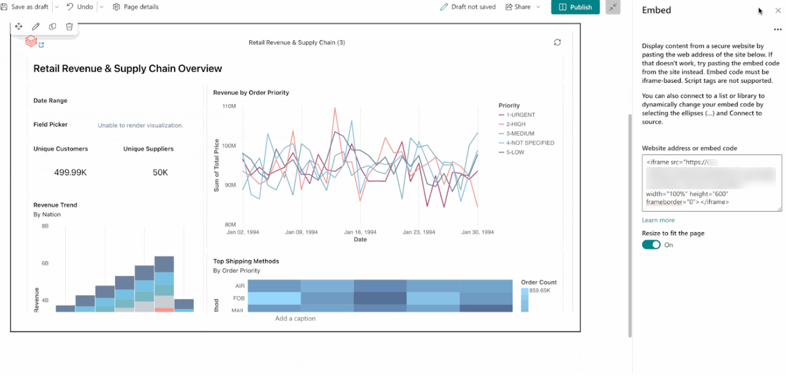
Om du vill bädda in instrumentpanelen i SharePoint kan du behöva lägga till din Azure Databricks-URL i listan över tillåtna webbplatser för inbäddat innehåll i SharePoint. Anvisningar finns i Microsofts dokumentation. Slutför sedan följande steg:
- Gå till den SharePoint-sida där du vill vara värd för din inbäddade instrumentpanel.
- Lägg till ett inbäddningselement på sidan.
- Klistra in den fullständiga inbäddningskoden i fältet Webbplatsadress eller inbäddningskod till höger på skärmen.
- Klicka bort för att bekräfta.
Bädda in en enda widget
Om du vill bädda in en enda widget från en instrumentpanel behöver du inbäddningskoden för instrumentpanelen och den unika identifieraren för widgeten som du vill visa.
Kopiera den unika identifieraren
Identifieraren för en enskild widget är en kombination av ett sidvärde name och ett widgetvärde name , avgränsat med en tilda (~).
Anmärkning
Nyckeln name visas i den serialiserade filen som definierar instrumentpanelen och inte är tillgänglig från Azure Databricks-användargränssnittet. Den är separat från värdet displayName , som definierar sidnamnet som visas i användargränssnittet. Se Redigera en instrumentpanelsfil.
Så här kopierar du den unika identifieraren:
Öppna din publicerade instrumentpanel på Azure Databricks-arbetsytan.
Klicka på
 kebabmeny för widgeten som du vill bädda in.
Klicka på Visa helskärmsläge eller Kopiera länk till widget. URL:en innehåller relevanta sid- och widgetvärden
name.Kopiera sökparametern
fullscreenWidgetoch allt efter likhetstecknet (=).I följande exempel visas den sista delen av URL:en för en fullskärmswidget:
fullscreenWidget=53eadf26~3490f286
Justera den genererade inbäddningskoden
- Se Generera inbäddningskod för att hitta stegen för att generera instrumentpanelens inbäddningskod.
- Lägg till
&fullscreenWidget=<ID>i inbäddnings-URL:en och<ID>ersätt med det kombinerade<page-name>~<widget-name>värdet.
Om din grundläggande inbäddnings-URL till exempel är följande:
src="https://<databricks-instance-name>/embed/dashboardsv3/<dashboard-and-workspace-ID>&fullscreenWidget=<ID>"
Den uppdaterade inbäddnings-URL:en med den unika identifieraren bör se ut så här:
src="https://<databricks-instance-name>/embed/dashboardsv3/<dashboard-and-workspace-ID>&fullscreenWidget=53eadf26~82f66691"
Visa en inbäddad instrumentpanel
Inbäddade instrumentpaneler är ett säkert sätt för användare att komma åt instrumentpanelsdata utanför Azure Databricks. Alla befintliga delningsinställningar gäller. Avsedda användare måste beviljas åtkomst till instrumentpanelen. Se Vem kan komma åt din instrumentpanel?. När du öppnar en inbäddad instrumentpanel uppmanas användarna att logga in på Azure Databricks, såvida de inte har en aktiv session från en nyligen genomförd inloggning till samma arbetsyta.
Så här visar du en inbäddad instrumentpanel:
- Gå till sidan där instrumentpanelen har bäddats in.
- Om det behövs loggar du in med Azure Databricks-autentiseringsuppgifter.
Fråga Genie i inbäddade instrumentpaneler
När du som tittare ser en inbäddad dashboard som har publicerats med ett associerat Genie-utrymme, kan användare komma åt knappen Fråga Genie för att utforska data genom att ställa frågor på naturligt språk.
Så här använder du Genie i en inbäddad instrumentpanel:
- Gå till sidan för den inbäddade instrumentpanelen.
- Om det behövs loggar du in med Databricks-autentiseringsuppgifter.
- Klicka på Fråga Genie i instrumentpanelens gränssnitt.
- Skriv frågor om naturligt språk om instrumentpanelsdata.
Genie använder samma behörigheter och dataåtkomst som den publicerade instrumentpanelen. Mer information om hur du konfigurerar och använder Genie med instrumentpaneler finns i Genie-utrymmen med instrumentpaneler.

Anmärkning
Om en registrerad användare som inte har beviljats åtkomst till instrumentpanelen försöker visa den får de ett felmeddelande om att instrumentpanelen inte är tillgänglig. Mer information om hur du justerar delningsinställningar finns i Dela en publicerad instrumentpanel .
Uppdatera en inbäddad instrumentpanel
Alla användare av en inbäddad instrumentpanel kan manuellt uppdatera instrumentpaneler på begäran. Du kan också konfigurera ett schema för att uppdatera instrumentpaneler med jämna mellanrum.
Se Hantera schemalagda instrumentpanelsuppdateringar och prenumerationer.
Felsöka inbäddade instrumentpaneler
Vanliga problem och lösningar när du arbetar med inbäddade instrumentpaneler, inklusive problem med temavisning och tomma iframes, finns i Felsöka inbäddade instrumentpaneler.
Nästa steg
- Konfigurera inbäddning för externa användare: Se Vad är inbäddning för externa användare?.
- Hantera inbäddningsbehörigheter: Kontrollera vilka domäner som kan vara värdar för inbäddade instrumentpaneler och konfigurera inbäddningsinställningar på arbetsytenivå. Se Hantera inbäddning av instrumentpaneler.
- Dela publicerade instrumentpaneler: Konfigurera delningsinställningar och behörigheter för dina publicerade instrumentpaneler med olika användargrupper. Se även Dela en instrumentpanel.