Kommentar
Åtkomst till den här sidan kräver auktorisering. Du kan prova att logga in eller ändra kataloger.
Åtkomst till den här sidan kräver auktorisering. Du kan prova att ändra kataloger.
Lär dig hur du använder AI/BI-instrumentpanelens användargränssnitt för att skapa och dela insikter. Information om instrumentpanelsfunktioner finns i Instrumentpaneler.
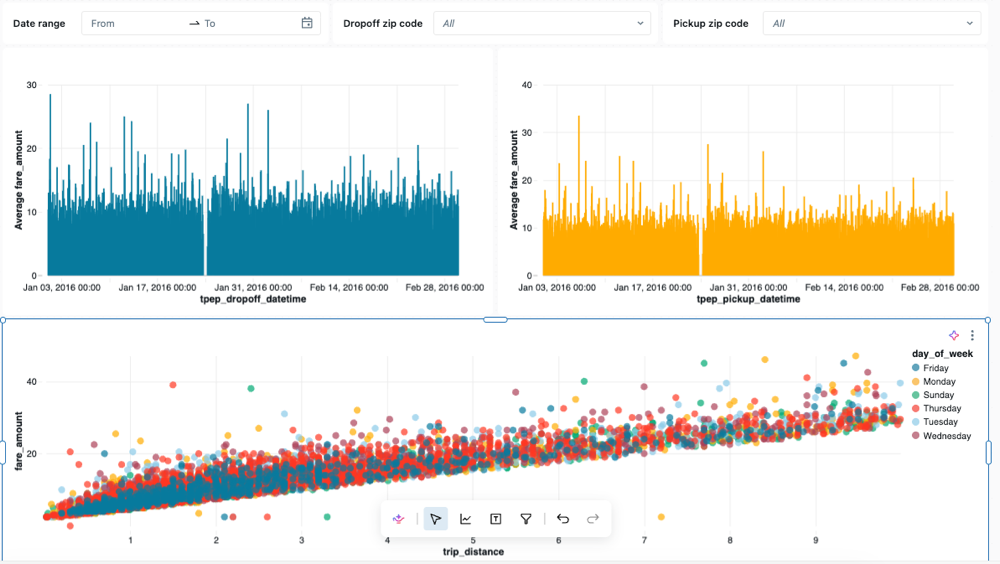
Stegen i den här självstudien visar hur du skapar och delar följande instrumentpanel:
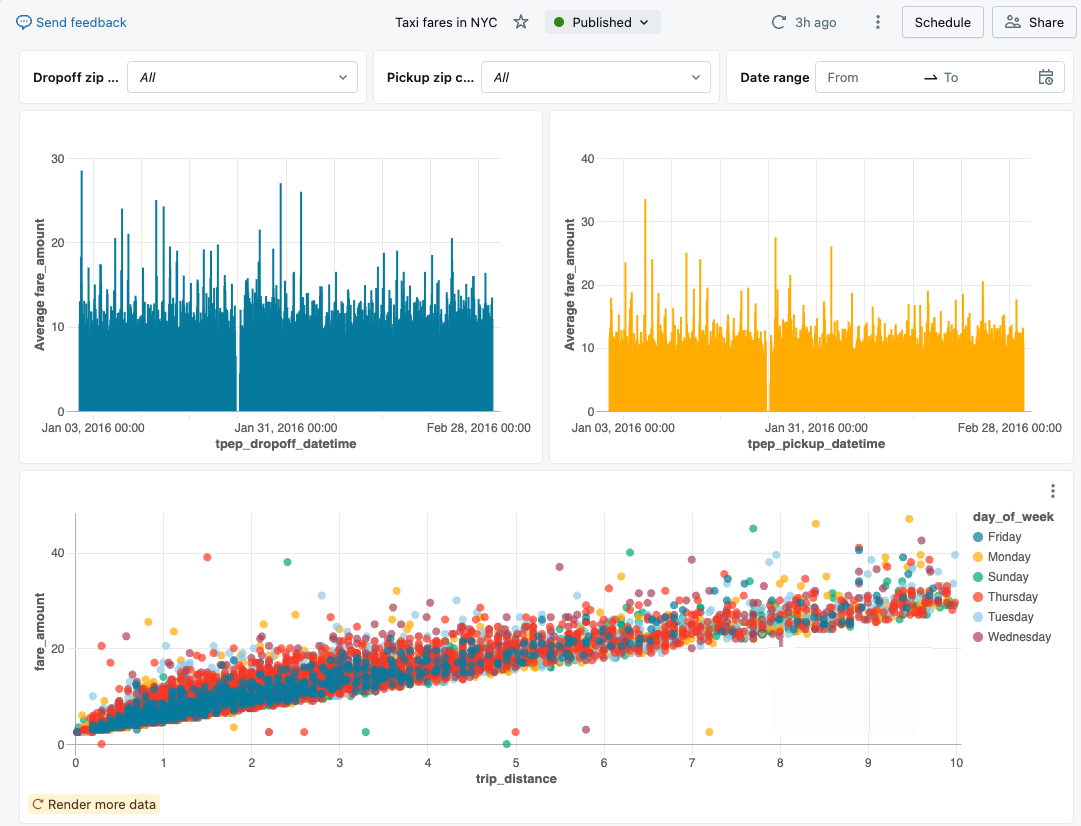
Du kan också skapa en instrumentpanel med instrumentpanelens redigeringsagent. Mer information finns i Använda Genie Code för redigering av instrumentpaneler.
Krav
- Du är inloggad på en Azure Databricks-arbetsyta.
- Du har behörigheten Databricks SQL på den arbetsytan.
- Du har minst behörighet att använda ett eller flera SQL-lager.
Steg 1. Skapa en instrumentpanel
Klicka på  Nytt i sidopanelen och välj Instrumentpanel.
Som standardinställning namnges den nya instrumentpanelen automatiskt med sin skapandetidsstämpel och lagras i katalogen /Workspace/Users/<username>.
Steg 2. Definiera datauppsättningar
Fliken Data är till för att definiera de underliggande datauppsättningar som används på instrumentpanelen. Den här frågan kommer åt data från exempelkatalogen i Azure Databricks. Tabellen innehåller offentligt tillgängliga taxidata från New York City 2016. Sökresultat är begränsade till giltiga resor som är under 16 km och kostar mindre än femtio dollar.
Klicka på fliken Data.
Klicka på Lägg till SQL-datauppsättning.
Klistra in följande fråga i redigeraren. Klicka sedan på Kör för att returnera en samling poster.
 SELECT
  T.tpep_pickup_datetime,
  T.tpep_dropoff_datetime,
  T.fare_amount,
  T.pickup_zip,
  T.dropoff_zip,
  T.trip_distance,
  T.weekday,
  CASE
    WHEN T.weekday = 1 THEN 'Sunday'
    WHEN T.weekday = 2 THEN 'Monday'
    WHEN T.weekday = 3 THEN 'Tuesday'
    WHEN T.weekday = 4 THEN 'Wednesday'
    WHEN T.weekday = 5 THEN 'Thursday'
    WHEN T.weekday = 6 THEN 'Friday'
    WHEN T.weekday = 7 THEN 'Saturday'
    ELSE 'N/A'
  END AS day_of_week
FROM
  (
    SELECT
      dayofweek(tpep_pickup_datetime) as weekday,
      *
    FROM
      `samples`.`nyctaxi`.`trips`
    WHERE
      trip_distance > 0
      AND trip_distance < 10
      AND fare_amount > 0
      AND fare_amount < 50
  ) T
ORDER BY
  T.weekday
Granska dina resultat. De returnerade posterna visas i tabellen Resultat när frågan är klar.
Dubbelklicka på titeln för att byta namn på datauppsättningen Taxicab data.
Steg 3. Lägga till en visualisering
Utför följande steg för att skapa din första visualisering:
Klicka på fliken Namnlös sida .
Klicka på
 Lägg till en visualisering för att lägga till en visualiseringswidget och använd musen för att placera den på arbetsytan.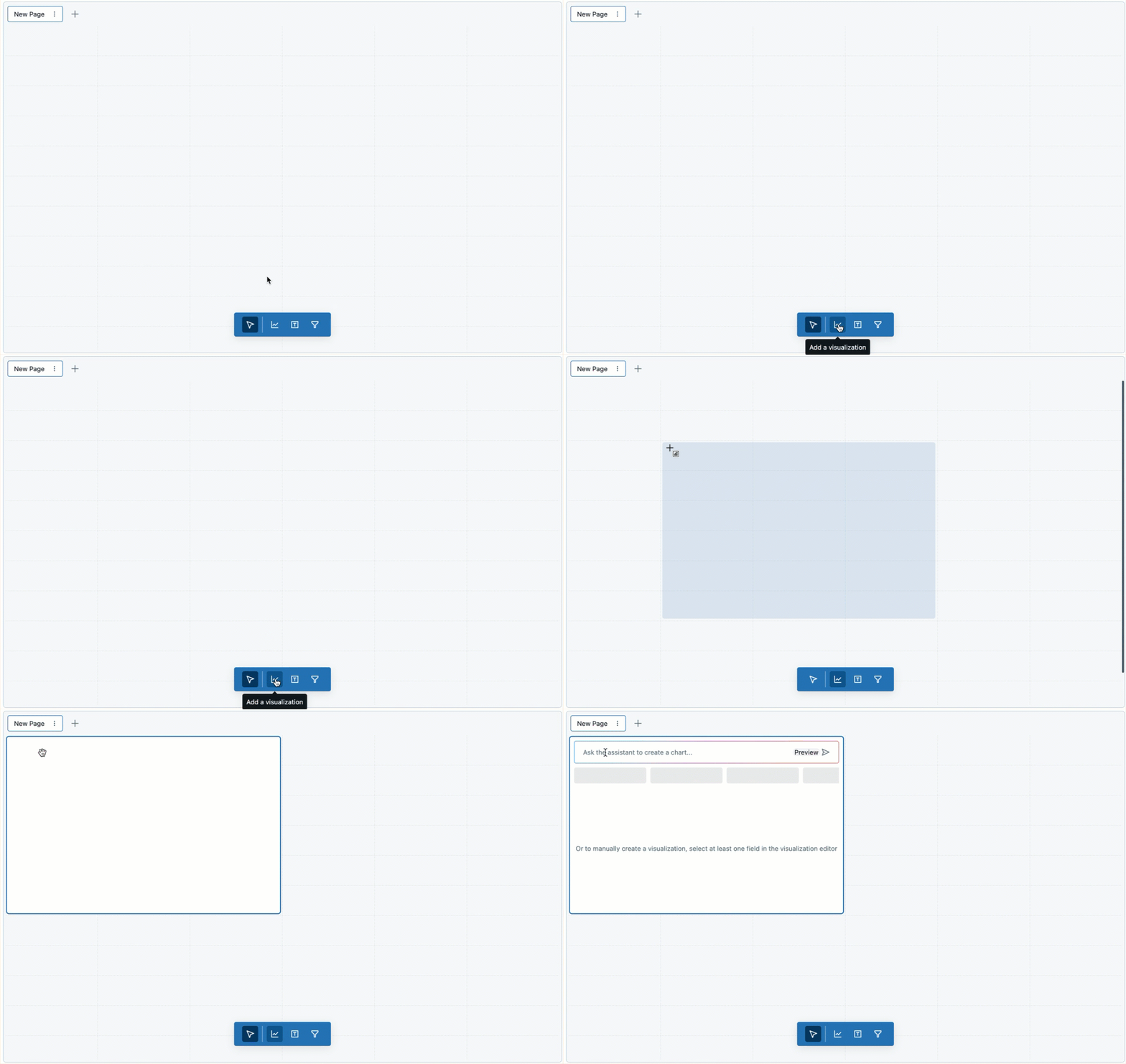
Steg 4. Konfigurera visualiseringen
När du väljer en visualiseringswidget kan du använda konfigurationspanelen till höger på skärmen för att visa dina data. Som du ser i följande bild har endast en datauppsättning definierats och den väljs automatiskt.
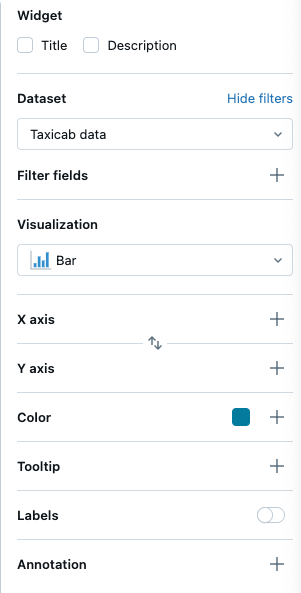
Konfigurera X-axeln
- Om det behövs väljer du Stapel i den nedrullningsbara menyn Visualisering .
- Klicka på
 plus för att välja de data som visas längs X-axeln. Du kan använda sökfältet för att söka efter ett fält efter namn. Välj tpep_dropoff_datetime.
 - Klicka på det fältnamn som du har valt för att visa ytterligare konfigurationsalternativ.
- Som Skalningstyp väljer du Kontinuerlig.
- För urvalet Transform väljer du TIMVIS.
Konfigurera Y-axeln
- Klicka på plus bredvid Y-axeln för att välja fare_amount för data som visas längs y-axeln.
- Klicka på det fältnamn som du har valt för att visa ytterligare konfigurationsalternativ.
- Som Skalningstyp väljer du Kontinuerlig.
- För Transform-valet väljer du AVG.
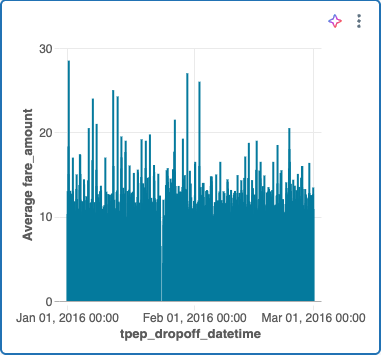
Diagrammet bör se ut som follwong-exemplet:
Valfritt: Skapa visualiseringar med Genie Code
Du kan skapa visualiseringar med naturligt språk med Genie Code.
Om du vill generera samma diagram som ovan väljer du något av följande alternativ:
- Så här skapar du en ny visualiseringswidget:
- Från en AI/BI-kontrollpanel öppnar du sidopanelen Genie Code.
- I det nedre högra hörnet väljer du Agent. Detta växlar i Genie Code-agentläget så att du kan interagera med Genie Code för instrumentpanelsredigering.
- Skriv "Stapeldiagram över genomsnittlig biljettkostnad över timmars avlämningstid". Information om hur du skapar en instrumentpanel med Genie Code finns i Använda Genie Code för redigering av instrumentpaneler.
Steg 5. Klona och ändra en visualisering
Du kan klona ett befintligt diagram för att skapa en ny visualisering.
- Högerklicka på det befintliga diagrammet och klicka sedan på Duplicera.
- När du har valt det nya diagrammet använder du konfigurationspanelen för att ändra X-axelns fält till tpep_pickup_datetime. Om det behövs väljer du HOURLY under transformeringstypen.
- Använd färgväljaren för att välja en ny färg för det nya stapeldiagrammet.
Steg 6. Skapa ett punktdiagram
Skapa ett nytt punktdiagram med färger som är differentierade efter värde. Utför följande steg för att skapa ett punktdiagram:
Klicka på ikonen Skapa en visualiseringsikon
Om du vill skapa en ny visualiseringswidget.Konfigurera diagrammet genom att göra följande val:
- Datauppsättning: Taxicab-data
- Visualisering: Punktdiagram
- X-axel: trip_distance
- Y-axel: fare_amount
-
Färg: Klicka på Plusikonen >day_of_week
Anteckning
När färgerna har tilldelats automatiskt efter kategori kan du ändra färgen som är associerad med ett visst värde genom att klicka på färgen i konfigurationspanelen.
Steg 7. Skapa instrumentpanelsfilter
Du kan använda filter för att göra dina instrumentpaneler interaktiva. I det här steget skapar du filter för tre fält.
Skapa ett datumintervallfilter
- Klicka på
 Lägg till ett filter (fält/parameter) för att lägga till en filterwidget.
 - Klicka på Widgetrubrik och ange Datumintervall för att ge filtret nytt namn.
- I listrutan Filter i konfigurationspanelen väljer du Datumintervallväljare.
- Klicka på plus bredvid menyn Fält . Klicka på tpep_pickup_datetime från den nedrullningsbara menyn.
Valfritt: Anpassa snabbvalsalternativen för datumväljaren med Genie Code
Som standard erbjuder en datumintervallsväljare snabbvalsintervall från idag till de senaste 365 dagarna. Du kan be Genie Code för dashboardskapande att bara behålla de alternativ du vill ha. Med datumintervallsväljaren vald, öppna Genie Code-sidopanelen, välj Agent och ange sedan följande prompt:
Tip
Be Genie Code (agentläge) att göra detta åt dig:
Customize the quick options in the time range picker to only include the ones related to days.
Agenten behåller dagbaserade intervall, såsom Idag, Igår och Senaste 7 dagar, och tar bort resten. För att lära dig mer, se Filter och interaktivitet.
Skapa ett enkelvalsrullgardinsfilter
- Klicka på Lägg till ett filter (fält/parameter) för att lägga till en filterwidget.
- Klicka på Widgetrubrik och ange Postnummer för avlämning för att ge filtret nytt namn.
- På den nedrullningsbara menyn Filter i konfigurationspanelen väljer du Enskilt värde.
- Välj dropoff_zip på menyn Fält.
Klona ett filter
- Högerklicka på ditt Dropoff-postnummerfilter. Klicka sedan på Klona.
- Dubbelklicka på rubriken och ange Postnummer för upphämtning för att ge den klonade widgeten nytt namn.
- Klicka på
 Om du vill ta bort det aktuella fältet. Välj sedan pickup_zip för att filtrera på fältet.
Steg 8. Ändra storlek på och ordna diagram och filter
Använd musen för att ordna och ändra storlek på diagram och filter.
Följande bild visar ett möjligt arrangemang för den här instrumentpanelen.
Steg 9. Publicera och dela
När du utvecklar en instrumentpanel sparas förloppet som ett utkast. För att skapa en ren kopia för enklare användning publicerar du instrumentpanelen.
- Klicka på Publicera i det övre högra hörnet på instrumentpanelen.
- Klicka på Dela med databehörigheter (standard).
- Klicka på Publicera. En delningsdialogruta öppnas.
- Lägg till användare, grupper eller tjänstens huvudnamn som du vill dela med. Ange behörighetsnivåer efter behov. Mer information om behörigheter och rättigheter finns i Dela en instrumentpanel och instrumentpanels-ACL:er .
- Klicka på Länken Kopiera och klistra in den på en ny flik för att gå till den publicerade instrumentpanelen.