Not
Åtkomst till denna sida kräver auktorisation. Du kan prova att logga in eller byta katalog.
Åtkomst till denna sida kräver auktorisation. Du kan prova att byta katalog.
Du kan använda tabell- och pivottabellvisualiseringar för att presentera data i ett strukturerat format med anpassningsbara element som anpassad och villkorsstyrd formatering, hyperlänkar och bilder. Den här sidan förklarar hur du styr datapresentationen i tabell- och pivottabellvisualiseringar.
Exempel på hur du skapar pivotvisualiseringar finns i Pivotvisualisering.
Vad är skillnaden mellan en tabellvisualisering och resultattabellen?
En tabellvisualisering kan ändras oberoende av den ursprungliga resultattabellen som visas under datauppsättningen.
Som standard visas tabellvisualiseringar med alla kolumner dolda. Om du vill visa eller dölja kolumner klickar du på  ögonikon bredvid kolumnnamnet.
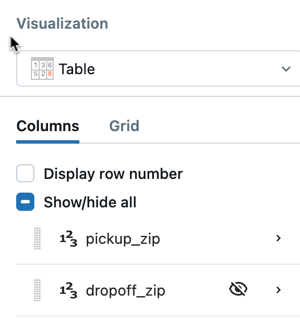
Ändra ordning på kolumner
När du har valt widgeten för tabellvisualisering använder du visualiseringsredigeraren för att ordna om tabellkolumner.
Anpassa kolumninställningar
Klicka på ett kolumnnamn för att öppna kolumninställningarna och justera sedan något av följande alternativ:
| Inställning | Beskrivning |
|---|---|
| Kolumnvisningsnamn | Åsidosätter standardkolumnnamnet som visas i tabellen. |
| Använda för sökning | Gör kolumnen sökbar i tabellfilter. |
| Beskrivning | Lägger till hovringstext som förklarar kolumnens betydelse eller affärskontext. |
| Visa som | Ändrar hur data återges, till exempel att visa ett tal som valuta eller en tidsstämpel som ett datum. |
| Standardkolumnbredd | Anger den inledande bredden (i bildpunkter) för kolumnen när tabellen läses in. |
| Tillåt HTML-innehåll | Aktiverar HTML-återgivning i celler, vilket är användbart för märken, länkar eller infogade bilder. Information om hur du kodar en bild som en URL finns i Bildsökvägar och URL:er. |
| Teckensnittsvillkor | Tillämpar villkorsstyrd teckenfärgsformatering baserat på värdetrösklar. |
Anpassa rutnätsinställningar
Använd fliken Grids för att konfigurera följande:
- Storleksanpassade kolumner: Aktivera visning av instrumentpaneler för att ändra storlek på kolumner.
- Objekt per sida: Ange antalet rader som visas på varje sida i tabellen.
- Lås de första N-kolumnerna: Ange antalet kolumner som ska behållas samtidigt som vågrät rullning tillåts för resten av tabellen.
Anpassa vanliga datatyper
Använd listrutan Visa som för att styra datatypen för det visade värdet. Beroende på datatyp är olika anpassningsalternativ tillgängliga. Till exempel kan du:
- Displayen flyter ut till tre decimaler
- Visa endast månad och år för en datumkolumn
- Fyll med nollor heltal
- Lägg till text i början eller slutet av dina nummerfält
- Visa värden som booleska värden
SMS
Fältet Tillåt HTML-innehåll har följande beteende:
- Aktiverad: HTML-innehåll körs via en HTML-sanitator och kolumnen återges som HTML.
- Inaktiverad: Innehållet visas utan att HTML-koden återges.
Numeriskt och datum-tid
Referensinformation om formatering av numeriska data och datatyper för datum och tid finns i:
Booleska värden
Om du vill visa celler som booleska värden väljer du Booleskt värde i listrutan Visa som . Du kan anpassa de värden som visas som false och true. Du kan också använda visualiseringsredigeraren för att tillämpa villkorsstyrd formatering.
Anpassa särskilda datatyper
Visualiseringar av instrumentpanelstabeller stöder även följande särskilda datatyper: bild, JSON och länk. Använd listrutan Visa som för att styra datatypen för det visade värdet.
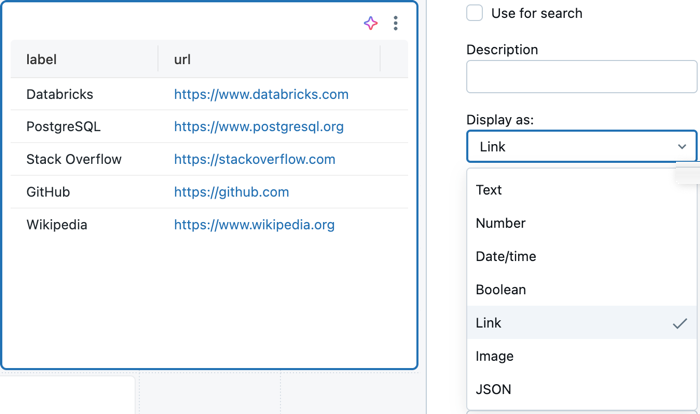
Länk
Om du vill göra HTML-länkar från instrumentpanelen klickbara väljer du Länk. Om värdet översätts direkt till en länk visas en klickbar länk i tabellen.
Du kan också ange värden för: URL-mall, Textmall, Rubrikmall. Dessa mallfält styr hur en HTML-länk återges. Fälten accepterar parametrar i mustaschformat (dubbla klammerparenteser) för kolumnnamnen i tabellen. Mustaschparametrarna stöder pipe-filtret urlEscape, som URL-escapar värdet.
Bild
Om ett fält i databasen innehåller länkar till bilder väljer du Bild för att visa bilderna infogade med tabellresultatet. Information om hur du kodar en bild som en URL finns i Bildsökvägar och URL:er.
JSON
Om dina data returnerar JSON-formaterad text väljer du JSON-. På så sätt kan du komprimera och expandera element i ett rent format.
Villkorsstyrd formatering med textfunktioner
Tabell- och pivottabellvisualiseringar stöder dynamiska textfunktioner för villkorsstyrd formatering. Du kan använda följande funktioner för att tillämpa formatering baserat på textmönster:
-
contains(): Tillämpar formatering när en cell innehåller specifik text. -
startswith(): Tillämpar formatering när en cell börjar med specifik text. -
endswith(): Tillämpar formatering när en cell slutar med specifik text.
Så här använder du följande funktioner:
- Markera en kolumn i tabell- eller pivottabellvisualiseringen
- I avsnittet Teckensnittsvillkor definierar du en regel med någon av textfunktionerna
- Ange formatering (färg, format) som ska tillämpas när villkoret uppfylls
Exempel: Om du vill markera alla celler som innehåller "Fel" använder du contains("Error") i villkorsregeln för teckensnitt.
Du kan också villkorligt ange textfärgen med hjälp av teckensnittsvillkor för att tillämpa olika färger baserat på cellvärden eller textmönster.
Konfiguration av pivottabell
Pivottabeller är en särskild typ av tabellvisualisering som sammanställer och sammanfattar data. De stöder alla anpassningsalternativ som är tillgängliga för standardtabeller, plus ytterligare pivotspecifika funktioner som beskrivs i det här avsnittet.
Anmärkning
Pivottabeller stöder återgivning av upp till 1 000 kolumner x 1 000 rader.
Kladdiga rubriker
Pivottabellrubrikvärdena är klibbiga och visas på skärmen när du bläddrar igenom tabelldata. Det gör det enklare att förstå kontexten för dina data när du visar stora pivottabeller.
Lägga till länkar till pivottabellvärden
Du kan lägga till hyperlänkar i text i pivottabellvärden och visa dem som klickbara URL:er:
- Välj ett värdefält i pivottabellvisualiseringen
- Öppna fliken Åtgärder i visualiseringsredigeraren
- Ange en URL-sökväg för länken
URL-vägsalternativ:
Relativ sökväg (standard): Ange en sökväg med
{{@}}för att representera datavärdet. Till exempel:/sql/dashboardsv3/{{@}}. Den här sökvägen läggs automatiskt till i databricks-arbetsytans URL, vilket skapar en länk somhttps://<your-databricks-workspace>.com/<path>.Fullständigt kvalificerad URL: Navigera till en annan webbdomän genom att ange en fullständig HTTPS-URL. Till exempel:
https://databricks.com/{{@}}.
Platshållaren {{@}} ersätts med det faktiska cellvärdet när länken återges, vilket tillåter dynamiska URL:er baserat på dina data.
Ladda ned pivottabeller till Excel
När du laddar ned en pivottabellvisualisering till Excel exporteras data i dess pivoterade format, vilket bevarar tabellstrukturen med radrubriker, kolumnrubriker och aggregerade värden. På så sätt kan du arbeta med sammanfattade data i Excel precis som de visas på instrumentpanelen.
Så här laddar du ned en pivottabell:
- Klicka på
 kebabmeny i det övre högra hörnet av pivottabellwidgeten.
 - Välj Ladda ned som Excel.
Den exporterade Excel-filen underhåller layouten för pivottabellen, vilket gör det enkelt att dela eller utföra ytterligare analys samtidigt som datastrukturen hålls intakt.