Kommentar
Åtkomst till den här sidan kräver auktorisering. Du kan prova att logga in eller ändra kataloger.
Åtkomst till den här sidan kräver auktorisering. Du kan prova att ändra kataloger.
Viktigt!
Den här funktionen finns i Beta. Arbetsyteadministratörer kan styra åtkomsten till den här funktionen från sidan Förhandsversioner . Se Hantera förhandsversioner av Azure Databricks.
Den här sidan beskriver hur du skapar och hanterar anpassade klassificerare för Databricks-dataklassificering i Unity Catalog. Anpassade klassificerare utökar det inbyggda klassificeringssystemet så att du kan identifiera känsliga data som är specifika för din organisation, till exempel interna medarbetar-ID:n, egna produktkoder, leverantörsidentifierare eller partnerkontonummer.
Om du vill skapa en anpassad klassificerare väljer du först en styrd tagg. Beskriv sedan de data som ska identifieras, ange exempelkolumner som innehåller representativa värden eller båda. Azure Databricks genererar en förhandsversion av vad klassificeraren identifierar så att du kan granska det innan du sparar. Data Classification identifierar sedan den här klassificeraren vid sina regelbundna genomsökningar.
Med anpassade klassificerare kan du:
- Tagga organisationsspecifika data: Identifiera och konfigurera automatisk taggning för datatyper som är unika för din organisation, till exempel medarbetar-ID:n, partnerkoder eller interna kontonummer.
- Utöka styrningskontroller: Använd ABAC-masker på kolumnnivå för känsliga data.
Note
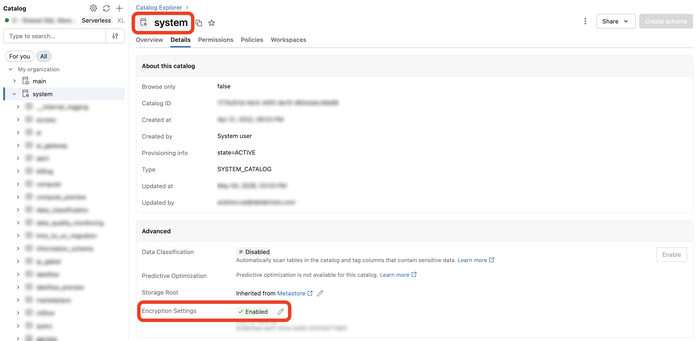
Konfigurationen för anpassade klassificerare och de identifieringsmetadata som Azure Databricks genererar från dina exempelkolumner krypteras när de lagras. Du kan använda en kundhanterad nyckel (CMK) i systemkatalogen för att hantera krypteringsnyckeln. Om du konfigurerar en CMK i systemkatalogen krypteras alla data i systemkatalogen, inte bara anpassade klassificerardata.
Requirements
- Dataklassificering måste vara aktiverat på minst en katalog i metaarkivet. Se Använd dataklassificering.
- Din arbetsyta måste ha serverlös beräkning tillgänglig (aktiverad som standard i arbetsytor med Unity Catalog).
- Om du vill skapa, redigera eller ta bort en anpassad klassificerare måste du vara administratör för metaarkivet.
- Om du vill skapa eller redigera en anpassad klassificerare måste du ha
ASSIGNbehörighet för den styrda tagg som klassificeraren använder. Se Hantera behörigheter för reglerade taggar. - För att välja en exempelkolumn för klassificeraren måste du ha
SELECTpå tabellen som innehåller den. Azure Databricks tar ett urval från kolumnen för att generera förhandsgranskningen.
Skapa en anpassad klassificerare
På sidan Dataklassificeringsresultat klickar du på Hantera anpassade klassificerare.
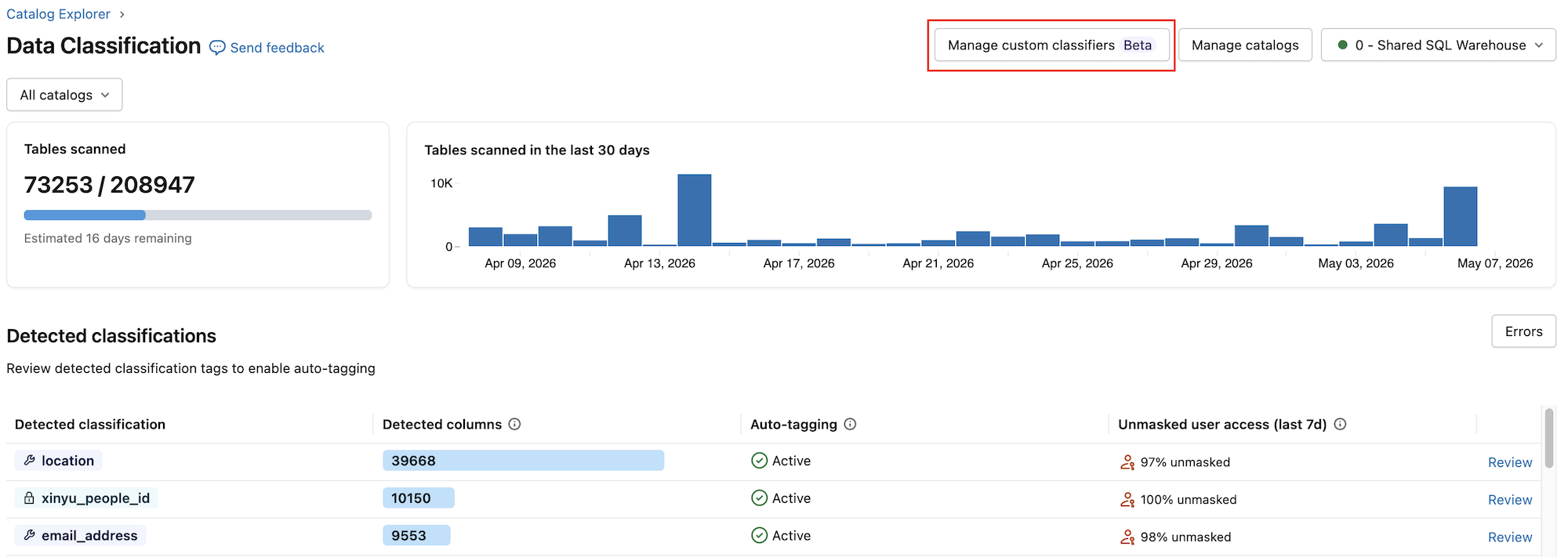
På sidan Anpassade klassificerare klickar du på Lägg till klassificerare.
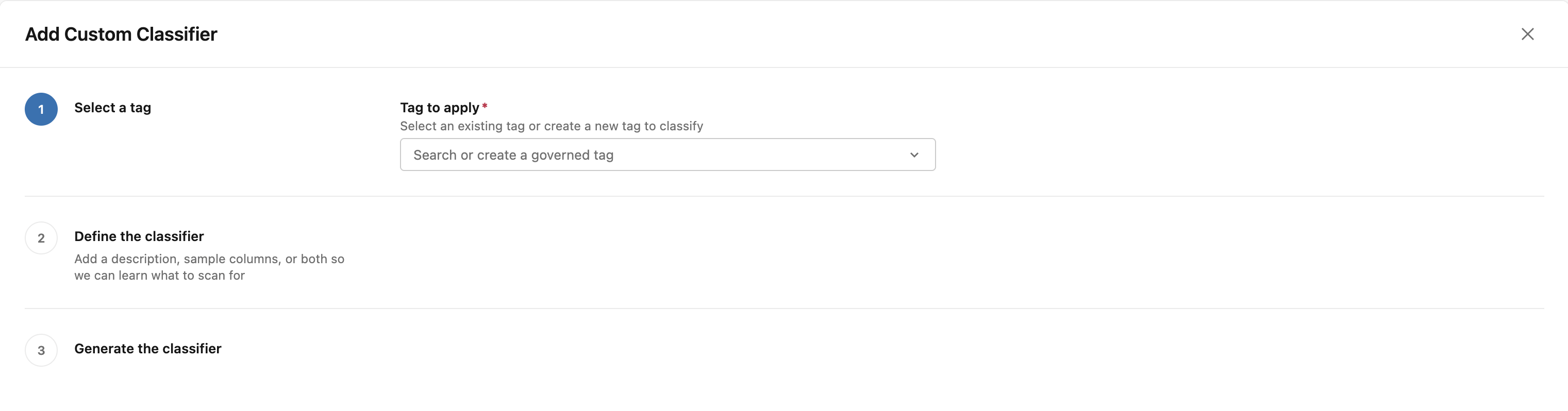
Välj en tagg. Välj en befintlig styrd tagg eller skapa en ny tagg och definiera den direkt på plats. Om taggen har tillåtna värden väljer du det specifika värde som du vill identifiera.
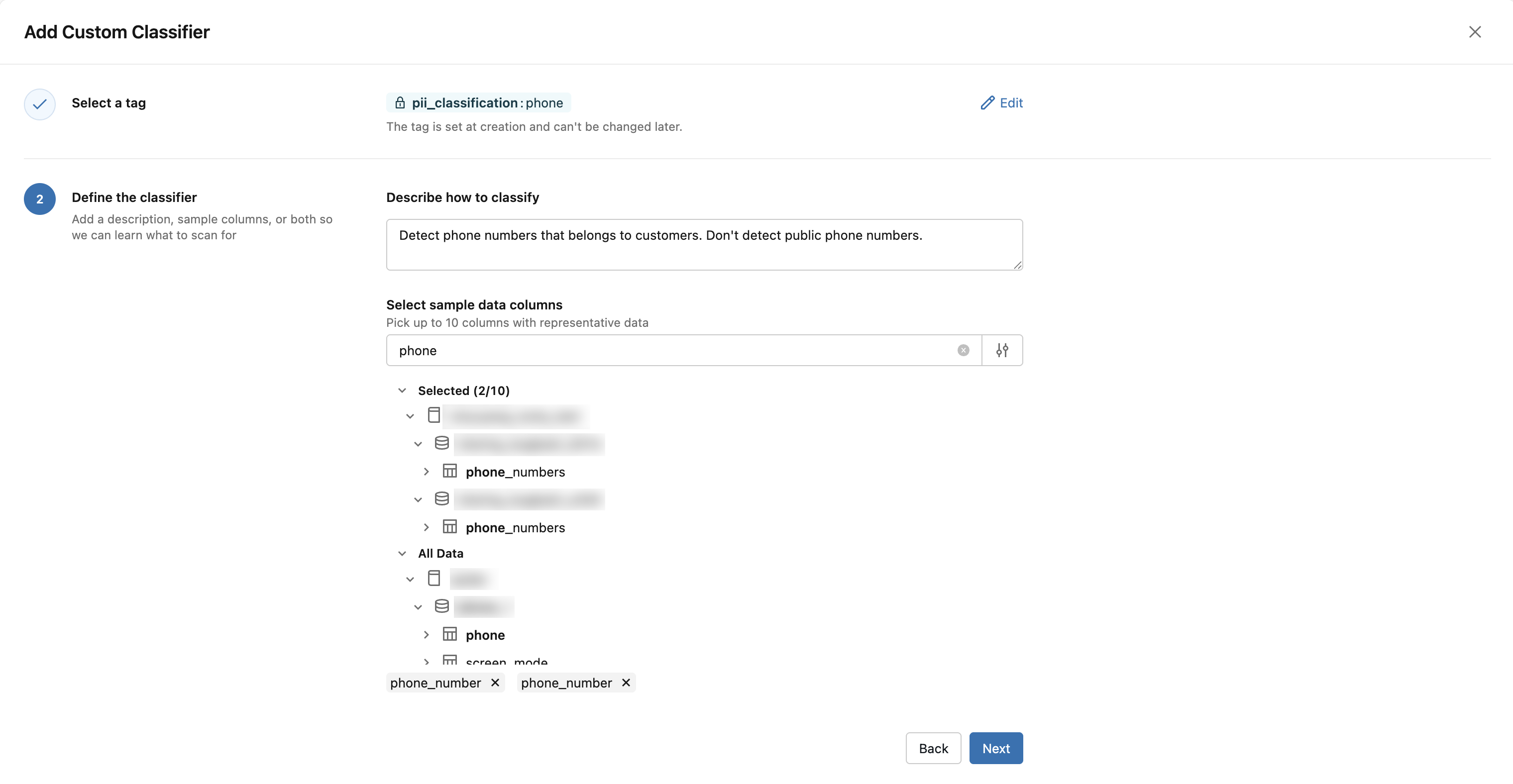
Definiera klassificeraren. Ange en beskrivning, exempelkolumner eller båda så Azure Databricks lär dig vad du ska söka efter:
- I Beskriv hur du klassificerar beskriver du de data som ska identifieras på vanligt språk, till exempel
Columns that store a person's contact details. - Under Välj exempeldatakolumner bläddrar du i katalogträdet och väljer upp till 10 kolumner som innehåller representativa värden för klassen.
Information om hur du skriver en effektiv beskrivning och väljer bra exempelkolumner finns i Definiera klassificeraren.
- I Beskriv hur du klassificerar beskriver du de data som ska identifieras på vanligt språk, till exempel
Skapa klassificeraren. Azure Databricks genererar en förhandsversion av vad klassificeraren identifierar. Om du vill justera resultatet redigerar du beskrivningen eller exempelkolumnerna och förhandsgranskningen återskapas. Se Förhandsversion av klassificerare.
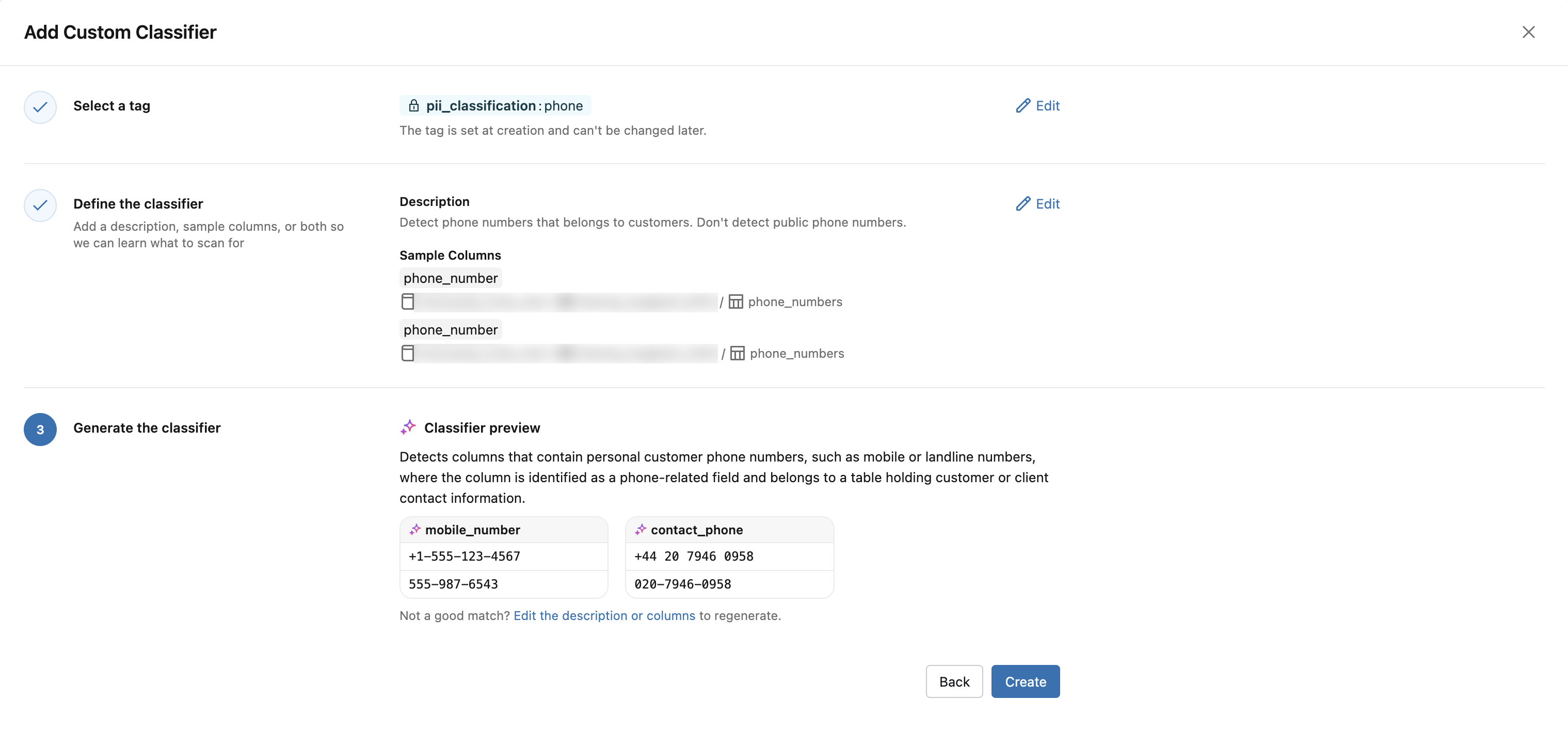
Klicka på Skapa. Den här knappen förblir inaktiverad tills en förhandsversion har genererats.
Identifieringar från den anpassade klassificeraren visas vanligtvis på resultatsidan inom några timmar.
Definiera klassificeraren
Du definierar en anpassad klassificerare med en beskrivning, exempelkolumner eller båda.
Din beskrivning förklarar vad data representerar och påverkar direkt hur Azure Databricks genererar klassificeraren. Du kan använda beskrivningen för att lära Azure Databricks att inkludera eller exkludera matchningar (till exempel "telefonnummer som tillhör enskilda kunder, inte offentlig support eller försäljningslinjer").
Exempelkolumnerna hjälper Azure Databricks lära sig formen på de data som ska samplas. Du behöver behörigheten i SELECT en tabell för att använda dess kolumner som exempel.
En anpassad klassificerare gäller för alla kataloger i metaarkivet som har dataklassificering aktiverat. Avgränsning per katalog eller schema stöds inte.
Förhandsversion av klassificerare
Innan du sparar en anpassad klassificerare genererar Azure Databricks en förhandsversion så att du kan verifiera dess identifieringsregler. Förhandsversionen beskriver vad klassificeraren identifierar på vanligt språk och visar exempelmatchande kolumnnamn och värden.
Kolumnerna och värdena i förhandsversionen är AI-genererade exempel, inte riktiga tabelldata. Om förhandsgranskningen inte matchar det du vill identifiera redigerar du beskrivningen eller exempelkolumnerna för att generera en ny förhandsversion.
Hantera anpassade klassificerare
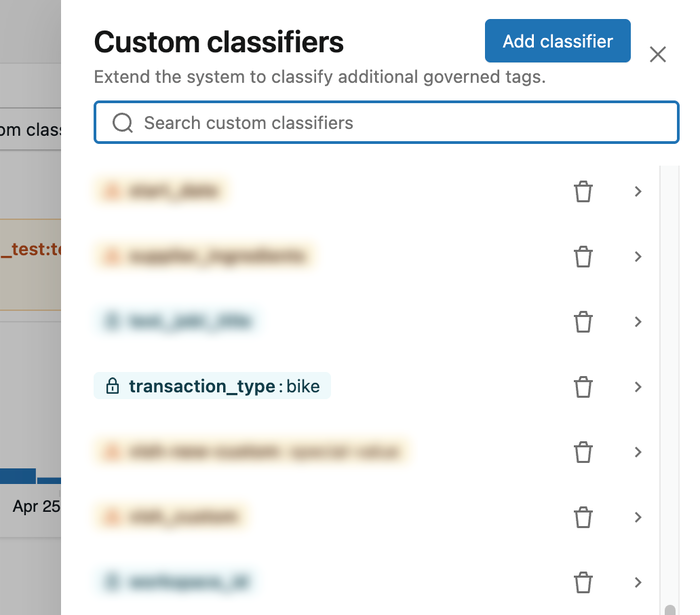
Panelen Anpassade klassificerare visar en lista över alla anpassade klassificerare som har konfigurerats för metaarkivet. Från den här panelen kan du söka efter taggnamn, redigera en befintlig klassificerare eller ta bort en klassificerare.
Redigera en anpassad klassificerare
Så här uppdaterar du en befintlig anpassad klassificerare:
- I panelen Anpassade klassificerare väljer du den anpassade klassificerare som du vill redigera. Redigeringsvyn visar klassificerarens sparade beskrivning, exempelkolumner och förhandsversion.
- Redigera beskrivningen eller lägg till eller ta bort exempelkolumner. Azure Databricks återskapar förhandsversionen automatiskt.
- Om förhandsversionen är korrekt klickar du på Uppdatera.
Befintliga identifieringar från den tidigare konfigurationen finns kvar.
Det går inte att ändra det reglerade tagg- och taggvärdet när en anpassad klassificerare har skapats. Om du vill växla till en annan tagg tar du bort den anpassade klassificeraren och skapar en ny.
Ta bort en anpassad klassificerare
- I panelen Anpassade klassificerare väljer du den anpassade klassificerare som du vill ta bort.
- Klicka på Ta bort.
- Bekräfta borttagningen.
När du tar bort en anpassad klassificerare:
- Inga nya detekteringar genereras för den klassificeraren.
- Befintliga identifieringar tas bort från resultatsidan för dataklassificering.
- Taggar som redan har tillämpats automatiskt på kolumner tas inte bort automatiskt.
Visa anpassade klassificeraridentifieringar
Om du vill visa anpassade klassificeraridentifieringar följer du samma steg som för inbyggda klassificeringar. Se Visa klassificeringsresultat.
Limitations
- Du kan skapa högst 50 anpassade klassificerare per metaarkiv.
- Varje anpassad klassificerare måste ha en beskrivning, exempelkolumner eller båda. Du kan referera till högst 10 exempelkolumner.
- Namngivning av styrda taggar omfattas av taggprincipregler.
- Anpassade klassificerare gäller för alla dataklassificeringsaktiverade kataloger i metaarkivet. Avgränsning per katalog eller schema stöds inte.
- Den styrda taggen som används av en anpassad klassificerare kan inte ändras när den har skapats. Om du vill använda en annan tagg tar du bort och återskapar den anpassade klassificeraren.
- Nya och uppdaterade anpassade klassificerare gäller endast för efterföljande dataklassificeringsgenomsökningar. Befintliga genomsökningsresultat omklassificeras inte automatiskt, så identifieringar för tidigare genomsökta data visas när nästa genomsökning har slutförts.
- Alla dataklassificeringsbegränsningar gäller även för anpassade klassificerare, inklusive tabelltyper som stöds. Se Begränsningar.
Troubleshooting
Följande avsnitt hjälper dig att felsöka vanliga problem med anpassade klassificerare.
En anpassad klassificerare har inaktiverats
Om en anpassad klassificerare inte längre kan skapa identifieringar pausar Azure Databricks den och visar en varning på resultatsidan för dataklassificering. Varningen anger orsaken. En inaktiverad anpassad klassificerare genererar inga nya identifieringar.

Azure Databricks inaktiverar en anpassad klassificerare av följande skäl:
- Den styrda taggen är inte längre giltig. Det reglerade tagg- eller taggvärdet har tagits bort, eller så saknar taggen ett obligatoriskt värde. Återställ taggen eller värdet eller ta bort den anpassade klassificeraren och skapa en ny med en giltig tagg. Att redigera beskrivningen eller exempelkolumnerna löser inte den här avstängningen.
- Azure Databricks kan inte generera en identifieringsregel från beskrivningen och exempelkolumnerna som du angav. Redigera den anpassade klassificeraren för att förfina beskrivningen eller ersätta exempelkolumner som är otillgängliga eller inte representativa och spara sedan för att återskapa klassificeraren.
Behörighet nekad när anpassade klassificerare skapas eller listas
Du måste vara metaarkivadministratör. För att skapa eller redigera en anpassad klassificerare krävs ASSIGN dessutom behörigheter för den reglerade taggen. Se kraven.
Det går inte att välja en exempelkolumn
Du måste ha SELECT i tabellen som innehåller kolumnen. Om du inte har SELECT i tabellen ber du tabellägaren att bevilja den eller väljer en annan kolumn.