Kommentar
Åtkomst till den här sidan kräver auktorisering. Du kan prova att logga in eller ändra kataloger.
Åtkomst till den här sidan kräver auktorisering. Du kan prova att ändra kataloger.
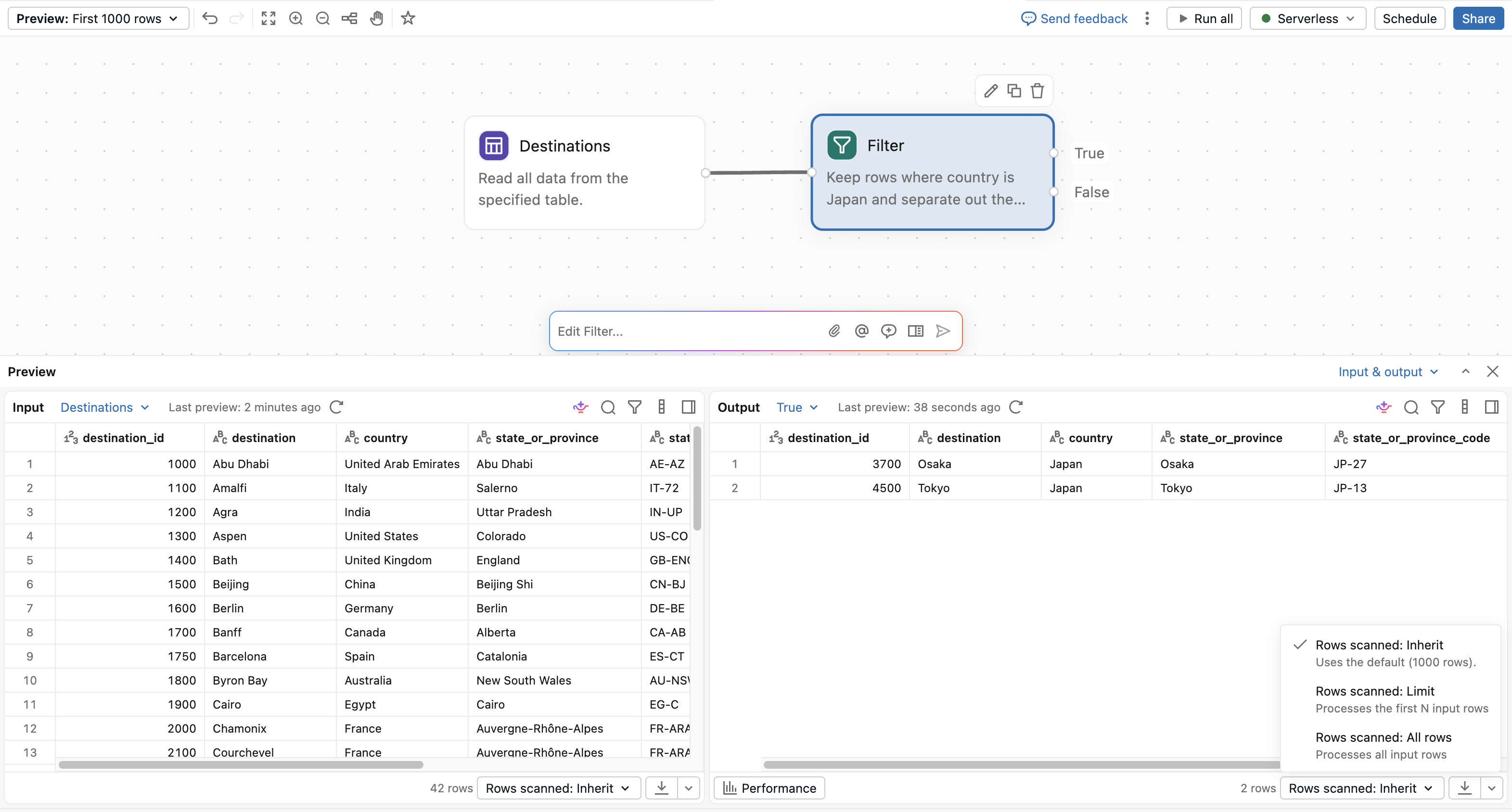
Lakeflow Designer-editorn har sex områden som samarbetar. Arbetsytan ligger i mitten, med rutor runt den för att bläddra, konfigurera och kontrollera ditt arbete:
- Header och verktygsfält: Välj compute, schemalägg den visuella dataförberedelsen, kontrollera förhandsvisningar och flytta runt på canvasen.
- Vänstra rutan: Bläddra bland operatörer, innehållsförteckning, arbetsytfiler, katalogdata och parametrar.
- Canvas: Lägg till operatörer och koppla ihop dem för att bygga en visuell dataförberedelse.
- Konfigurationspanel: Konfigurera den valda operatören. Den öppnas på höger sida.
- Utdatapanel: Kontrollera den valda operatörens in- och utdata. Den öppnas nedtill.
- Genie Code-prompt: Beskriv förändringar i naturligt språk. Den svävar ovanför duken.
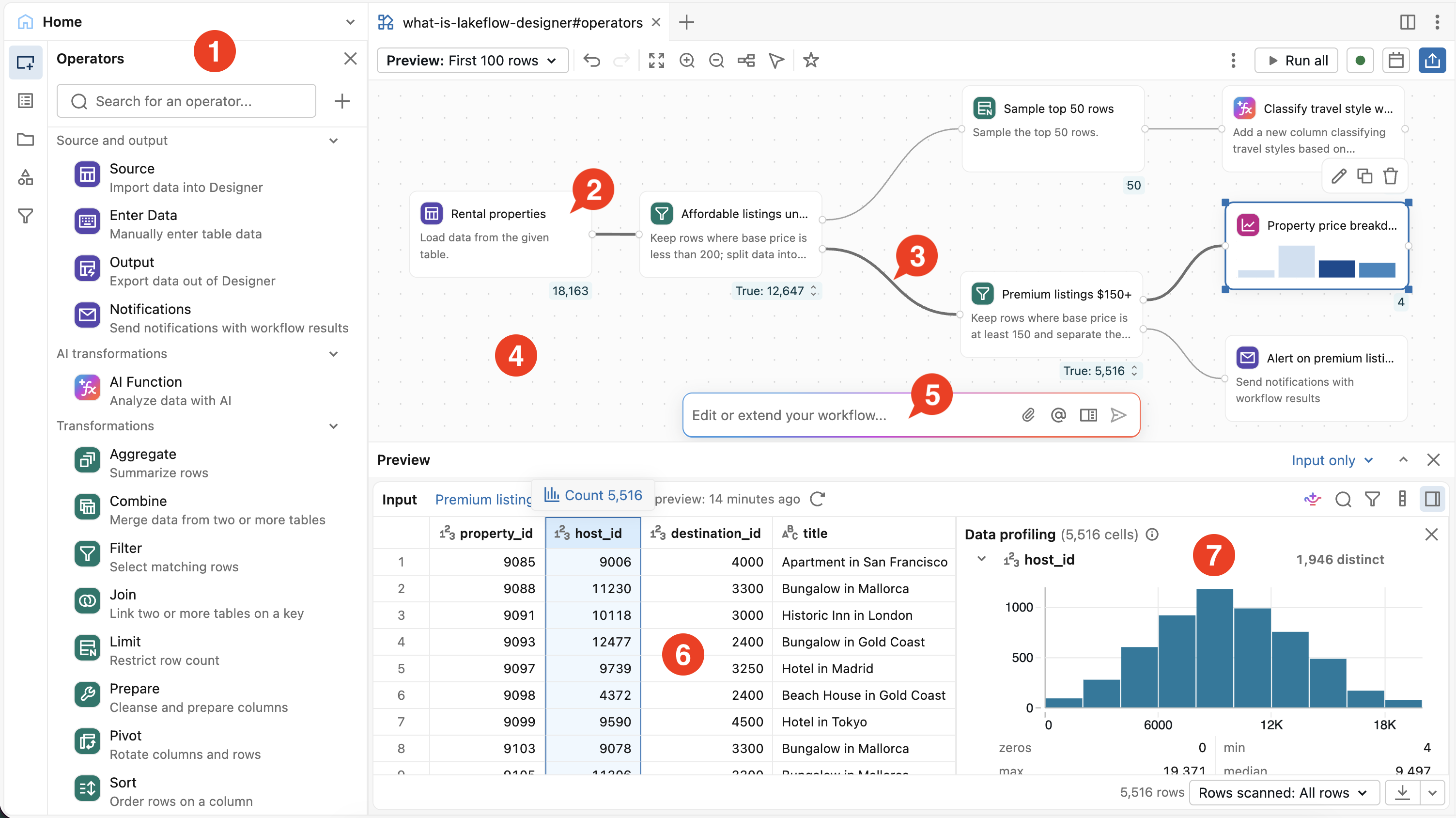
I bilden ovan kan du se:
- Den vänstra rutan, med panelerna Operatorer, Innehållsförteckning och Parametrar
- En operatör
- En anslutning mellan två operatorer
- Dra och släpp arbetsytan
- Genie Code-prompten
- Utdatafönstret
- Dataprofilen för utdata
Header och verktygsfält
Headern högst upp i editorn innehåller filnamnet och filnivååtgärderna:
- Beräkningsresursväljare: Välj beräkningsresursen för den visuella dataförberedelsen. Väljaren är bredvid Schedule-knappen. Se Förutsättningar.
- Schemalägg: Skapa ett schemalagt jobb för den visuella dataförberedelsen. Se Schemalägg som ett jobb.
-
 Kebab-meny: Exportera filen, kör eller rensa hela den visuella dataförberedelsen från menyn Kör och använd andra filåtgärder.
Se Hantera filer för visuell dataförberedelse i Lakeflow Designer och Kör hela den visuella dataförberedelsen.
Verktygsfältet ovanför canvasen innehåller redigerings- och canvaskontroller:
- Förhandsvisning: Ställ in hur många rader operatörer bearbetar för förhandsvisningar. Se Styr hur mycket data som bearbetas i förhandsvisningar.
- Kör alla: Kör alla operatörer på hela datasetet. Se Kör hela den visuella dataförberedelsen.
- Ångra och göra om: Ångra eller göra om ändringar i den visuella dataförberedelsen. Du kan också trycka på Cmd/Ctrl+Z och Cmd/Ctrl+Shift+Z.
- Canvas-kontroller: Zoom, anpassa vyn, auto-layout och drag-läge. Se Navigera på duken.
Vänstra rutan
Den vänstra panelen innehåller följande paneler:
-
Operatörer: Bläddra bland och sök bland de inbyggda operatörerna och dina egna operatörer. Sökning förstår avsikt, så att skriva
average by monthreturnerar aggregatoperatorn . Klicka på en åtgärd, eller dra den till arbetsytan, för att lägga till den. - Innehåll: Hitta vilken operatör som helst i den visuella dataförberedelsen, filtrera och sortera listan och visa varje operatörs genererade kod. Se Använda innehållsförteckningen i Lakeflow Designer.
- Workspace: Bläddra i arbetsytans filsystem. Dra en CSV- eller Excel-fil till canvasen för att lägga till den som källa. Se Dra och släpp en fil.
- Katalog: Bläddra bland Unity Catalog-kataloger, scheman och tabeller. Dra en tabell till arbetsytan för att lägga till den som källa.
- Parametrar: Definiera och hantera parametrar för den visuella dataförberedelserna.
Kanvas
Canvasen är där du bygger en visuell dataförberedning. Operatorer visas som rutor på duken, och kopplingar mellan dem visar hur data flödar från vänster till höger.
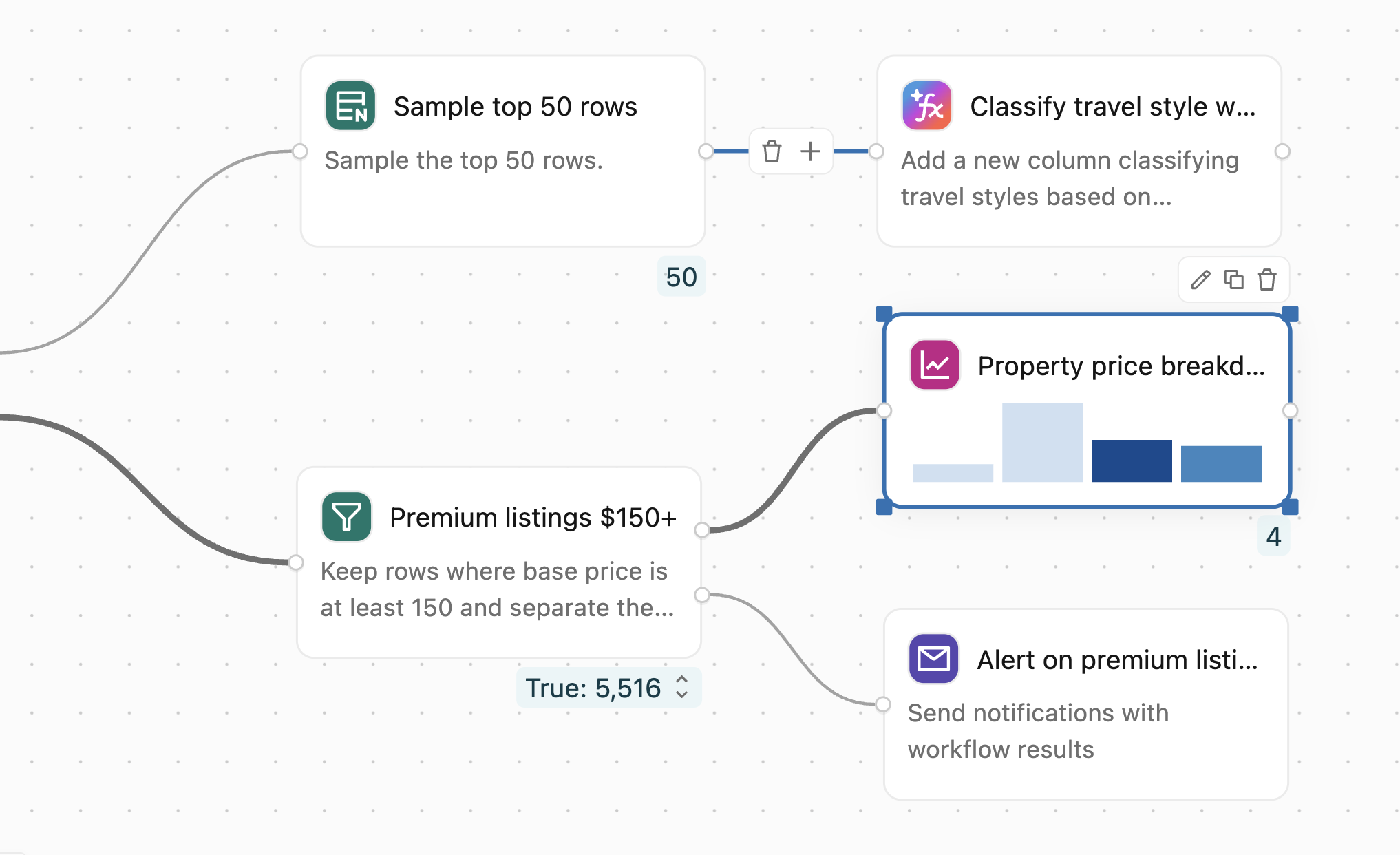
Lägg till operatorer
Använd någon av följande metoder för att lägga till en operator:
- I fönstret Operatorer, klicka på en operator eller dra den till arbetsytan.
- Klicka på knappen
 bredvid en befintlig operatör för att lägga till en ny operatör som redan är ansluten till den.
- Högerklicka på duken och lägg till en operatör från genvägsmenyn.
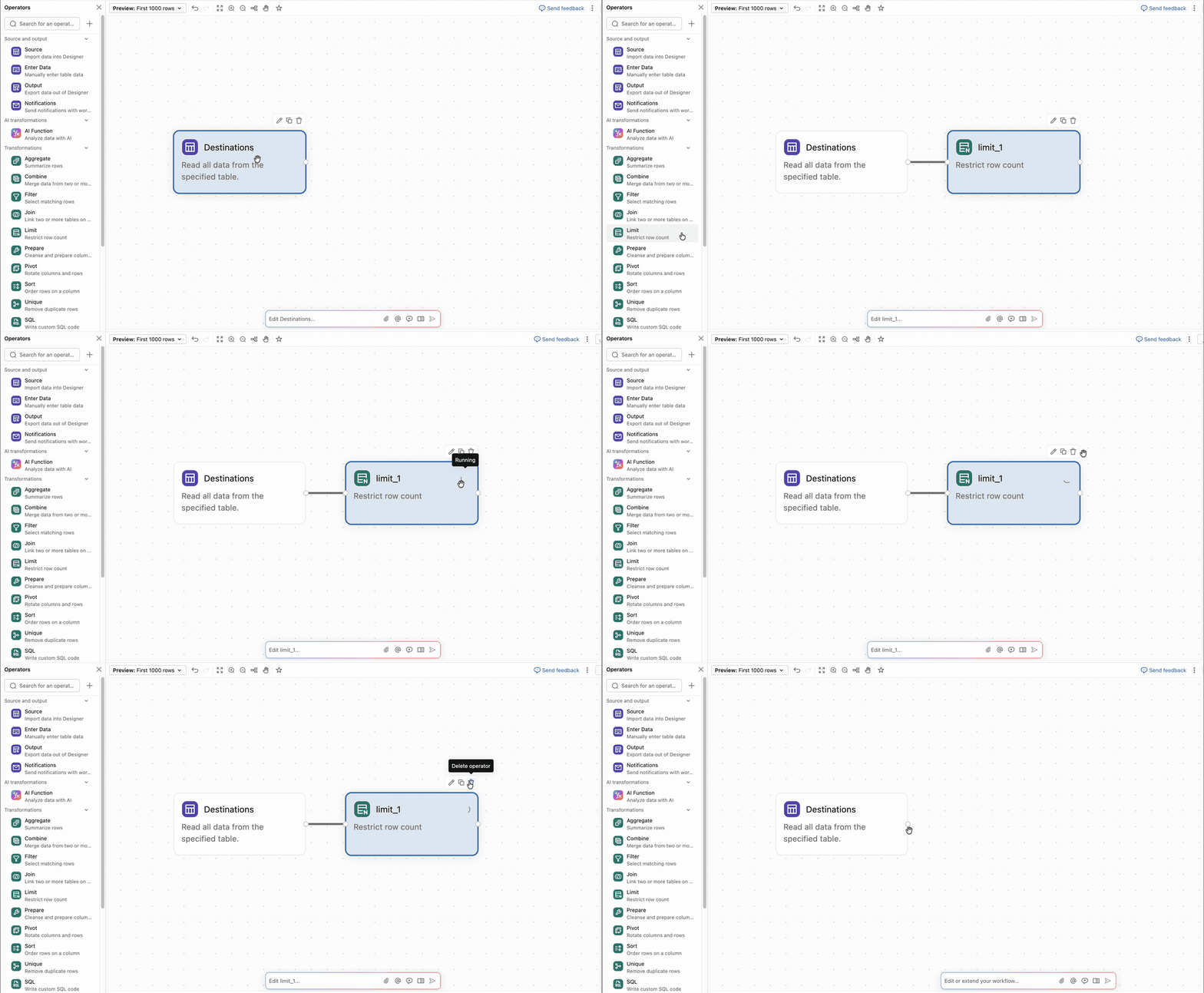
En okonfigurerad operator har en streckad kantlinje. För detaljer om varje operatör, se Inbyggda operatörer i Lakeflow Designer.
Anslut operatorer
För att koppla ihop två operatörer, dra från utgångsporten på högra kanten av en operatör till ingångsporten på vänster kant av nästa operatör. Data flödar från den första operatören till den andra.
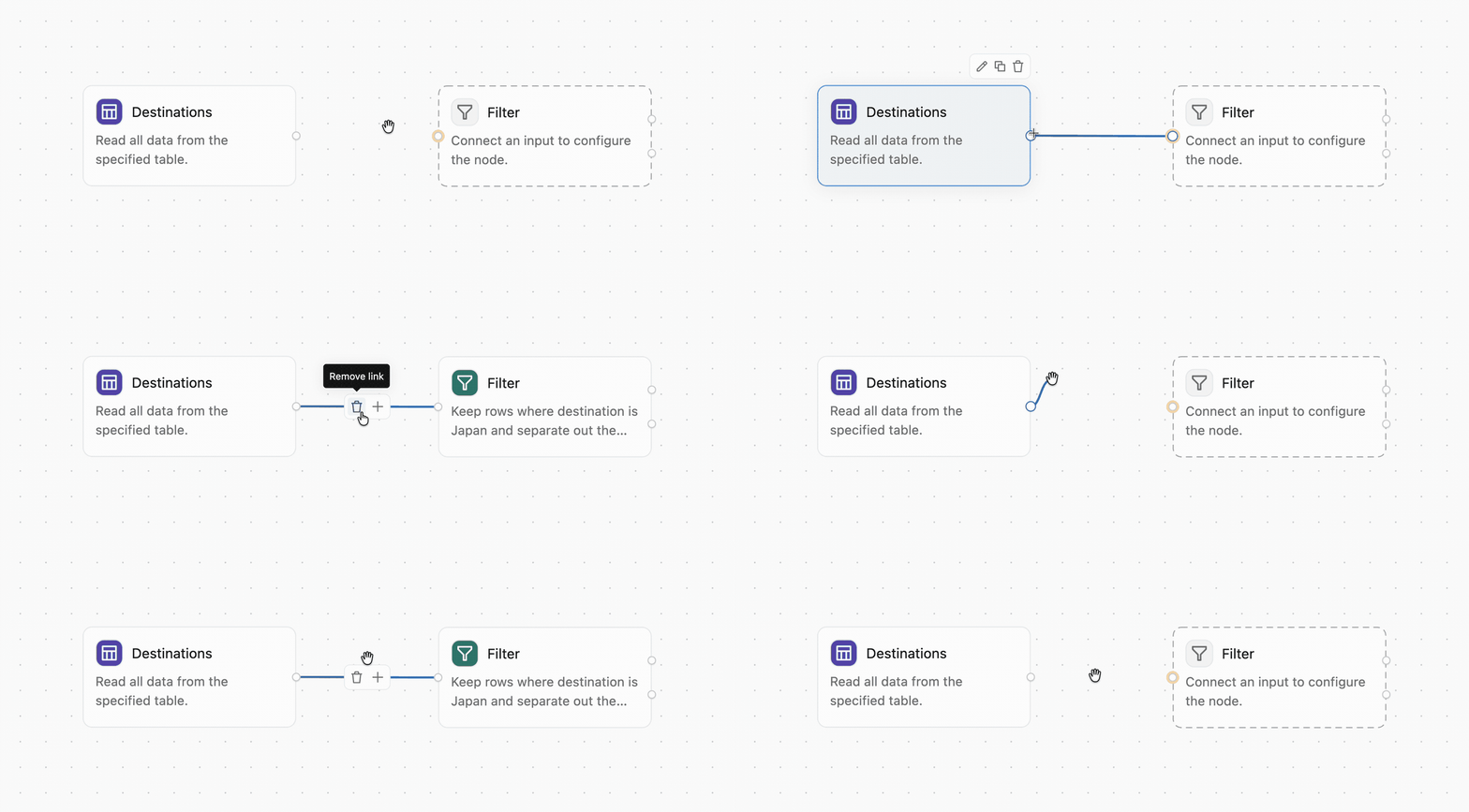
Vissa operatorer, till exempel Join and Combine, accepterar flera indataanslutningar. En obligatorisk indataport som inte är ansluten är markerad i gult.
Om du vill ta bort en anslutning hovrar du över den och klickar på  I verktygsfältet som visas över anslutningen.
Välj en operatör för att markera dess ursprung på duken. Kopplingarna tillbaka till dess uppströms källor och vidare till dess nedströms utgångar är markerade, så du kan följa hur data når och lämnar operatören.
Byta namn på, kopiera, radera och inaktivera operatörer
Efter att en operatör är på arbetsytan kan du agera på den enligt följande:
- Döp om en operatör: Klicka på rutan högst upp i konfigurationspanelen för att döpa om operatören. Beskrivande namn gör det enklare att snabbt förstå dina visuella dataförberedelser. Vissa operatorer, till exempel SQL-operatorn, kan referera till utdata från andra operatorer efter namn.
-
Kopiera en operator: Hovra över en operator och klicka på
 , eller välj en operator och tryck på Cmd/Ctrl+C och sedan Cmd/Ctrl+V.
-
Ta bort en operator: Håll pekaren över en operator och klicka på i verktygsfältet som visas ovanför den, eller markera operatorn och tryck på Delete.
- Aktivera eller inaktivera en operatör: Högerklicka på en operatör eller en grupp, och välj Inaktivera för att utesluta den från körningar, eller Aktivera för att inkludera den igen. En inaktiverad operator producerar inga utgångsrader, så nedströms operatörer får ett tomt resultat tills du aktiverar det. För att inaktivera en operatör baserad på en parameter, se Aktivera eller inaktivera en operatör med en parameter.
- Favoritmarkera en operatör: Högerklicka på en operatör och välj Favoritmarkera för att markera den som favorit, eller Ta bort favoritmarkering för att ta bort den. Favoritoperatörer visar ett märke på arbetsytan. Se Sortera och filtrera listan.
- Gruppoperatörer: Använd gruppoperatorn för att organisera relaterade operatörer på canvasen.
- Lägg till en anteckning: Använd Note-operatorn för att dokumentera arbetsflödet på canvasen.
Navigera på canvas
Använd följande kontroller för att röra dig runt på duken och arrangera åtgärderna:
- Panorera: Håll avstånd medan du klickar och drar, eller skjuter två fingrar på en styrplatta.
-
Zooma: Dra ihop eller sträck ut på en styrplatta eller håll ned Ctrl och rulla. Du kan också klicka på
 eller
 i verktygsfältet.
-
Drag-läge: Klicka på
 i verktygsfältet för att slå på eller av drag-läget.
-
Automatisk layout: Klicka på
 i verktygsfältet för att automatiskt ordna alla operatorer i en kompakt layout.
-
Anpassa vy: Klicka på
 i verktygsfältet för att se alla operatorer i det aktuella vyfönstret.
- Genvägsmeny: Högerklicka var som helst på canvasen för att komma åt vanliga åtgärder, inklusive att lägga till operatorer, ångra och göra om, autolayout, anpassningsvy och att öppna kodpanelen.
- Kommandopalett: Tryck på Cmd+Shift+P på macOS eller Ctrl+Shift+P på Windows för att komma åt redigeringsåtgärder.
Konfigurationsfönster
Konfigurationspanelen är där du fyller i detaljerna för en operator, såsom vilka kolumner som ska sammanfogas eller vilket villkor som ska användas för filtrering. För att öppna den dubbelklickar du på en operator eller håller muspekaren över den och klickar på  (Redigera operator). Ange alternativen för den operatortypen och klicka sedan på Använd.
Varje operatör visar också en AI-genererad beskrivning av vad den gör. Att redigera beskrivningen omkonfigurerar operatören så att den matchar. För att ändra en operatör genom att beskriva vad du vill ha, klicka på Redigera med Genie-kod i konfigurationspanelen. Se Använd Genie-kod i Lakeflow Designer.
Utdatafönster
Utdatapanelen öppnas längst ner i redigeraren när du väljer en operator. Den visar operatörens in- och utdata, eller renderar icke-tabellresultat såsom diagram, HTML och bilder. Du kan redigera data direkt i förhandsvisningen, öppna en dataprofil och ladda ner resultat. Se Förhandsgranska och förfina resultat i Lakeflow Designer.
Genie Code-prompt
Genie Code-prompten svävar ovanför duken. Skriv en begäran på naturligt språk, och Genie Code lägger till eller ändrar operatorer på canvasen.
Tip
Till exempel, säg Genie Code:
Remove rows where the email is null.
En enradssammanfattning av dess senaste redigering finns ovanför inmatningsrutan. För att öppna hela konversationshistoriken, klicka på  . Se Använd Genie-kod i Lakeflow Designer.