Kommentar
Åtkomst till den här sidan kräver auktorisering. Du kan prova att logga in eller ändra kataloger.
Åtkomst till den här sidan kräver auktorisering. Du kan prova att ändra kataloger.
Azure Databricks innehåller en uppsättning verktyg för att identifiera, köra och spåra Python-enhetstester direkt på arbetsytan. Använd sidopanelen för testning, infogade exekveringssymboler och en dedikerad resultatruta för att hantera dina tester utan att lämna arbetsytan.
När du öppnar en giltig Python testfil visas ikonen  Tests i det vänstra sidofältet. Klicka på den för att öppna testsidopanelen och få åtkomst till körningskontroller, statusindikatorer och resultat.
Giltiga Python-testfiler
Azure Databricks följer de pytesta namngivningskonventionerna för att identifiera testfiler, klasser och fall.
Följande mönster för filnamngivning identifieras som giltiga testfiler:
test_*.py*_test.py
Följande namngivningskonventioner identifierar testklasser och fall:
- Funktioner eller metoder med
test-prefix som definieras utanför en klass -
test-prefixade funktioner eller metoder iTest-prefixerade klasser (utan en__init__metod) - Metoder som är dekorerade med
@staticmethodeller@classmethodinutiTest-prefixklasser
Som exempel:
Note
Om Testikonen visas inte när du har öppnat en fil som matchar dessa mönster, bekräfta att filen är aktiv på redigeringsfliken och att du inte är i skrivskyddad vy.
class TestClass():
    def test_1(self):
        assert True

    def test_3(self):
        assert 4 == 3

def test_foo():
    assert "foo" == "bar"
Testpanelen i sidopanelen
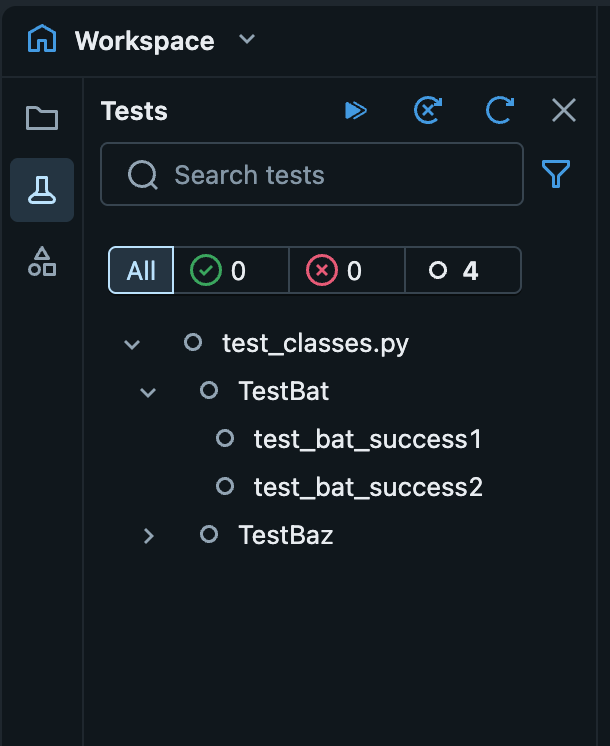
Öppna fönstret Tester genom att klicka på Testikonen i det vänstra sidofältet. Den här ikonen visas bara när du har en giltig Python testfil som är aktiv i redigeraren.
Fönstret identifierar automatiskt tester i den aktuella filen. I en pipeline, Deklarative Automation Bundles, eller Git-mapputrymme med ett kopplat kluster, täcker testupptäckt alla filer i utrymmets mapp. I andra utrymmen är upptäckten begränsad till den aktuella filen.
I fönstret med sidopanelen för tester kan du:
-
Utlösa teståtgärder:
-
 Kör alla tester
 -
 Kör alla misslyckade tester
 -
 Uppdatera tester
-
-
Övervaka teststatus: Visa
 pass- eller
  felstatus för varje identifierat test.
 -
Filtertester: Filtrera testlistan efter namn eller status. Använd sökfältet för att filtrera efter text eller klicka på
 Om du vill filtrera efter status.
 -
Kör enskilda tester: Kör specifika tester direkt från fönstret. Hovra över ett test och klicka på
 .
.
Köra tester med infogade glyfer
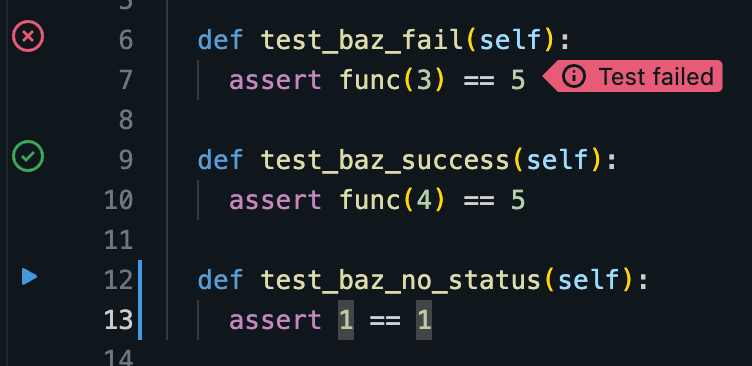
När du visar en Python-testfil visas körknapparna infogade bredvid varje identifierat testfall. Klicka på för att köra testet. Efter varje körning uppdateras ikonen för att ange om testet har godkänts eller misslyckats.
Visa indikatorer för integrerade fel
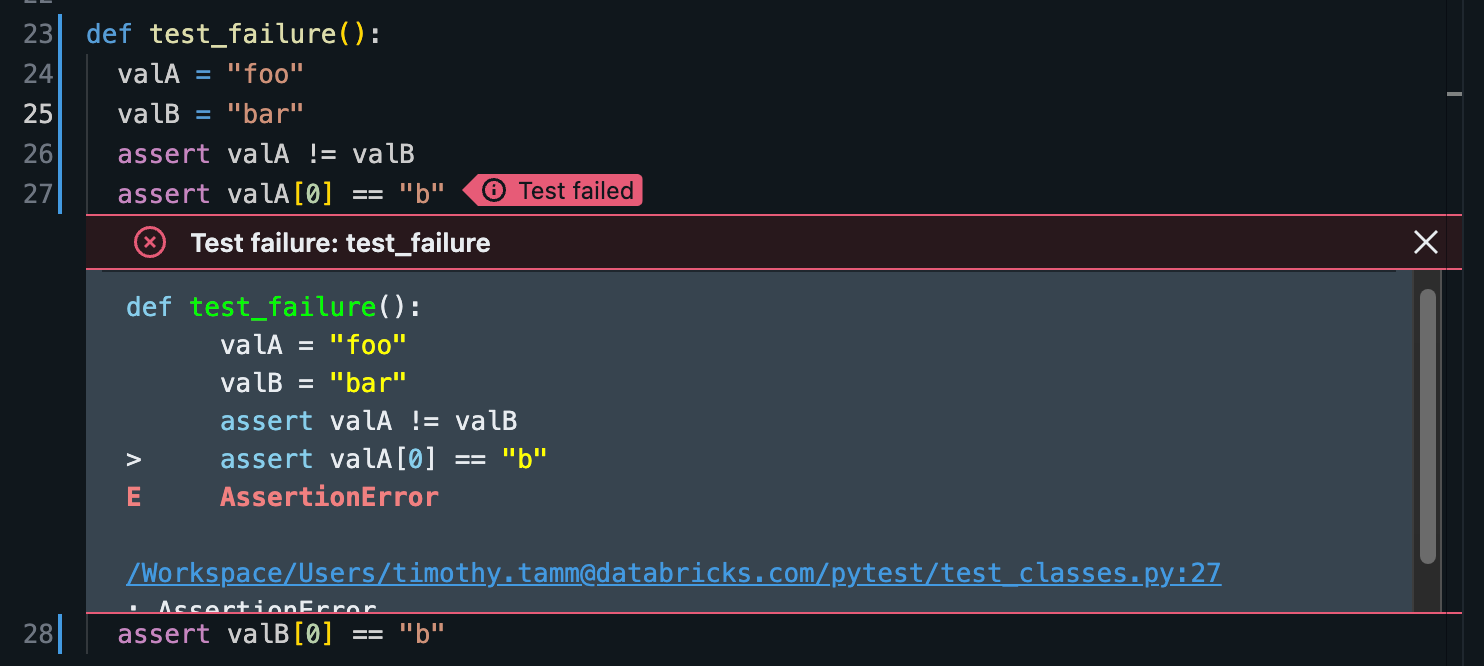
Om ett enhetstest misslyckas visas en indikator för fel direkt i koden på raden som orsakade misslyckandet. Klicka på indikatorn för att öppna en modal som visar det fullständiga felmeddelandet.
Visa testresultat
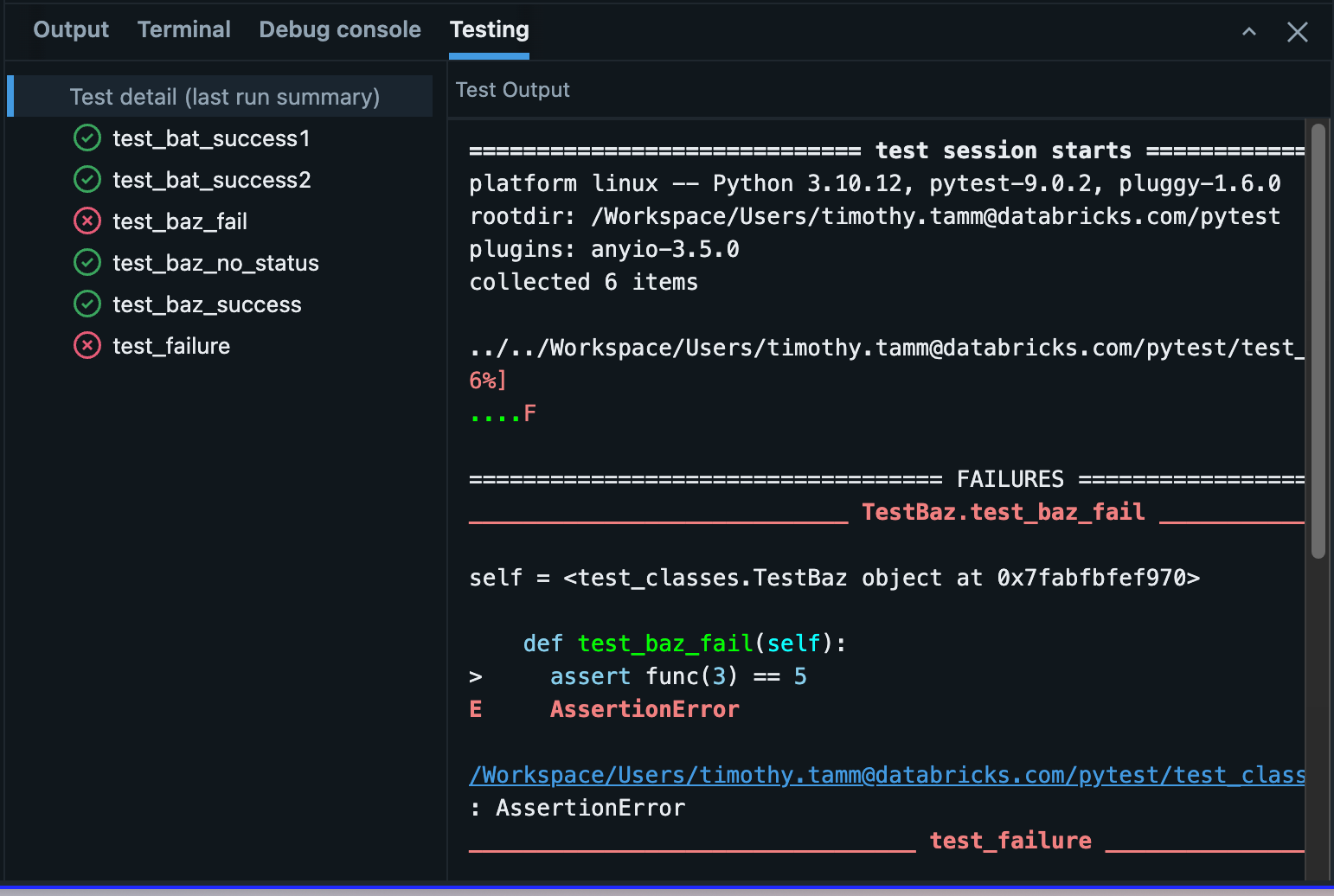
När du använder en giltig Python-testfil är fliken Testning tillgänglig i det nedre fönstret. På fliken visas resultatet av den senaste testkörningen, inklusive en fullständig sammanfattning och enskilda testfallsresultat.
Hovra över ett testfall för att få åtkomst till två alternativ:
-
 Gå till test
 -
Kör test