Kommentar
Åtkomst till den här sidan kräver auktorisering. Du kan prova att logga in eller ändra kataloger.
Åtkomst till den här sidan kräver auktorisering. Du kan prova att ändra kataloger.
Important
Den här funktionen finns i Beta. För att använda den måste en administratör i arbetsområdet slå på Artifacts från sidan Previews. Se Hantera förhandsversioner av Azure Databricks.
Artefakter är presentationer och andra anpassade visuella sidor som Genie One bygger från din data och sparar i din arbetsyta. Be Genie om en artefakt i chatten, förfina den genom att redigera den direkt eller genom att be Genie om ändringar, presentera den sedan och dela den med andra. Alla som tittar på en artefakt kan använda Ask Genie för att ställa frågor om datan bakom vilket diagram eller tal som helst. Efter att en arbetsplatsadministratör aktiverat Artifacts kan alla Genie One-användare använda dem, inklusive användare med konsumentåtkomst.
För att bygga och presentera en bildpresentation, se Slides in Genie One.
Artefakter är separata från dokument. Ett Genie One-dokument är ett textdokument som du skriver och redigerar i en canvas-ruta. En artefakt är en visuell sida, som en presentationspresentation, som innehåller diagram och en ögonblicksbild av datan bakom dem. Genie One-artefakter är också orelaterade till MLflow-artefakter, som är filer som MLflow loggar med en modellkörning.
Skapa en artefakt
För att skapa en artefakt:
I en Genie One-chatttråd, be Genie skapa ett bildspel eller annan visuell sida. Beskriv innehållet, datan som ska användas och publiken.
Tip
Be Genie att göra detta åt dig:
Create a one page summary artifact by product for the top 5 bakehouse franchisesNär Genie One är klar med att bygga artefakten dyker den upp i chatttråden. Klicka på artefakten för att öppna den.
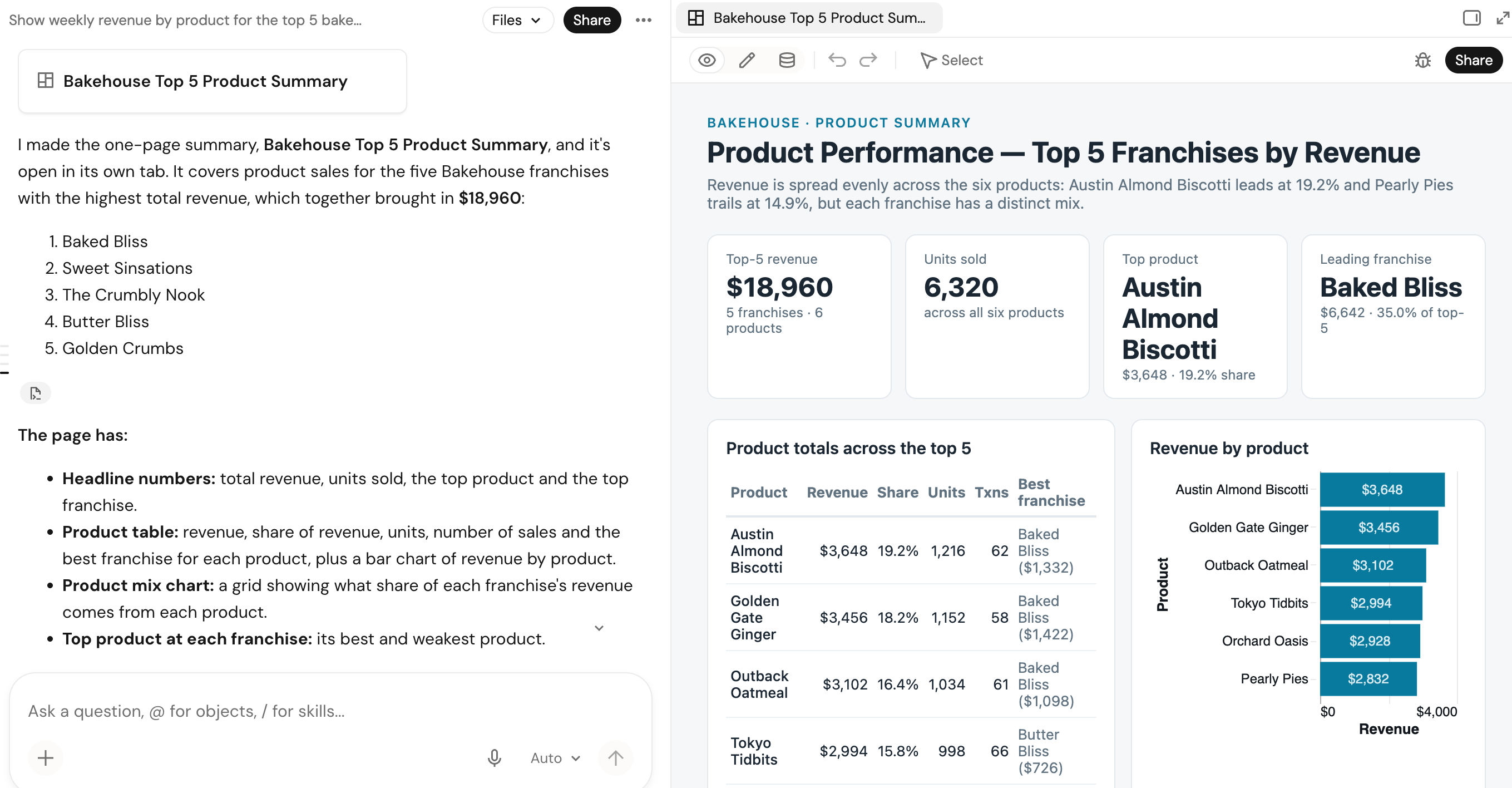
För att revidera artefakten, redigera den själv, eller be Genie om ändringar i samma tråd.
Tip
Be Genie att göra detta åt dig:
Add a chart that shows daily sales for each of these franchises.
Genie One sparar artefakten i din arbetsyta och listar den i My Stuff.
Hitta artefakter
Artefakter finns i My Stuff och Discover i Genie One, tillsammans med dina andra tillgångar. Varje artefakt visar en typ, som Slides, baserat på vad Genie byggde. För att visa bara en typ, använd typfiltret i My stuff eller Discover.
Visa och redigera en artefakt
En öppen artefakt har tre sidlägen. Bildspel öppnas i redigeringsläge , och andra artefakter öppnas i visningsläge . För att byta läge, använd kontrollen Sidläge i verktygsfältet.
- Visa: Se och interagera med artefakten på samma sätt som en betraktare gör.
- Redigera: Ändra artefaktens innehåll och layout. Du behöver behörigheten Can edit för artefakten.
- Data: Se vilka dataset varje diagram eller element använder.
Redigera en artefakt
Du kan redigera vilken del som helst av en artefakt själv, utan att fråga Genie. I läget Edit kan du:
- Välj text i artefakten för att ändra den.
- Välj ett element för att flytta det, ändra storlek på det eller ändra dess stilegenskaper.
- Använd verktygsfältet för att Infoga diagram, Infoga textruta eller Infoga bild.
Ändringar sparas automatiskt. Verktygsfältet visar Sparar... medan en ändring sparas och Sparad när den är klar.
Fråga Genie om en artefakt
Använd Ask Genie för att ställa en fråga om vad som visas på skärmen. Välj ett element, som ett diagram eller ett tal, och fråga om det. Till exempel, välj ett diagram och fråga "Vilken produkt sålde mest i denna franchise?" Genie använder det valda elementet och den aktuella vyn för att svara.
Alla som kan se en artefakt kan använda Ask Genie, så de du delar den med kan utforska datan på egen hand. Svaret visas i Genie One-chatten, där du kan fortsätta samtalet.
Data i artefakter
Artefakter lagrar en ögonblicksbild av de frågeresultat som Genie använde för att bygga dem. Datan i en artefakt uppdateras inte när källdatan ändras.
Ögonblicksbilden är en del av artefakten. Alla som kan se artefakten kan se dess data, även om de inte har tillgång till källtabellerna. Innan du delar en artefakt, kontrollera att mottagarna bör få se den datan.
För att se vilken data varje diagram eller element använder, byt till Dataläge och håll muspekaren över elementet. Dataset-fliken i vänstra panelen listar varje dataset i artefakten.
Dela en artefakt
Att dela en chatt delar inte de artefakter som Genie sparade från den. För att ge användare tillgång till en artefakt, dela själva artefakten.
För att dela en artefakt:
- Öppna artefakten.
- Klicka på Dela. Dela-dialogrutan öppnas.
- I dialogrutan Dela lägger du till de användare eller grupper som du vill dela artefakten med.
- Välj en behörighetsnivå för varje användare eller grupp:
- Kan läsa: Se artefakten och använd Ask Genie.
- Kan redigera: Visa och redigera artefakten, och använd Ask Genie.
- Välj en delningsinställning:
- Endast personer med tillgång: Endast de användare och grupper du lagt till kan öppna artefakten.
- Alla i arbetsytan kan se: Alla i arbetsytan kan se artefakten och använda Ask Genie.
Varning
Alla som kan se en artefakt kan se dess snapshot-data, även om de inte har tillgång till källtabellerna. Om du väljer Vem som helst i arbetsytan kan visa, inkluderar det alla i din arbetsyta.
Limitations
- Genie One lagrar varje artefakt som en uppsättning filer i din arbetsyta: dess sidor, dess data och eventuella bilder. Varje fil har en storleksgräns:
- Data: 5 MB. Genie kan inte spara ett större frågeresultat till en artefakt.
- Sidor och komponenter: 5 MB.
- Bilder: 10 MB.
- När du skriver ut en artefakt eller sparar den som PDF kan alla dess filer tillsammans vara högst 50 MB.
- Artefakter körs i en sandlåda utan nätverksåtkomst. De kan inte ladda externa skript, typsnitt eller bilder, och de kan inte skriva tillbaka data till tabeller eller externa system.