Kommentar
Åtkomst till den här sidan kräver auktorisering. Du kan prova att logga in eller ändra kataloger.
Åtkomst till den här sidan kräver auktorisering. Du kan prova att ändra kataloger.
Viktigt!
Den här funktionen finns som allmänt tillgänglig förhandsversion.
Anmärkning
Azure Databricks Excel-tillägget är inte tillgängligt i Azure Government eller Azure China-regioner.
Azure Databricks Excel-tillägget kopplar din Azure Databricks arbetsyta till Microsoft Excel och för styrd Lakehouse-data direkt till dina kalkylblad. Tillägget stöds fullt ut i Excel för webben- och skrivbordsversioner för både Windows och macOS.
På den här sidan beskrivs de två metoder som är tillgängliga för att konfigurera Azure Databricks Excel-tillägget i Microsoft Excel. Det här tillägget använder enkel inloggningsautentisering (SSO) för att ansluta till din Azure Databricks arbetsyta och stöder Unity Catalog för datastyrning och åtkomstkontroll.
Förutsättningar
Innan du installerar Excel-tillägget kontrollerar du att du har följande:
- Åtkomst till en Azure Databricks arbetsyta med Unity Catalog aktiverat.
- En arbetsyteadministratör måste aktivera Excel Connector förhandsversion. Se Hantera förhandsversioner av Azure Databricks.
- URL för Azure Databricks arbetsyta för varje arbetsyta som Excel ska ansluta till.
- Du har Azure Databricks SQL-åtkomst och minst KAN ANVÄNDA behörighet på ett SQL-lager.
- Behörigheter för att läsa data från Unity Catalog-tabeller på din arbetsyta.
- En av följande versioner av Excel:
- Excel 2019 eller senare på Mac
- Excel på Windows (Microsoft 365)
- Excel på webben
- Excel på Mac (Microsoft 365)
- Om du använder en brandvägg eller en molnsäkerhetsplattform tillåter dulistning av url:er för Azure Databricks arbetsyta som ingår i tilläggsfilen.
- Om din Microsoft Entra-hyresgäst blockerar användarens samtycke för tredjepartsappar måste en Microsoft Entra-administratör ge administratörssamtycke till Azure Databricks single sign-on företagsapplikation innan användare kan logga in med kontoväljaren. Detta krävs inte om användare loggar in genom att ange en arbetsplats-URL direkt. Se meddelandet "Behöver administratörsgodkännande" vid inloggning.
Konfigurera tilläggsfilen
Anmärkning
Om du är administratör och distribuerar tillägget via Microsoft Marketplace hoppar du över det här avsnittet. Marketplace-distributionen använder PowerShell för att konfigurera åtkomst till arbetsytor i stället för tilläggsfilen. Se Distribution via Microsoft Marketplace.
Tilläggsfilen är en liten anslutningsfil som talar om för Excel hur du ansluter till Azure Databricks på ett säkert sätt. Det fungerar som en digital handskakning som säkerställer att tilläggsprogrammet läses in korrekt, och håller sig uppdaterat varje gång du öppnar Excel.
Ladda ned och konfigurera tilläggsfilen så att den använder Azure Databricks Excel-tillägget. En enda tilläggsfil kan ansluta till flera Azure Databricks-arbetsytor.
Ladda ned filen Azure Databricks Excel add-in:
Redigera tilläggsfilen genom att ange din arbetsyte-URL som en
<AppDomain>i avsnittetAppDomains. Webbadressen till arbetsytan är den bas-URL som du använder för att komma åt din Azure Databricks arbetsyta i en webbläsare. Om du vill växla mellan flera Azure Databricks arbetsytor lägger du till varje arbetsyte-URL i tilläggsfilen.För att logga in med en anpassad URL, lägg till både den anpassade URL:en och den tillhörande arbetsytans URL som separata
<AppDomain>-poster, som visas i följande exempel. Inloggning kan omdirigera till vilken URL som helst.<AppDomains> <!-- DO NOT CHANGE --> <AppDomain>https://www.databricks.com</AppDomain> <AppDomain>https://login.databricks.com</AppDomain> <!-- ADD WORKSPACE URLS AS SHOWN BELOW; PUT EACH WORKSPACE URL IN ITS OWN <AppDomain> TAG --> <!-- EXAMPLE --> // highlight-next-line <AppDomain>https://adb-<workspace1-id>.<random-number>.azuredatabricks.net</AppDomain> // highlight-next-line <AppDomain>https://adb-<workspace2-id>.<random-number>.azuredatabricks.net</AppDomain> <!-- TO USE A CUSTOM URL, ADD BOTH THE CUSTOM URL AND ITS ASSOCIATED WORKSPACE URL --> // highlight-next-line <AppDomain>https://<custom-url>.azuredatabricks.net</AppDomain> </AppDomains>Anmärkning
Klistra in din arbetsyte-URL som oformaterad text, utan formatering. I de flesta textredigerare använder du
Ctrl+Shift+V(Windows) ellerCommand+Shift+V(macOS).Spara dina ändringar. Kontrollera att filen är korrekt formaterad som en
.xmlfil.
Alternativ 1: Distribuera från Administrationscenter för Microsoft 365
Som global administratör kan du distribuera Azure Databricks Excel-tillägget till användare i din organisation. Du kan distribuera tillägget som en anpassad app med hjälp av tilläggsfilen eller installera det från Microsoft Marketplace.
Om du vill installera Azure Databricks Excel-tillägget som en Microsoft 365 Admin måste du ha behörigheten global admin. Som administratör kan du avgöra vilka användare i din organisation som kan använda tillägg. Mer information om globala administratörer på Microsoft 365 finns i dokumentationen Microsoft.
Få tillgång till Administrationscenter för Microsoft 365 här.
Anmärkning
Databricks rekommenderar att du distribuerar Azure Databricks Excel-tillägget som en anpassad app.
Distribuera som en anpassad app
Distribuera tillägget med hjälp av en anpassad manifestfil. Ladda ned och konfigurera tilläggsfilen som anges i förutsättningar.
- I Administrationscenter för Microsoft 365 går du till Inställningar > Integrerade appar och klickar på länken Lägg till.
- Klicka på Distribuera tillägg och klicka på Nästa.
- Klicka på Ladda upp anpassade appar som alternativ för att distribuera ett nytt tillägg.
- Välj alternativet för att ladda upp ett manifest. Klicka på Välj fil och ladda upp tilläggsfilen.
- Välj vilka användare som ska ha åtkomst till tillägget.
- Klicka på Distribuera.
Detaljerade anvisningar om hur du laddar upp Azure Databricks Excel-tillägget finns i dokumentationen Microsoft.
Distribuera från Microsoft Marketplace
Installera tillägget från Microsoft Marketplace och använd PowerShell för att konfigurera åtkomst till arbetsytor. Att installera tillägget ensamt kopplar det inte till dina Azure Databricks-arbetsytor. Följ alla stegen nedan, inklusive att lägga till URL:erna för din arbetsyta i listan över tillåtna adresser med PowerShell.
Förutsättningar
- PowerShell är installerat på datorn.
- Du måste köra Windows PowerShell som administratör.
Installera tillägget
- I Administrationscenter för Microsoft 365 går du till Inställningar > Integrerade appar och klickar på länken Get Apps.
- Sök efter "Azure Databricks tillägg för Excel".
- Klicka på Hämta nu.
- Distribuera tillägget till dig själv genom att välja Bara mig under Tilldela användare.
- Klicka på Distribuera.
Detaljerade anvisningar om hur du distribuerar Azure Databricks Excel-tillägget från Microsoft Marketplace finns i dokumentationen Microsoft.
Konfigurera åtkomst till arbetsyta
Efter att du har installerat tillägget använder du PowerShell för att vitlista URL:erna för din Azure Databricks-arbetsyta.
Anmärkning
Anslutningen till PowerShell i administrationscentret för Office 365 kan bli inaktiv på grund av tidsgräns. Om ett kommando misslyckas öppnar du PowerShell igen och återansluter genom att köra Connect-OrganizationAddInService.
Öppna PowerShell och kör som administratör. Mer information finns i dokumentationen Microsoft.
Installera och importera Office 365 centraliserad distributionsmodul:
Install-Module -Name O365CentralizedAddInDeployment
Import-Module O365CentralizedAddInDeployment
Anslut och logga in på din Office 365 klientorganisation som administratör:
Connect-OrganizationAddInServiceBekräfta att tillägget har distribuerats. Det Azure Databricks tillägget för Excel bör visas i listan.
Get-OrganizationAddInOm tillägget inte visas kan det behöva distribueras på nytt eller hålla på att distribueras.
Godkänna lista Azure Databricks URL:er för arbetsytor. Ersätt varje
<workspace-url>med URL:en till den arbetsyta du vill tillåta. Du kan inkludera så många url:er för arbetsytor som du behöver. För att stödja en anpassad URL, inkludera både den anpassade URL:en och den tillhörande workspace-URL:en.Set-OrganizationAddInOverrides -ProductId d75dbea5-bf93-49b8-9a49-bdf4e9d6f052 ` -AppDomains "https://adb-<workspace1-id>.<random-number>.azuredatabricks.net", "https://adb-<workspace2-id>.<random-number>.azuredatabricks.net", "https://<custom-url>.azuredatabricks.net"Produkt-ID:t för Azure Databricks är
d75dbea5-bf93-49b8-9a49-bdf4e9d6f052.Bekräfta korrekt vitlistning. Url:erna för arbetsytan som du har listat bör visas i avsnittet
AppDomains.Get-OrganizationAddInOverrides -ProductId d75dbea5-bf93-49b8-9a49-bdf4e9d6f052
Testa tillägget
- Leta upp Azure Databricks-tillägget i Excel.
- Logga in och anslut till någon av de arbetsytor som du har listat.
Anmärkning
Det kan ta några minuter att synkronisera tillåtna ändringar. Om autentiseringen misslyckas kontrollerar du att du ansluter till en tillåten arbetsyta. Om arbetsytan är korrekt stänger du Excel, väntar några minuter och försöker igen.
Distribuera till din organisation
- I Administrationscenter för Microsoft 365 går du till Inställningar > Integrerade appar.
- Välj det Azure Databricks tillägg som du har installerat och konfigurerat.
- Klicka på fliken Användare och välj om du vill distribuera till hela organisationen eller en specifik grupp med användare.
Anmärkning
Som administratör delar du det kontonamn som är associerat med de arbetsytor som du tillåterlistade med de användare som planerar att använda Azure Databricks Excel-tillägget. Se Logga in på tillägget.
Alternativ 2: Distribuera som en individuell användare
Installationsstegen varierar beroende på din Excel plattform. Ladda ned och konfigurera tilläggsfilen som anges i förutsättningar.
Excel för webben
Om du vill installera och ansluta till Excel-tillägget i Excel för webben gör du följande:
- Öppna Excel för webben och skapa eller öppna en arbetsbok.
- Under fliken Start klickar du på Tillägg>Avancerat.
- Klicka på Ladda upp mitt tillägg.
- Ladda upp tilläggsfilen.
- Klicka på Överför.
- Leta upp och klicka på Azure Databricks-tillägg från menyn Lägg till.
- Logga in på ditt Azure Databricks-konto. Om det uppstår ett fel måste du aktivera popup-dialogrutor.
- Om du har konfigurerat flera url:er för arbetsytan väljer du önskat Azure Databricks kontonamn. Du behöver bara välja en specifik arbetsyta om URL:erna finns i samma konto. Mer information om kontonamn finns i Hitta ditt konto-ID.
Excel Desktop (Windows)
Gör följande för att installera Excel-tillägget i Excel Desktop för Windows:
- Skapa en mapp med namnet
Manifestpå den lokala enheten (till exempelC:\Manifest). - Kopiera tilläggsfilen till
C:\Manifestmappen. - Öppna mappegenskaperna och dela mappen:
- Högerklicka på
Manifestmappen och välj Egenskaper. - Klicka på Dela>Dela och lägg till dig själv som användare med läs- och skrivbehörighet.
- Högerklicka på
- Öppna Excel Desktop.
- Konfigurera Excel att lita på manifestmappen:
- Klicka på Arkiv>Alternativ>Säkerhetscenter>Inställningar för Säkerhetscenter.
- I sidofältet klickar du på Betrodda tilläggskataloger.
- I Katalog-URL anger du sökvägen till den delade mappen där tilläggsfilen finns (till exempel
\\YourComputerName\Manifest). - Klicka på Lägg till katalog.
- Markera kryssrutan Visa på menyn .
- Spara ändringarna genom att klicka på OK .
- Starta om Excel Desktop.
- I sökrutan i namnlisten söker du efter "Infoga som tillägg" och väljer det i resultatet.
- Välj anslutningsappen Azure Databricks och klicka på Lägg till.
- Klicka på Azure Databricks-tillägget och slutför inloggningsprocessen för ditt Azure Databricks-konto.
- Om du har konfigurerat flera url:er för arbetsytan väljer du önskat Azure Databricks kontonamn. Du behöver bara välja en specifik arbetsyta om URL:erna finns i samma konto. Mer information om kontonamn finns i Hitta ditt konto-ID.
Excel Desktop (macOS)
Så här installerar du Excel-tillägget i Excel Desktop för macOS:
Kopiera tilläggsfilen till din Microsoft Office Add-ins-mapp.
wefOm mappen inte finns skapar du den./Users/<your-username>/Library/Containers/com.microsoft.Excel/Data/Documents/wefÖppna eller starta om Excel Desktop.
I navigeringsfältet klickar du på Tillägg>Mina tillägg.
Klicka på Azure Databricks-tillägget.
Slutför inloggningsprocessen till ditt Azure Databricks-konto.
Om du har konfigurerat flera url:er för arbetsytan väljer du önskat Azure Databricks kontonamn. Du behöver bara välja en specifik arbetsyta om URL:erna finns i samma konto. Mer information om kontonamn finns i Hitta ditt konto-ID.
Logga in på tillägget
Om en administratör i din organisation har distribuerat Azure Databricks Excel-tillägget loggar du in och ansluter till din Azure Databricks arbetsyta från Excel.
I Excel klickar du på det Azure Databricks tillägget under fliken Start.
Första gången du loggar in, koppla upp dig till en arbetsplats med ett av följande alternativ:
- Ange en workspace-URL (rekommenderad): Ange din Azure Databricks workspace-URL. Detta alternativ loggar in dig med workspace SSO. För att logga in med en anpassad URL, kontrollera att både den anpassade URL:en och den tillhörande workspace-URL:en har lagts till i tilläggsfilen. Se Sätt upp tilläggsfilen.
-
Använd kontoväljaren: Klicka på Välj kontoväljare för att öppna
login.databricks.com, och välj sedan ett tillåtet konto och arbetsområde.
Klicka på Logga in och slutför autentiseringsprocessen för att få tillgång till Azure Databricks Excel-tillägget.
Efter din första inloggning minns tillägget dina arbetsytor. Vid senare inloggningar, välj en arbetsyta från rullgardinsmenyn eller använd något av alternativen ovan för att ansluta till en annan arbetsplats.
Om du använder Microsoft Entra ID-autentisering och meddelandet "Behöver administratörsgodkännande" visas, måste en Microsoft Entra-administratör godkänna Azure Databricks företagsapplikation innan du kan logga in. Se meddelandet "Behöver administratörsgodkännande" vid inloggning.
Ändra Azure Databricks arbetsyta
Om tilläggsfilen anger flera Azure Databricks arbetsytor kan du växla mellan dessa arbetsytor. Mer information finns i Konfigurera tilläggsfilen.
Gör följande för att ansluta till en annan Azure Databricks arbetsyta:
- Klicka på menyn med tre punkter bredvid beräkningsväljaren längst upp till höger i fönstret Azure Databricks Tillägg.
- Klicka på Ändra arbetsyta.
- Välj det konto som din arbetsyta är i, arbetsytan om du uppmanas till det och logga in.
Felsökning
Meddelandet "Autentisering pågår" vid inloggning
Om fönstret "Autentisering pågår" visas när du försöker logga in på Azure Databricks från tillägget kanske arbetsytan inte har lagts till korrekt i den anpassade tilläggsfilen. Kontrollera att du har konfigurerat arbetsytan korrekt under <AppDomains>.
Meddelandet "Behöver administratörsgodkännande" vid inloggning
Följande meddelande "Behöver administratörsgodkännande" visas när du loggar in på din Azure Databricks arbetsyta från Excel add-in eftersom Microsoft Entra klientorganisation blockerar användarens medgivande för Azure Databricks-programmet. Detta gäller endast när du loggar in med kontoväljaren (login.databricks.com); för att undvika det, ange din workspace-URL direkt när du loggar in. Om administratörsmedgivande inte beviljas fortsätter Microsoft Entra ID att blockera inloggningsflödet även om du har direkt åtkomst till arbetsytan.
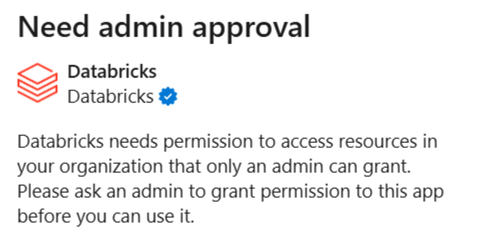
För att lösa detta måste en Microsoft Entra användare med lämpliga administratörsroller bevilja administratörsmedgivande för hela klientorganisationen till Azure Databricks företagsprogram.
Be Microsoft Entra administratören att besöka följande länk. Ersätt {TENANT_ID} med ditt Microsoft Entra klient-ID:
https://login.microsoftonline.com/{TENANT_ID}/adminconsent?client_id=aaec40b0-c0ae-4211-a98b-6fc160abb71b
Om länken misslyckas kan administratören bevilja medgivande manuellt:
- I Microsoft Entra administrationscenter går du till Entra ID>Enterprise-appar>Alla program och hittar det Azure Databricks företagsprogram som används för enkel inloggning. Om du vill identifiera programmet söker du efter program-ID: t
aaec40b0-c0ae-4211-a98b-6fc160abb71b. - Bevilja administratörsmedgivande för de behörigheter som begärs av Azure Databricks enterprise-appen:
- Under Säkerhet klickar du på Behörigheter.
- Klicka på Bevilja administratörsmedgivande.
Detaljerade anvisningar finns i dokumentationen Microsoft.
Det går inte att använda resurser
Om du inte kan använda Azure Databricks resurser, till exempel SQL-lager, i Azure Databricks-tillägget kan du prova någon av följande metoder beroende på vilken version av Excel du använder:
- Excel för webben: Starta om bladet eller ändra arbetsytor och logga in på samma arbetsyta igen. Se Change Azure Databricks arbetsyta.
- Excel Desktop: Läs in tillägget igen genom att klicka på informationsikonen i det övre högra hörnet och välja Reload.