Kommentar
Åtkomst till den här sidan kräver auktorisering. Du kan prova att logga in eller ändra kataloger.
Åtkomst till den här sidan kräver auktorisering. Du kan prova att ändra kataloger.
Important
Den här funktionen finns som allmänt tillgänglig förhandsversion.
Note
Azure Databricks Excel-tillägget är inte tillgängligt i Azure Government eller Azure China-regioner.
Schemalagd uppdatering håller data som importeras till en Excel-arbetsbok uppdaterad genom att köra importen automatiskt enligt ett schema. Du kan skapa ett schema för import av en sparad fråga, tabell eller pivottabell, välja SQL-lagret som kör varje uppdatering och granska senaste körningar från Azure Databricks Excel-tillägget.
För att lära dig hur schemalagd uppdatering kopplas till Microsoft 365 och vilka nätverkssäkerhetsfunktioner som gäller, se Azure Databricks Excel Add-in arkitektur och säkerhet.
Prerequisites
Innan du skapar en schemalagd uppdatering, se till att:
- Arbetsboken sparas i Microsoft OneDrive eller SharePoint.
- Frågan, tabellen eller pivottabellen är redan importerad och visas under Sparade importer. Se Importera och fråga data med Azure Databricks Excel-tillägget.
- Du har behörighet att använda SQL-lager som kör uppdateringen.
- Din Microsoft-konto är kopplad till Azure Databricks Excel-tillägget. Se Konfigurera tillägget Azure Databricks för Excel.
Schemalagda uppdateringar körs med Azure Databricks-identiteten och Microsoft-inloggningsuppgifterna för den person som skapar schemat. Håll dessa inloggningsuppgifter aktiva så att Azure Databricks kan fråga datan och uppdatera arbetsboken.
Microsoft-behörigheter
Din Excel-tilläggsfil måste innehålla följande domän i avsnittetAppDomains. Om du installerade Excel-tillägget innan den schemalagda uppdateringen släpptes, lägg till domänen i din tilläggsfil eller ladda ner filen igen. Se Konfigurera tillägget Azure Databricks för Excel.
<AppDomain>https://login.microsoftonline.com</AppDomain>
Tillägget begär följande Microsoft-behörigheter, som du måste samtycka till för schemalagd uppdatering för att komma åt och uppdatera arbetsboken:
-
Files.ReadWrite: Läs och uppdatera din arbetsbok. -
offline_access: Håll schemalagda uppdateringar igång när du inte är aktivt inloggad.
Skapa ett schema
Skapa en schemalagd uppdatering för alla importer av sparade frågor, tabeller eller pivottabeller från Azure Databricks Excel-tillägget.
- Öppna Azure Databricks Excel-tillägg.
- Gå till Sparade import.
- Hitta importen som du vill uppdatera automatiskt.
- Välj kalenderknappen bredvid importen.
- Gå igenom tillgångsdetaljer för att bekräfta att du valt rätt fråga, tabell eller pivottabell.
- På fliken Hantera schema, ange ett beskrivande schemanamn.
- Välj en typ av schema. Se intervall och schema:
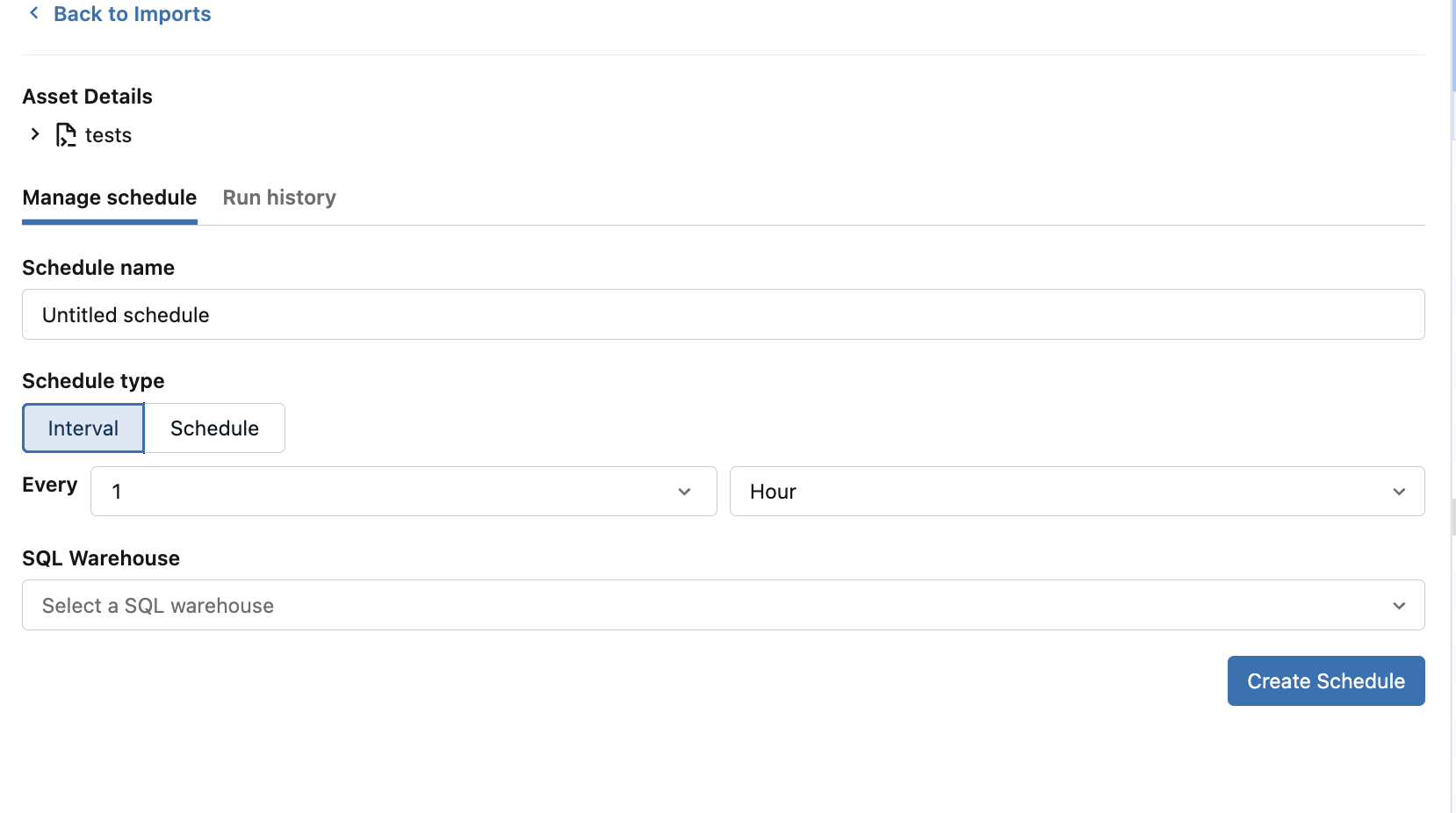
- Intervall: Uppdatera varje angivet antal minuter, timmar, dagar eller veckor.
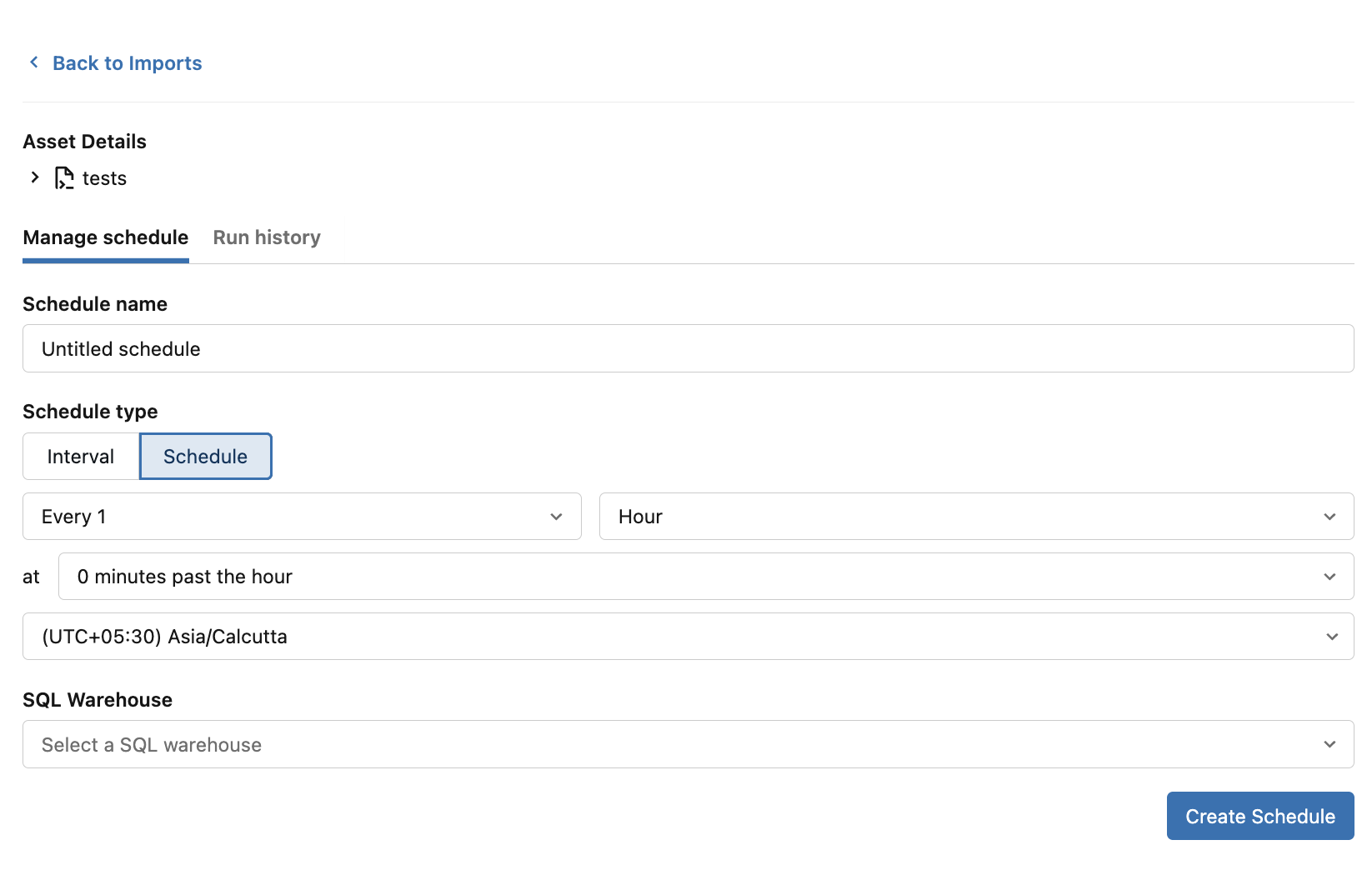
- Schema: Välj en kalenderbaserad rytm och tid, till exempel varje dag vid en specifik tid eller varje vecka på en specifik dag.
- Om du valde Schema, bekräfta tidszonen. Den initiala tidszonen baseras på dina lokala webbläsarinställningar.
- Under SQL Warehouse väljer du det datalager som kör frågan.
- Välj Skapa schema.
Efter att schemat skapats ändras kalenderknappen för den sparade importen till en kalender-med-klocka-ikon.

Intervall
Använd Interval när uppdateringen ska upprepas efter en vanlig period. Ange ett nummer och välj minuter, timmar, dagar eller veckor.
De tillgängliga intervallintervallen är:
- 1 till 120 minuter
- 1 till 72 timmar
- 1–31 dagar
- 1 till 8 veckor
För en uppdatering som måste köras på en specifik vardag och tid, använd Schedule istället för ett veckointervall.
Schedule
Använd Schemalägg när uppdateringen måste köras vid en specifik kalendertid. Beroende på kadens kan du välja:
- Frekvensen, såsom minut, timme, dag, vecka eller månad
- Tiden på dagen
- Veckodagen för veckoscheman
- Månadens dag för månadsscheman
- Tidszonen
Tiderna utvärderas i den valda schemats tidszon. Tidsstämplar för körhistorik visas med användarens språkinställning.
Uppdatera ett befintligt schema
Ändra namn, rytm, tidszon eller SQL Warehouse för en schemaläggning som du redan skapat.
- Från Sparade importer, välj kalenderknappen med klocka för importen.
- På fliken Hantera schema, ändra schemats namn, rytm, tidszon eller SQL warehouse.
- Välj Uppdateringsschema.
Uppdatering av den underliggande sparade importen synkroniserar också dess förfrågan, parametrar, filter och radgräns med den schemalagda uppdateringen. Nästa körning använder den uppdaterade importdefinitionen.
Historik över recensionskörningen
Kontrollera resultatet av de senaste uppdateringskörningarna för en schemalagd import, inklusive status för varje körning, körtid och eventuell felinformation.
- Öppna schemat för den sparade importen.
- Välj fliken Körhistorik.
- Gå igenom de senaste genomspelningarna. Varje post visar sluttid, status och varaktighet.
- Utöka en körning för att se fler detaljer, inklusive ett felmeddelande när en uppdatering misslyckas.
Omgångsstatusar inkluderar:
- OK: Uppdateringen slutfördes utan problem.
- Pågår: Uppdateringen pågår fortfarande.
- Misslyckades: Uppdateringen slutfördes inte. Expandera körningen för att visa tillgänglig information om fel.
Om schemat inte har körts än visar fliken Ingen körhistorik än.
Ta bort en schemalagd import
Schemalagd uppdatering erbjuder inget separat alternativ för att pausa ett schema eller ta bort bara schemat.
För att stoppa schemat från Excel-tillägget, ta bort den sparade importen:
- I Sparade importer öppnar du åtgärdsmenyn för importen.
- Välj Ta bort.
Att ta bort den sparade importen tar också bort det associerade schemalagda uppdateringsjobbet och tar bort den sparade importkonfigurationen från arbetsboken.
Troubleshooting
Om en schemalagd uppdatering inte körs eller arbetsboken inte uppdateras kan du använda följande avsnitt för att identifiera och åtgärda de vanligaste orsakerna.
Dina Microsoft-uppgifter har gått ut
Schemalagd uppdatering kräver åtkomst till arbetsboken via ditt Microsoft-konto. Om tillägget visar följande meddelande har dina inloggningsuppgifter gått ut:
Dina Microsoft-uppgifter har gått ut. Logga in för att hålla schemalagda uppdateringar igång.
Välj Microsoft-inloggning och slutför inloggningsflödet. Ett schema kan fortfarande visas konfigurerat medan inloggningsuppgifterna är utgångna, men uppdateringskörningar kan inte uppdatera arbetsboken förrän åtkomsten återställs.
En schemalagd uppdatering misslyckas
Om en körning visar en Misslyckad status, gå igenom följande kontroller för att identifiera orsaken:
- Öppna schemat och välj Körhistorik.
- Utöka den misslyckade körningen och granska dess felmeddelande.
- Kontrollera att ditt Microsoft-konto fortfarande är anslutet.
- Bekräfta att arbetsboken fortfarande finns i OneDrive eller SharePoint och att ditt konto kan redigera den.
- Bekräfta att det valda SQL warehouse är tillgängligt och att du kan köra källfrågan.
- Bekräfta att du fortfarande har tillgång till källtabellen och annan refererad data.
- Om importen använder Excel-cellreferenser för parametrar eller filter, kontrollera att det arbetsblad och de celler som refereras fortfarande finns.
Arbetsboken uppdateras inte
Om körningar rapporterar att de lyckas men arbetsboksdatan är föråldrad, bekräfta att arbetsboken fortfarande finns på den förväntade platsen och är tillgänglig:
- Öppna arbetsboken från dess OneDrive- eller SharePoint-plats.
- Bekräfta att arbetsboken inte har flyttats, bytt namn eller bytts ut sedan schemat senast uppdaterades.
- Återanslut ditt Microsoft-konto om du blir ombedd.
- Gå igenom körhistoriken för senaste status och feldetaljer.