Kommentar
Åtkomst till den här sidan kräver auktorisering. Du kan prova att logga in eller ändra kataloger.
Åtkomst till den här sidan kräver auktorisering. Du kan prova att ändra kataloger.
Om du vill använda Databricks Connector för Google Sheets måste du först ansluta till din Azure Databricks arbetsyta och välja ett SQL-lager. Den här sidan beskriver hur du konfigurerar den inledande anslutningen och hur du växlar till en annan arbetsyta.
Innan du börjar
- Skapa en Azure Databricks arbetsyta. Se Skapa en arbetsyta.
- Skapa ett Azure Databricks SQL-lager. Se Skapa ett SQL-lager.
- Ha åtkomst till Google Sheets.
- Installera Databricks Connector för Google Sheets.
- Om din Azure Databricks arbetsyta har IP-åtkomstlistor aktiverade måste kontoadministratören lägga till Google Cloud IP-listan i listan över tillåtna.
- Mer information om IP-åtkomstlistor finns i Konfigurera IP-åtkomstlistor för kontokonsolen.
- Information om IP-listan för Google Cloud finns i den här IP-listan.
Ansluta till Azure Databricks arbetsyta
När du har installerat Databricks Connector för Google Sheets importerar du data från Azure Databricks till Google Sheets genom att ansluta till en Azure Databricks arbetsyta:
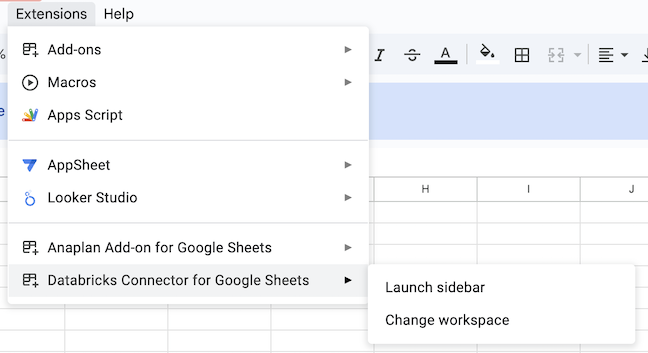
I menyraden Google Sheets klickar du på Tillägg > Databricks Connector > Starta sidofältet för att öppna anslutningsappen.
I dialogrutan Login anger du url:en för din Azure Databricks arbetsyta. Information om hur du hittar din arbetsyte-URL finns i Hämta identifierare för arbetsyteobjekt. Använd inte din anpassade URL för ditt Azure Databricks konto.
- Url:en för arbetsytan är i följande format:
adb-<workspace-id>.<random-number>.azuredatabricks.net.
- Url:en för arbetsytan är i följande format:
Klicka på Logga in.
I en dialogruta uppmanas du att logga in eller visa din inloggningsstatus.
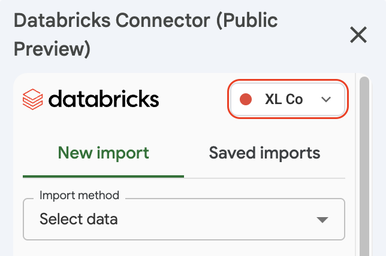
När du har loggat in väljer du vilket SQL-lager som ska användas. I sidofältet för Databricks Connector går du till fliken Ny import och väljer ett Databricks SQL-lager genom att klicka på cirkeln längst upp till höger i sidofältet för anslutningsappen och välja önskat Databricks SQL-lager. Anslutningsappen startar det valda SQL-lagret.
Ändra Azure Databricks arbetsyta
Så här ändrar du Azure Databricks arbetsyta som du är ansluten till:
- Välj Tillägg > Databricks Connector > Ändra arbetsyta.
- Ange den nya arbetsytans URL och autentisera till arbetsytan.