Kommentar
Åtkomst till den här sidan kräver auktorisering. Du kan prova att logga in eller ändra kataloger.
Åtkomst till den här sidan kräver auktorisering. Du kan prova att ändra kataloger.
Viktigt!
Den här funktionen finns som allmänt tillgänglig förhandsversion. Kontoadministratörer kan hantera åtkomst till den här funktionen från sidan förhandsversioner av kontokonsolen. Se Hantera förhandsversioner på kontonivå.
Databricks Genie-appen i Microsoft Teams ger Genie Microsoft Teams så att användarna kan ställa datafrågor och få svar utan att lämna Microsoft Teams arbetsytan. Användare kan chatta med appen i ett direktmeddelande eller nämna @Databricks Genie i en Microsoft Teams kanal eller gruppchatt. Kanalägare kan fästa en specifik Genie-agent på en kanal för konsekventa, användningsfallsspecifika svar. Annars dirigeras frågor genom Genie.
Databricks Genie-appen i Microsoft Teams förlitar sig på Genie One-API:et och använder samma modellprovidrar och förtroende- och säkerhetsgarantier som Genie. Se Värdtjänstleverantör som används när inställningen för partnerbaserade AI-funktioner är aktiverad respektive inaktiverad och Tillit och säkerhet för Databricks AI-assisterande funktioner.
Den här sidan beskriver hur du laddar ned, konfigurerar och använder Databricks Genie-appen i Microsoft Teams.
Viktigt!
Azure Databricks agenter kan generera felaktiga svar. Kontrollera innan du agerar på agentutdata.
Förutsättningar
Innan du installerar Databricks Genie-appen i Microsoft Teams:
- En kontoadministratör måste aktivera Databricks Genie för Microsoft Teams förhandsversion i kontokonsolen.
- Om din arbetsyta använder en IP-åtkomstlista, lägger du till de utgående IP-adresserna för Azure Databricks kontrollplan i East US 2-regionen. Se utgående IP-adresser i dokumentationen för Azure Databricks.
Installera Databricks Genie-appen i Microsoft Teams
En Microsoft 365 administratör installerar Appen Databricks Genie i Microsoft Teams från Microsoft Marketplace:
- På Microsoft marketplace söker du efter och hittar Databricks Genie.
- Installera appen.
- Godkänn appbehörigheterna när du uppmanas att göra det under installationen.
Administratören kan bevilja medgivande manuellt efter installationen, om det behövs:
- Gå till Microsoft Entra portalen > Enterprise-appar.
- Sök efter Databricks Genie-appen i Microsoft Teams.
- Klicka på Behörigheter > Bevilja administratörsmedgivande för behörigheten
User.ReadBasic.All.
Efter installationen kan användarna börja använda appen.
Använda Databricks Genie-appen i Microsoft Teams
Du kan använda Appen Databricks Genie i Microsoft Teams via direktmeddelanden eller i kanalkonversationer på din Microsoft Teams arbetsyta eller från Microsoft 365 Copilot.
Direktmeddelande
Så här gör du för att skicka ett direkt meddelande till Databricks Genie-appen i Microsoft Teams:
- I Microsoft Teams klickar du på Appar i det vänstra sidofältet och öppnar appen Databricks Genie i Microsoft Teams.
- Ange din fråga. Om du inte är inloggad uppmanar Databricks Genie-appen i Microsoft Teams dig att logga in.
- Din fråga dirigeras till den lämpligaste Genie-agenten och returnerar ett svar med källor och föreslagna uppföljningsprompter.
Om du vill konfigurera arbetsytan och Genie Agent-omfånget för alla efterföljande direktmeddelandekonversationer öppnar du appen Databricks Genie på Microsoft Teams startsida och justerar inställningarna.
Kanalkonversation
Du kan lägga till Databricks Genie-appen i Microsoft Teams till en kanal. Med kan configkanalägare konfigurera inställningar för alla medlemmar i en kanal och enskilda användare kan konfigurera personliga inställningar. Kanalägarkonfigurationer åsidosätter personliga konfigurationer.
Så här konfigurerar du Databricks Genie-appen i Microsoft Teams i en kanal:
I önskad kanal skriver du
@Databricks Genie.Om du uppmanas att göra det lägger du till Appen Databricks Genie i Microsoft Teams till kanalen.
Skriv
config.Välj den anslutna arbetsytan, meddelandets synlighet och Genie Agent-omfånget (ett specifikt utrymme eller Chatta i Genie).
Om ingen Genie-agent har konfigurerats är kanalen som standard Chatta i Genie.
Efter konfigureringen dirigeras alla omnämnanden av
@Databricks Geniei kanalen till den konfigurerade agenten och arbetsytan.
Konfigurationsnivåer och åsidosättningar
Kör config i en kanal för att öppna konfigurationsfönstret. Följande inställningar kan konfigureras:
- Val av arbetsyta: Azure Databricks-arbetsytan databricks Genie-appen i Microsoft Teams ansluter till för att besvara frågor.
-
Meddelandesynlighet: Om
@Databricks Geniesvar i kanaler är synliga för alla kanalmedlemmar eller bara för användaren som frågade. Som standard är svaren offentliga. Om en administratör för arbetsytan anger meddelandesynlighet till privat stöder arbetsytan endast direktmeddelanden, inte kanaler eller gruppchatter. - Genie Agent-omfång: En specifik Genie-agent eller alla Genie-agenter. Fäst ett enda utrymme för konsekventa, användningsfallsspecifika svar.
Inställningarna för meddelandesynlighet kan anges på tre nivåer. Högre nivåer åsidosätter lägre nivåer:
| Nivå | Så här ställer du in den | Gäller för | Precedence |
|---|---|---|---|
| Workspace | Azure Databricks arbetsyteadministratör konfigurerar från säkerhetsinställningar för arbetsytan med hjälp av fälten Tillåt anslutning till samarbetsplattformar och Tillåt offentliga meddelanden i samarbetsplattformar. Om Tillåt offentliga meddelanden i samarbetsplattformar är inaktiverat fungerar inte kanal- och gruppmeddelanden och endast direktmeddelanden stöds. | Alla kanaler i Microsoft Teams-arbetsytan | Högst – åsidosätter kanal- och personliga konfigurationer |
| Channel | Kanalägaren skickar config i kanalen och väljer Spara som kanalomfattande inställning |
Alla medlemmar i kanalen | Åsidosätter personliga konfigurationer |
| Personligt | En enskild användare skickar config i kanalen |
Användarens egna @Databricks Genie omnämnanden i kanalen |
Används när ingen kanalomfattande konfiguration har angetts |
Felsökning
Meddelandet "Behöver administratörsgodkännande" vid inloggning
Följande meddelande "Behöver administratörsgodkännande" visas när du loggar in på din Azure Databricks arbetsyta eftersom Microsoft Entra klientorganisation blockerar användarens medgivande för Azure Databricks-programmet. Om administratörsmedgivande inte beviljas fortsätter Microsoft Entra ID att blockera inloggningsflödet även om du har direkt åtkomst till arbetsytan.
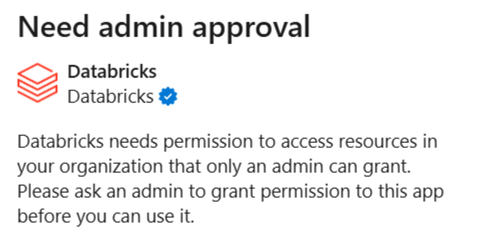
För att lösa detta måste en Microsoft Entra användare med lämpliga administratörsroller bevilja administratörsmedgivande för hela klientorganisationen till Azure Databricks företagsprogram.
Be Microsoft Entra administratören att besöka följande länk. Ersätt {TENANT_ID} med ditt Microsoft Entra klient-ID:
https://login.microsoftonline.com/{TENANT_ID}/adminconsent?client_id=aaec40b0-c0ae-4211-a98b-6fc160abb71b
Om länken misslyckas kan administratören bevilja medgivande manuellt:
- I Microsoft Entra administrationscenter går du till Entra ID>Enterprise-appar>Alla program och hittar det Azure Databricks företagsprogram som används för enkel inloggning. Om du vill identifiera programmet söker du efter program-ID: t
aaec40b0-c0ae-4211-a98b-6fc160abb71b. - Bevilja administratörsmedgivande för de behörigheter som begärs av Azure Databricks enterprise-appen:
- Under Säkerhet klickar du på Behörigheter.
- Klicka på Bevilja administratörsmedgivande.
Detaljerade anvisningar finns i dokumentationen Microsoft.
Limitations
- Du kan inte ange vilken beräkning (SQL Warehouse) databricks Genie-appen i Microsoft Teams använder. Azure Databricks väljer automatiskt ett SQL-lager som användaren har behörighet att komma åt.
- PrivateLink stöds inte.
- Följande funktioner stöds inte:
- Visualisera diagram
- Skicka Azure Databricks meddelanden till Teams
- Utlösa åtgärder i Azure Databricks från Teams
Ytterligare resurser
- Använda Genie One
- Chatta i Genie One
- Använda Genie One
- Support finns i hjälpcentret för Databricks.