Kommentar
Åtkomst till den här sidan kräver auktorisering. Du kan prova att logga in eller ändra kataloger.
Åtkomst till den här sidan kräver auktorisering. Du kan prova att ändra kataloger.
I slutet av den här guiden har du en Postgres-databas som körs med exempeldata, redo att ansluta till ditt program eller integrera med Databricks lakehouse.
Steg: (1) Skapa ett projekt → (2) Anslut → (3) Skapa en tabell
Steg 1: Skapa ditt första projekt
Öppna Lakebase Postgres-appen från appväxlaren.
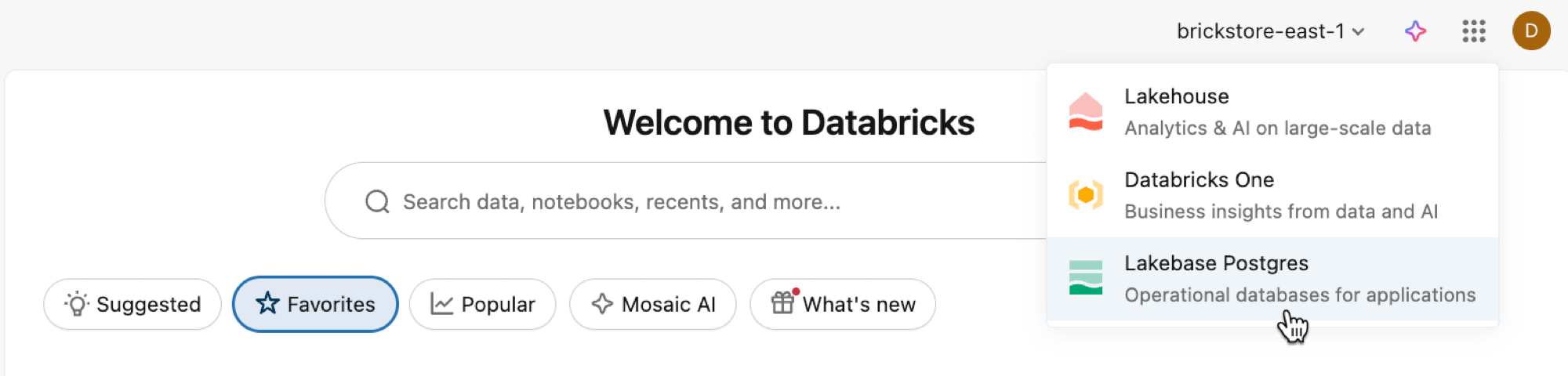
Välj Autoscaling för att komma åt Lakebase UI.
Klicka på Nytt projekt. Ge projektet ett namn och välj din Postgres-version. Projektet skapas med en enda production gren, en standarddatabas databricks_postgres och beräkningsresurser som konfigurerats för grenen.
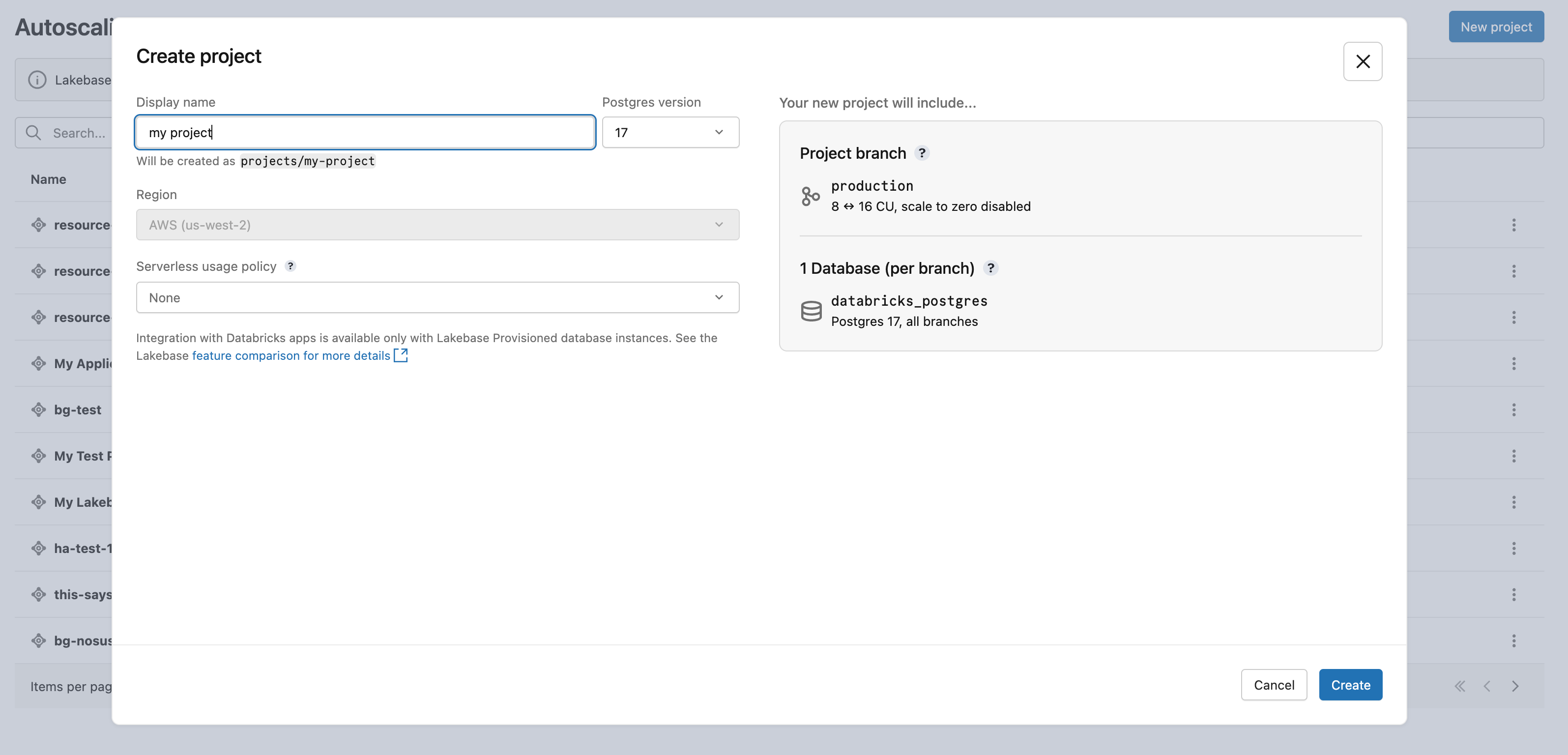
Det kan ta en stund innan beräkningen aktiveras. Beräkningen för grenen production har skalning till noll aktiverat som standard med en tidsgräns på 24 timmar för inaktivitet, men du kan konfigurera den här inställningen om det behövs.
Regionen för projektet anges automatiskt till din arbetsyteregion. Se Regiontillgänglighet.
Läs mer: Skapa ett projekt | Autoskalning | Skalning till noll
Steg 2: Anslut till databasen
I projektet väljer du produktionsgrenen och klickar på Anslut. Anslutningssträngar fungerar med valfri Postgres-standardklient (psql, pgAdmin, DBeaver eller programramverk).
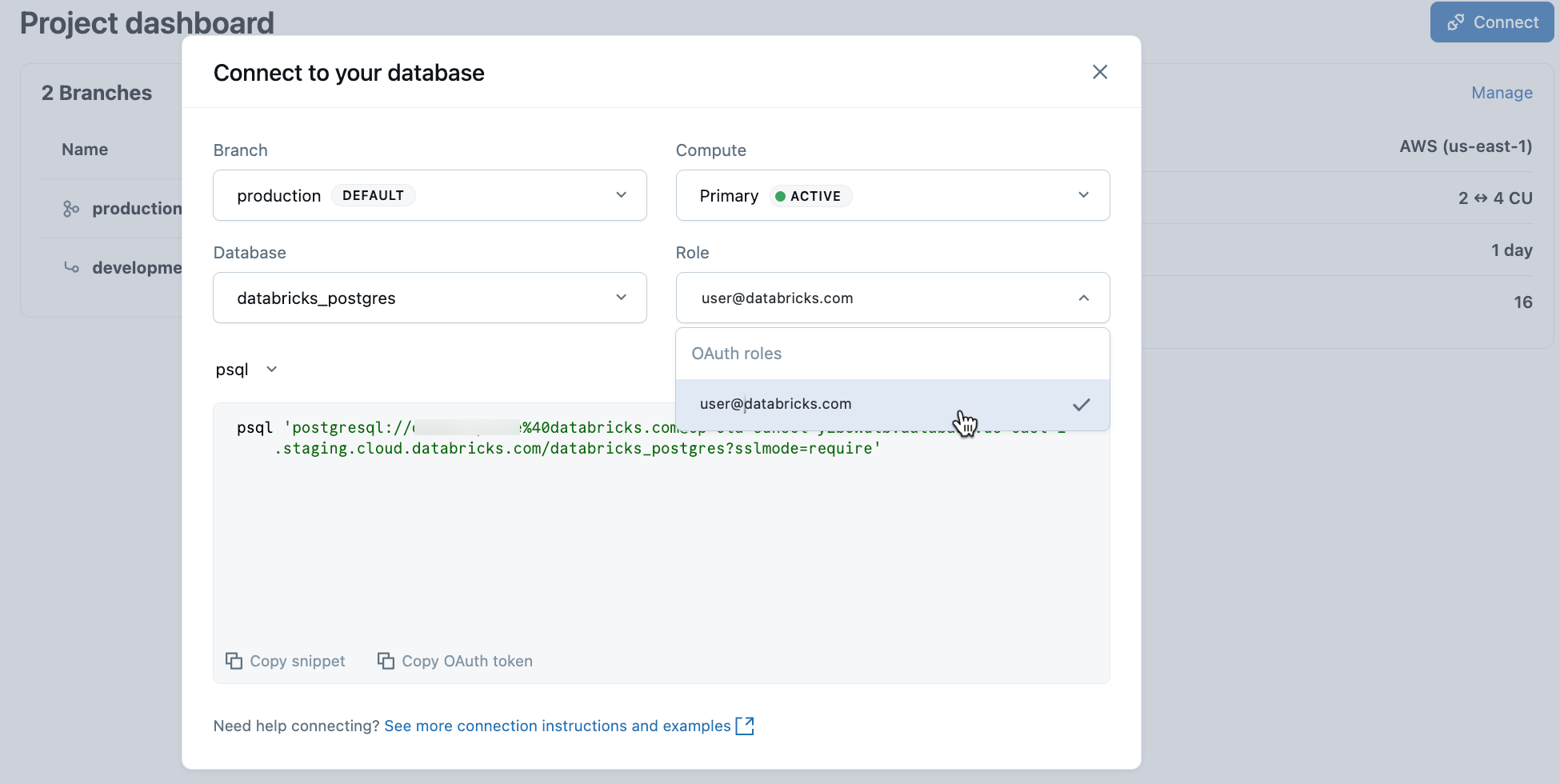
För att ansluta till din Azure Databricks-identitet, kopiera psql kodavsnittet från anslutningsdialogen, kör det i din terminal och klistra in OAuth-token när du blir tillfrågad:
psql 'postgresql://your-email@databricks.com@ep-abc-123.databricks.com/databricks_postgres?sslmode=require'
Läs mer: Anslutning snabbstart | psql | pgAdmin | Postgres-klienter
Steg 3: Skapa din första tabell
Lakebase SQL-redigeraren är förinstallerad med SQL-exempel. I projektet väljer du produktionsgrenen , öppnar SQL-redigeraren och kör de angivna instruktionerna för att skapa en playing_with_lakebase tabell och infoga exempeldata.
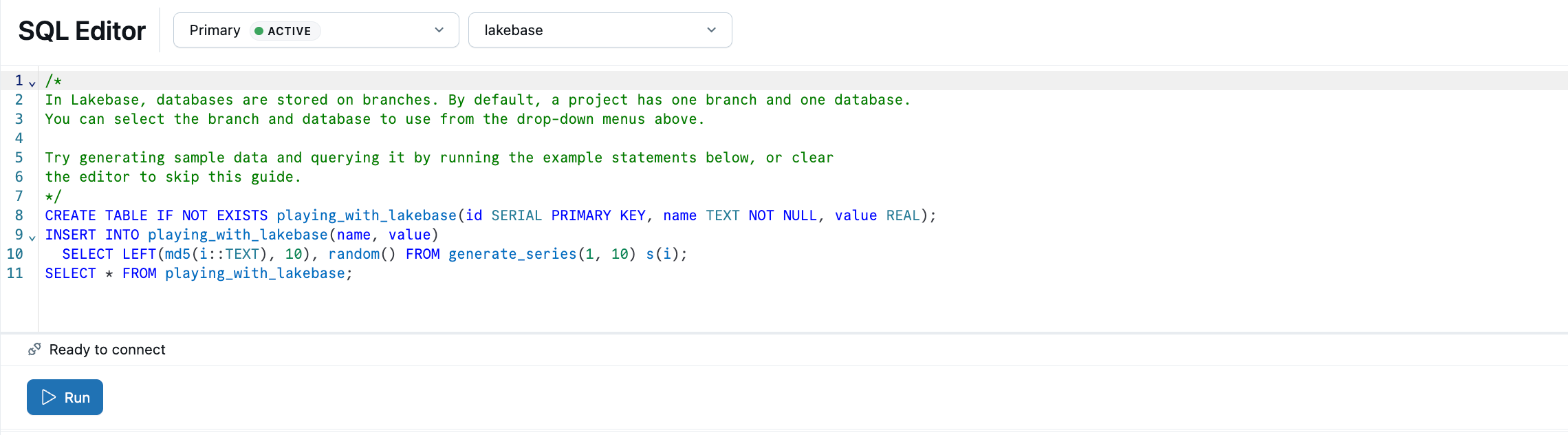
Läs mer: SQL Editor | Tables Editor | Postgres-klienter
Nästa steg
| Nästa steg | Beskrivning |
|---|---|
| Leverera lakehouse-data | Synkronisera Unity Catalog-tabeller till Postgres för appläsningar med låg svarstid. |
Ytterligare resurser
| Resource | Beskrivning |
|---|---|
| Skapa en app | Distribuera en Databricks-app med automatisk Lakebase-anslutning. |
| Registrera dig i Unity-katalogen | Enhetlig styrning, ursprungsfrågor och frågor mellan källor. |
| Centrala begrepp | Autoskalning, skalning till noll, förgrening och hur de fungerar. |
| Projekt | Arkitektur, förgreningsmodell och produktöversikt. |