Kommentar
Åtkomst till den här sidan kräver auktorisering. Du kan prova att logga in eller ändra kataloger.
Åtkomst till den här sidan kräver auktorisering. Du kan prova att ändra kataloger.
Important
Den här funktionen finns i Beta.
En engångsmigrering kopierar en befintlig Postgres-databas till en gren i ett Lakebase-projekt. Du väljer målprojektet och grenen, och Lakebase kopierar källdatabasens roller, schema och data in i den.
När en migrering ska användas
Migrera databasen när du vill ha en enda, fullständig kopia av den och du kan växla över vid en viss tidpunkt.
Använd en annan metod i dessa fall:
- För att hålla målet synkroniserat med pågående ändringar på källan tills du går över, använd logisk replikering.
- För att exportera en databas till en fil som du lagrar utanför Lakebase, använd Postgres pg_dump & pg_restore.
Om du vill jämföra alla sätt att flytta data in och ut ur Lakebase läser du Flytta data in och ut ur Lakebase.
Hur en migration fungerar
Du kan skapa och hantera migreringar i Lakebase-appen eller med kod med Python SDK, Java SDK, Databricks CLI, curl eller Go SDK. Om en operation finns tillgänglig på mer än ett sätt visar denna sida instruktionerna tillsammans som flikar. Migreringar kräver inte något separat steg för aktivering.
De programmatiska exemplen kräver Python SDK 0.163.0, Java SDK 0.177.0 eller Databricks CLI 1.26.0 (eller högre). Migreringskommandona är dolda i listan databricks postgres --help, men databricks postgres <command> --help visar hur varje kommando används.
En migration sker i dessa steg:
| Etapp | Vad som händer |
|---|---|
| Create | Du namnger migreringen, väljer en Unity Catalog-anslutning till källdatabasen och listar databaserna som ska kopieras. Att skapa migreringen startar den första utvärderingen. |
| Utvärdera | Lakebase genomför en uppsättning kontroller mot källan. Varje kontroll klaras, utlöser en varning eller blockerar migreringen. Se kontroller för migreringsbedömning i Lakebase. |
| Lös | Du fixar blockeringar på källan och kör om bedömningen, eller bekräftar att du tagit del av varningarna. |
| Start | Du väljer målprojektet och grenen och startar sedan migreringen. Lakebase laddar rollerna och schemat, och kopierar sedan datan en databas i taget. |
| Slutför | Du ställer in rolllösenord, återställer ägarskap och behörigheter och riktar dina applikationer mot Lakebase. |
En migrering är en engångskopia, inte en kontinuerlig replikering. Den överför större delen av din databas automatiskt och lämnar några saker för dig att ställa in på målet:
| Kopierad automatiskt | Du konfigurerar manuellt |
|---|---|
| Roller (namn och medlemskap) | Rollösenord |
| Schema-, tabelldata och sekvensvärden | Objektägande och privilegier (GRANTs) |
För den fullständiga listan över vad som kopieras och inte kopieras, se Vad en migration kopierar.
Förkunskapskrav
- Ett arbetsutrymme i en region där migreringar är tillgängliga. Se Regiontillgänglighet.
- En Unity Catalog-anslutning av typen PostgreSQL till källdatabasen som använder användarnamns- och lösenordsautentisering samt USE CONNECTION-privilegiet på den. I Lakebase-appen kan du skapa anslutningen medan du gör migreringen. Anslutningen använder TLS med fullständig certifikatverifiering. Se Kör federerade frågor på PostgreSQL.
- Behörigheten
CAN MANAGEför målprojektet i Lakebase. Se Hantera projektbehörigheter. - Ett målprojekt som kör PostgreSQL 17 eller senare, med en gren som har minst en compute. Se Hantera projekt.
- Måldatabasnamn som inte redan finns på målgrenen. Som standard använder varje måldatabas namnet på sin källdatabas.
För källkraven som bedömningen kontrollerar, såsom stödda PostgreSQL-versioner och 500 GB-gränsen för varje källdatabas, se Lakebase-migreringsbedömningskontroller.
Steg 1: Skapa en migrering
Att skapa en migrering sparar dess konfiguration och startar den första utvärderingen. Varje migrering kopierar mellan 1 och 10 databaser från en källa.
Användargränssnitt (UI)
I Lakebase-appen, klicka på Migreringar i sidofältet.
Klicka på Skapa migrering. Om du ännu inte har några migreringar, klicka på Skapa ny migrering.
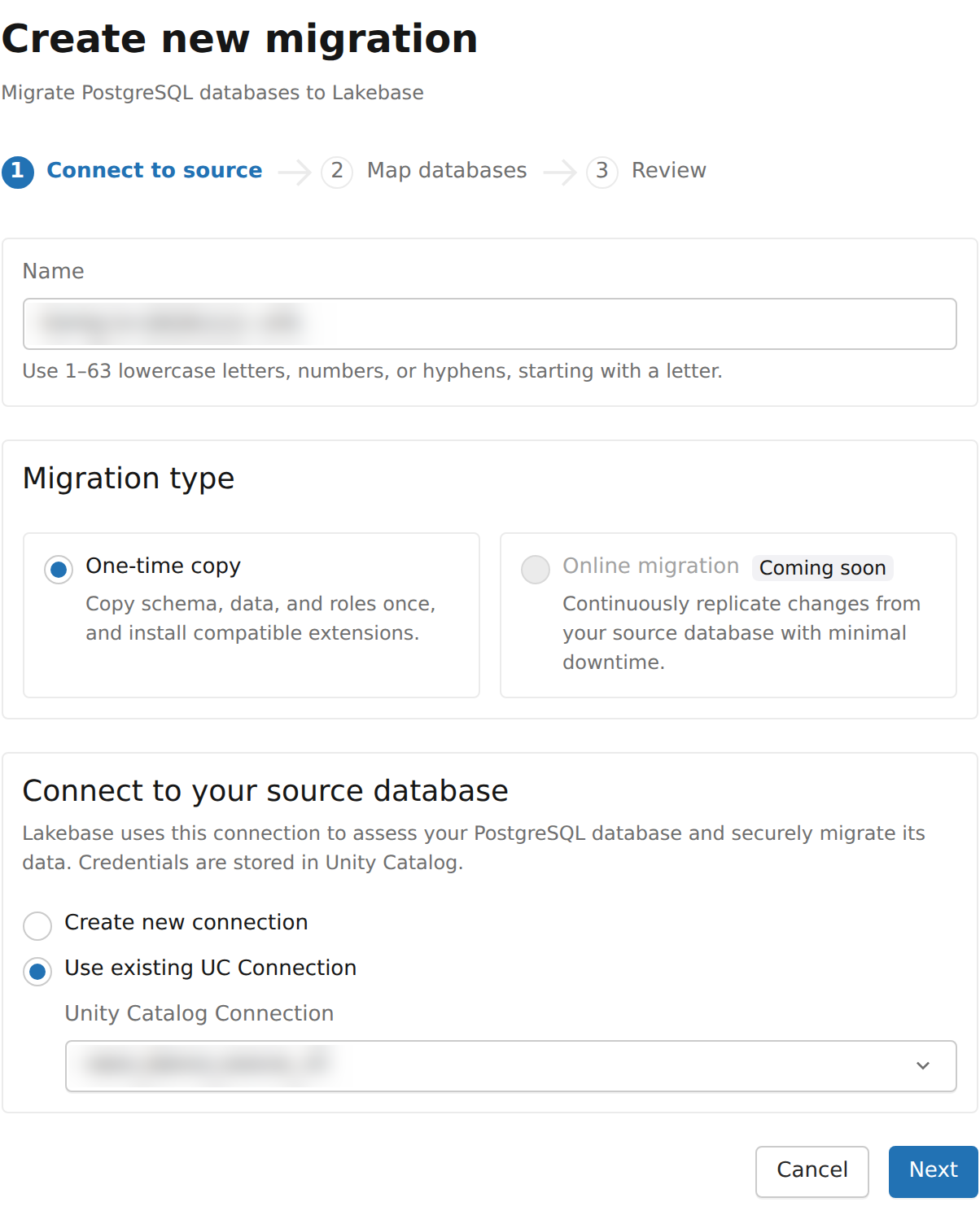
I steget Anslut till källan anger du ett namn för migreringen. Namnet måste vara 1 till 63 tecken, börja med liten bokstav och endast innehålla små bokstäver, siffror och bindestreck.
För migreringstypen, välj Engångskopia.
Anslut till källdatabasen:
- För att skapa en Unity Catalog-anslutning, välj Skapa ny anslutning och ange sedan anslutningsnamn, värd, port, användare och lösenord.
- För att använda en redan existerande Unity Catalog-anslutning, välj alternativet att använda en befintlig anslutning och välj sedan anslutningen. Endast PostgreSQL-anslutningar listas.
Följande bild visar steget Anslut till källan med engångskopiering och en befintlig anslutning vald.
I steget Mappa databaser , ange namnet på den första databasen som ska kopieras i Källdatabasnamn. För att kopiera fler databaser, klicka på Lägg till databas för varje. För att ge en kopia ett annat namn, ange namnet i Lakebase-databasnamn. Lämna fältet tomt för att behålla det ursprungliga namnet.
I steget Granska , bekräfta källanslutningen och databaserna och klicka sedan på Skapa migrering och starta utvärdering.
Python SDK
create_migration tar migrerings-ID:t och ett Migration separat och returnerar en långvarig operation. Anropa .wait() för att blockera tills den första bedömningen är klar:
from databricks.sdk import WorkspaceClient
from databricks.sdk.service.postgres import DatabaseMapping, Migration, MigrationType

w = WorkspaceClient()

migration = w.postgres.create_migration(
    migration_id="my-migration",
    migration=Migration(
        source_connection="my_pg_connection",
        database_mappings=[
            DatabaseMapping(source_database="app"),
            DatabaseMapping(source_database="analytics", target_database="analytics_copy"),
        ],
        migration_type=MigrationType.MIGRATION_TYPE_ONE_TIME_COPY,
    ),
).wait()

print(f"Migration created: {migration.name}")
Java SDK
För att skapa en migrering och vänta tills den första utvärderingen är klar, kör följande:
import com.databricks.sdk.WorkspaceClient;
import com.databricks.sdk.service.postgres.*;
import java.util.List;

WorkspaceClient w = new WorkspaceClient();

Migration migration = new Migration()
    .setSourceConnection("my_pg_connection")
    .setMigrationType(MigrationType.MIGRATION_TYPE_ONE_TIME_COPY)
    .setDatabaseMappings(List.of(
        new DatabaseMapping().setSourceDatabase("app"),
        new DatabaseMapping()
            .setSourceDatabase("analytics")
            .setTargetDatabase("analytics_copy")));

w.postgres().createMigration(
    new CreateMigrationRequest()
        .setMigrationId("my-migration")
        .setMigration(migration)
).waitForCompletion();
CLI
Migrations-ID:t är ett positionsargument. Källanslutningen, migrationstypen och databasmappningarna hamnar i --json innehållet. Kommandot väntar tills den första bedömningen är avslutad:
databricks postgres create-migration my-migration \
  --json '{
    "source_connection": "my_pg_connection",
    "migration_type": "MIGRATION_TYPE_ONE_TIME_COPY",
    "database_mappings": [
      {"source_database": "app"},
      {"source_database": "analytics", "target_database": "analytics_copy"}
    ]
  }'
curl
Att skapa en migrering är en långvarig process. Operationen slutförs när den första bedömningen är avslutad.
Skicka skapa-förfrågan.
migration_idplaceras i frågesträngen. En mappning utan entarget_databasebehåller namnet på källdatabasen:curl -X POST "$WORKSPACE/api/2.0/postgres/migrations?migration_id=my-migration" \ -H "Authorization: Bearer ${DATABRICKS_TOKEN}" \ -H "Content-Type: application/json" \ -d '{ "source_connection": "my_pg_connection", "database_mappings": [ {"source_database": "app"}, {"source_database": "analytics", "target_database": "analytics_copy"} ], "migration_type": "MIGRATION_TYPE_ONE_TIME_COPY" }'Svaret är en långvarig operation:
{
  "name": "migrations/my-migration/operations/create",
  "done": false
}
Polla operationen tills
doneärtrue:curl "$WORKSPACE/api/2.0/postgres/migrations/my-migration/operations/create" \ -H "Authorization: Bearer ${DATABRICKS_TOKEN}" | jq
Steg 2: Gå igenom bedömningen
En migreringsbedömning kör en kontroll för varje källkrav och returnerar ett av dessa bedömningar för varje kontroll: Pass, Warning, Blocker, Unsupported eller Error. Varje resultat av typen Blocker, Unsupported eller fel blockerar migreringen. För den fullständiga listan över kontroller, se Lakebase migration assessment checks.
För att granska en bedömning i Lakebase-appen:
Klicka på Migreringar i sidofältet och välj migreringen.
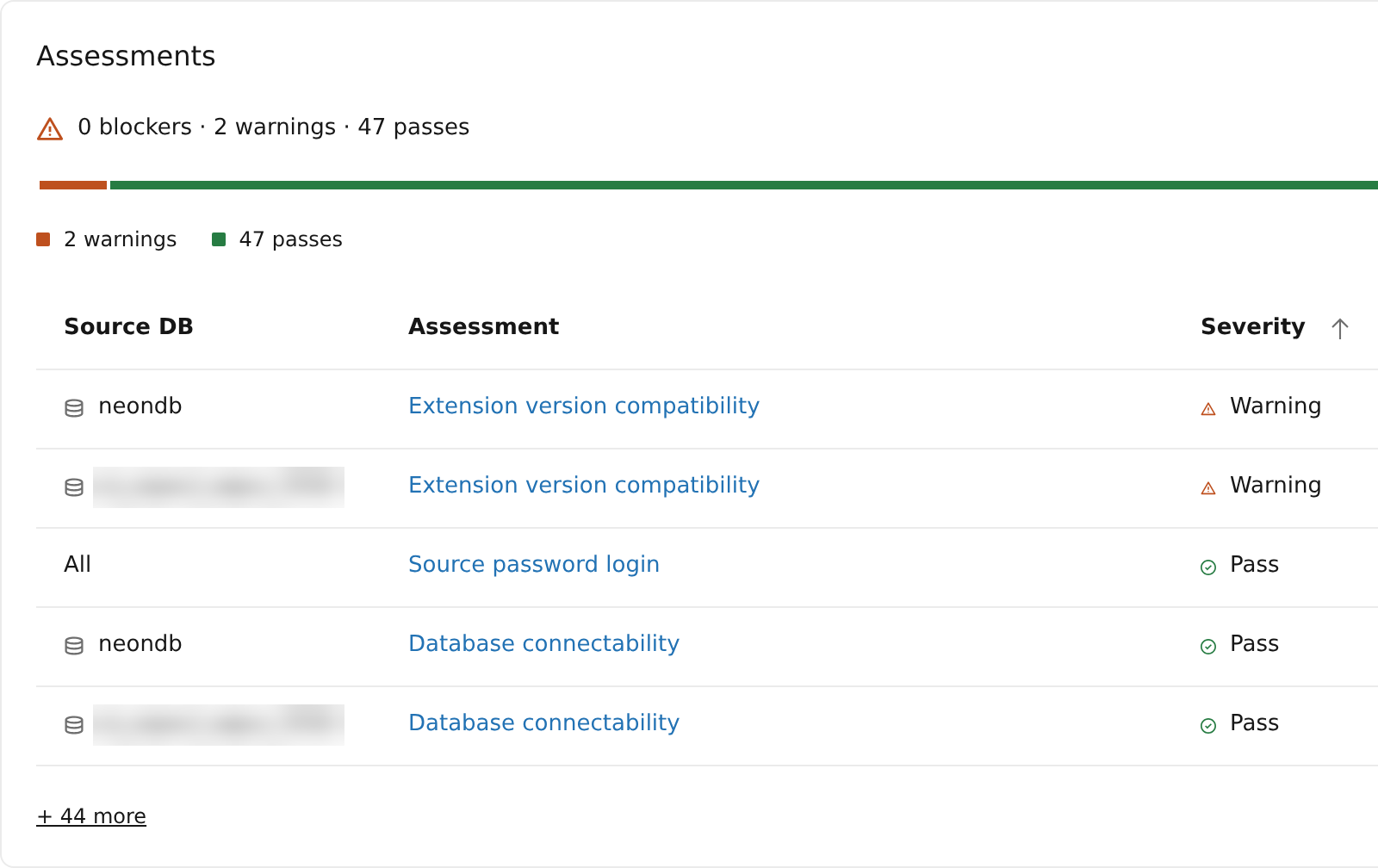
På fliken Översikt, granska kortet Bedömningar. Den visar antalet blockerare, varningar och godkända resultat och listar först kontrollerna med de allvarligaste resultaten. För att se varje kontroll, klicka på Se mer eller öppna fliken Bedömningar .
Följande bild visar Assessments-kortet för en bedömning som fann två varningar och inga blockerare.
Om bedömningen hittade blockerare, rätta dem i källdatabasen och klicka sedan på Kör utvärdering igen.
Om bedömningen endast fann varningar, klicka på Granska varningar. Välj Jag har granskat och tagit del av alla varningar. och klicka sedan på Bekräfta varningar.
Efter att varje kontroll har klarats, eller efter att du bekräftat varningarna, ändras migreringens status till Klar att starta.
En bedömning löper ut 24 timmar efter att den slutförts. Om den senaste utvärderingen har gått ut, kör den igen innan du påbörjar migreringen. När den första utvärderingen är klar kan du inte ändra migreringens källanslutning eller databasmappningar. För att kopiera olika databaser, skapa en ny migrering.
Använd följande för att få bedömningsresultat, köra en utvärdering igen eller bekräfta varningar programmatiskt. Bedömningarna listas först med de senaste och varje bedömning heter migrations/{migration_id}/assessments/{n}, där n är försöksnumret.
Python SDK
För att skriva ut resultatet av varje kontroll i en bedömning, kör följande. Varje kontroll har en check_id, en verdict, och för kontroller som inte godkänns, en reason:
from databricks.sdk import WorkspaceClient

w = WorkspaceClient()

assessment = w.postgres.get_assessment(name="migrations/my-migration/assessments/1")
for check in assessment.checks or []:
    print(check.check_id, check.verdict, check.reason)

for assessment in w.postgres.list_assessments(parent="migrations/my-migration"):
    print(assessment.name)
För att köra om utvärderingen och vänta tills den är klar, kör följande:
w.postgres.assess_migration(name="migrations/my-migration").wait()
För att bekräfta att du tagit del av varningarna i en bedömning, kör följande. Anropet avslutas omedelbart:
w.postgres.acknowledge_assessment_warnings(name="migrations/my-migration/assessments/1")
Java SDK
För att skriva ut resultatet av varje kontroll i en bedömning, kör följande:
import com.databricks.sdk.WorkspaceClient;
import com.databricks.sdk.service.postgres.*;

WorkspaceClient w = new WorkspaceClient();

Assessment assessment = w.postgres().getAssessment("migrations/my-migration/assessments/1");
if (assessment.getChecks() != null) {
  for (AssessmentCheck check : assessment.getChecks()) {
    System.out.println(check.getCheckId() + " " + check.getVerdict() + " " + check.getReason());
  }
}

for (Assessment a : w.postgres().listAssessments("migrations/my-migration")) {
  System.out.println(a.getName());
}
För att köra om utvärderingen och vänta tills den är klar, kör följande:
w.postgres().assessMigration(
    new AssessMigrationRequest().setName("migrations/my-migration")
).waitForCompletion();
För att kvittera varningarna i en bedömning, kör följande. Samtalet slutförs omedelbart:
w.postgres().acknowledgeAssessmentWarnings(
    new AcknowledgeAssessmentWarningsRequest()
        .setName("migrations/my-migration/assessments/1"));
CLI
För att lista bedömningarna för en migrering, kör följande:
databricks postgres list-assessments migrations/my-migration --output json
För att få en bedömning, kör följande:
databricks postgres get-assessment migrations/my-migration/assessments/1 --output json
För att köra utvärderingen på nytt, kör följande:
databricks postgres assess-migration migrations/my-migration
För att bekräfta varningarna i en bedömning, kör följande:
databricks postgres acknowledge-assessment-warnings migrations/my-migration/assessments/1
curl
För att få den senaste bedömningen, visa en bedömning:
curl "$WORKSPACE/api/2.0/postgres/migrations/my-migration/assessments?page_size=1" \
  -H "Authorization: Bearer ${DATABRICKS_TOKEN}" | jq
Varje post i bedömningens checks lista har en check_id, en verdict, blocks_migrationoch, för kontroller som inte klarar sig, en reason. För ett exempelsvar, se Exempel.
För att köra utvärderingen på nytt, skicka följande begäran och avfråga sedan den returnerade åtgärden tills done är true:
curl -X POST "$WORKSPACE/api/2.0/postgres/migrations/my-migration/assess" \
  -H "Authorization: Bearer ${DATABRICKS_TOKEN}" \
  -H "Content-Type: application/json" \
  -d '{}'
För att kvittera varningarna vid bedömningen 1, skicka följande begäran:
curl -X POST "$WORKSPACE/api/2.0/postgres/migrations/my-migration/assessments/1/acknowledgeWarnings" \
  -H "Authorization: Bearer ${DATABRICKS_TOKEN}" \
  -H "Content-Type: application/json" \
  -d '{}'
Svaret är en operation som redan är slutförd.
Steg 3: Starta en migrering
När du startar en migrering laddar Lakebase in roller och schema i målgrenen och kopierar sedan data en databas i taget. I början av varje databass datakopia tar Lakebase en konsistent ögonblicksbild av sina tabellrader. Kopieringen exkluderar radändringar från transaktioner som har genomförts efter den snapshoten. Databaser i samma migrering kan återspegla olika tidpunkter.
En gren kan vara mål för endast en migrering. Lakebase skapar en roll namngiven migration-assistant på målgrenen för att köra migreringen.
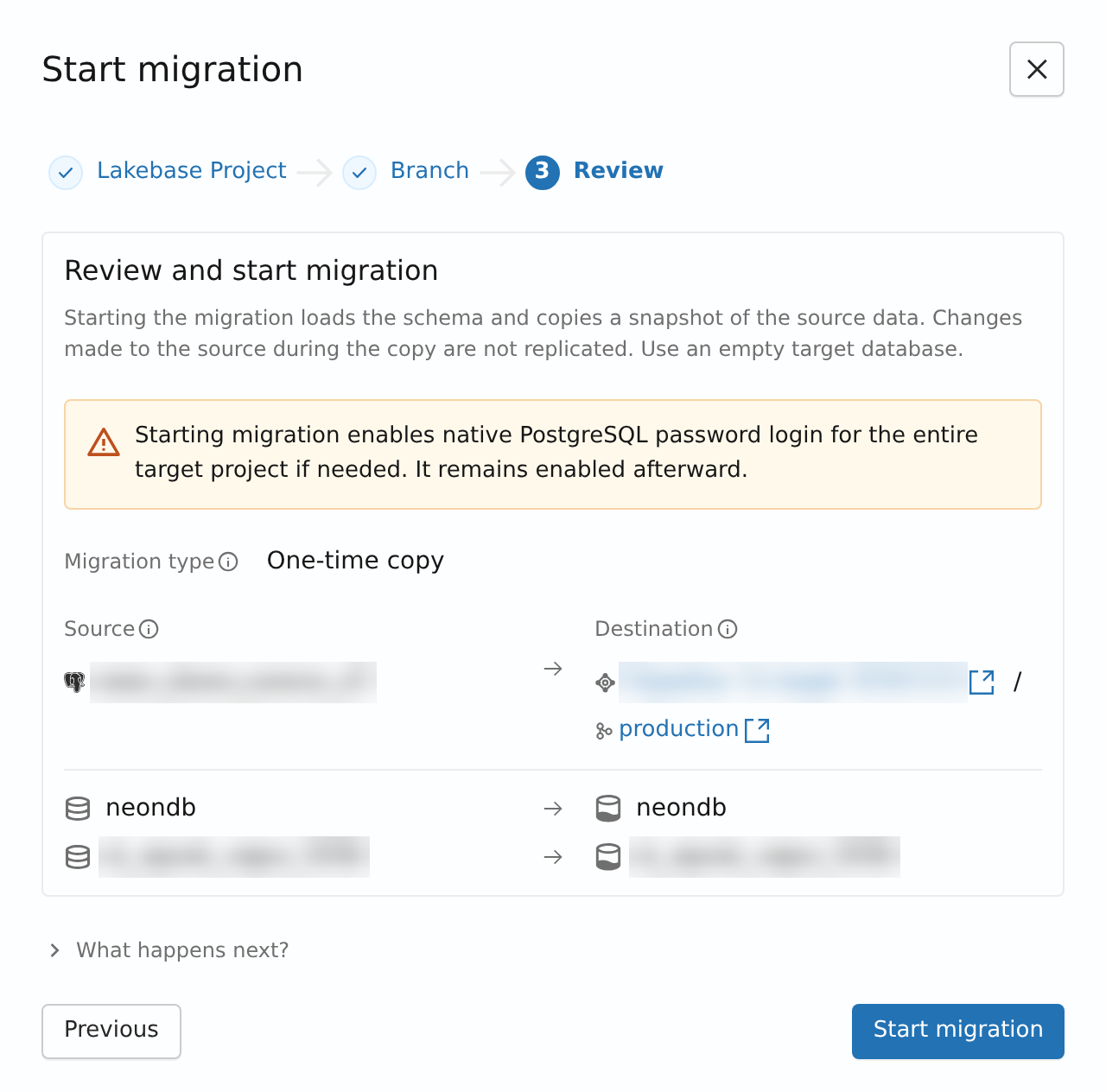
Om målprojektet inte tillåter lösenordsanslutningar aktiveras de för hela projektet när migreringen startas. De stannar kvar efter att migrationen är över. Se Hantera lösenordsanslutningar.
Användargränssnitt (UI)
Klicka på Migreringar i sidofältet och välj en migrering vars status är Klar att starta.
Klicka på Starta migrering.
I steget Lakebase Project, välj mål-projektet. Projektet måste köra PostgreSQL 17 eller senare.
- För att använda ett befintligt projekt, välj Använd befintligt projekt, välj projektet och klicka på Nästa. I steget Gren väljer du målgrenen och klickar sedan på Nästa.
- För att skapa ett projekt, välj Skapa nytt projekt, ange ett namn och välj PostgreSQL 17 eller högre som Postgres-version. Gå igenom regionen och grenen
productionsom migreringen använder och klicka sedan på Skapa och fortsätt.
I steget Granska , granska målet och klicka sedan på Starta migrering.
Följande bild visar steget Review med migreringstyp, källa, destinationsgren, databasmappningar och meddelandet om lösenordsinloggning.
Python SDK
Ställ in målgrenen med update_migration, och starta sedan migreringen. Uppdateringen slutförs omedelbart.
start_migration returnerar en långvarig operation som förblir öppen medan schemats laddning och datakopiering körs:
from databricks.sdk import WorkspaceClient
from databricks.sdk.common.types.fieldmask import FieldMask

w = WorkspaceClient()

migration = w.postgres.get_migration(name="migrations/my-migration")
migration.target_branch = "projects/my-project/branches/production"

w.postgres.update_migration(
    name="migrations/my-migration",
    migration=migration,
    update_mask=FieldMask(field_mask=["target_branch"]),
)

w.postgres.start_migration(name="migrations/my-migration").wait()
Java SDK
För att ställa in målgrenen och starta migreringen, kör följande:
import com.databricks.sdk.WorkspaceClient;
import com.databricks.sdk.service.postgres.*;
import com.google.protobuf.FieldMask;

WorkspaceClient w = new WorkspaceClient();

w.postgres().updateMigration(
    new UpdateMigrationRequest()
        .setName("migrations/my-migration")
        .setMigration(new Migration().setTargetBranch("projects/my-project/branches/production"))
        .setUpdateMask(FieldMask.newBuilder().addPaths("target_branch").build()));

w.postgres().startMigration(
    new StartMigrationRequest().setName("migrations/my-migration")
).waitForCompletion();
CLI
Ställ in målgrenen och starta sedan migreringen. Migreringsnamnet och uppdateringsmasken är positionsargument:
databricks postgres update-migration migrations/my-migration target_branch \
  --json '{
    "target_branch": "projects/my-project/branches/production"
  }'

databricks postgres start-migration migrations/my-migration
curl
Ställ in målgrenen. Följande
update_maskgår in i frågesträngen:curl -X PATCH "$WORKSPACE/api/2.0/postgres/migrations/my-migration?update_mask=target_branch" \ -H "Authorization: Bearer ${DATABRICKS_TOKEN}" \ -H "Content-Type: application/json" \ -d '{ "target_branch": "projects/my-project/branches/production" }'Svaret indikerar en åtgärd som redan är slutförd.
Starta migreringen:
curl -X POST "$WORKSPACE/api/2.0/postgres/migrations/my-migration/start" \
  -H "Authorization: Bearer ${DATABRICKS_TOKEN}" \
  -H "Content-Type: application/json" \
  -d '{}'
Polla den returnerade operationen tills
doneärtrue. Operationen förblir öppen medan schemaladdning och datakopiering körs.
Steg 4: Övervaka migreringen
I Lakebase-appen, klicka på Migreringar i sidofältet för att se varje migrations namn, källa, status och skapandetid. Välj en migrering för att följa dess framsteg genom dessa steg: Utvärdera källdata, Välj Lakebase-mål,Schemaladdning, Dataladdning och Slutför.
Migrationsstater
Lakebase-appen visar statusen för varje migration. API:et returnerar samma information i fältet state för migreringen.
| Status | API-värde | Meaning |
|---|---|---|
| Utkast | MIGRATION_STATE_DRAFT |
Migreringen är sparad och ingen utvärdering pågår. |
| Bedömer | MIGRATION_STATE_ASSESSING |
En utvärdering pågår. |
| Åtgärd krävs | MIGRATION_STATE_ASSESSMENT_NEEDS_ACTION |
Den senaste bedömningen visade att det fanns blockerande problem att åtgärda eller varningar att bekräfta. |
| Redo att börja | MIGRATION_STATE_READY_TO_START |
Varje kontroll gick igenom, eller så bekräftade du varningarna. |
| Laddar schema | MIGRATION_STATE_SCHEMA_LOAD |
Lakebase laddar in behörighetsroller och scheman i målgrenen. |
| Kopierar data | MIGRATION_STATE_INITIAL_DATA_LOAD |
Lakebase kopierar datan, en databas i taget. |
| Slutfört | MIGRATION_STATE_COMPLETED |
Kopian var färdig. |
| Misslyckades | MIGRATION_STATE_FAILED |
Schemaladdningen eller datakopian slutfördes inte. |
Att skapa, utvärdera och starta en migrering returnerar långvariga åtgärder. För att polla en av dessa operationer, använd dess namn, som har formen migrations/{migration_id}/operations/{operation_id}. För mer information om långvariga operationer, se Långvariga operationer (LRO:er).
Python SDK
För att hämta status för en migrering och lista dina migreringar, kör följande.
list_migrations följer sidtokens för dig:
from databricks.sdk import WorkspaceClient

w = WorkspaceClient()

migration = w.postgres.get_migration(name="migrations/my-migration")
print(migration.state)

for migration in w.postgres.list_migrations():
    print(migration.name, migration.state)
Java SDK
För att få en migrationsstatus och lista dina migreringar, kör följande:
import com.databricks.sdk.WorkspaceClient;
import com.databricks.sdk.service.postgres.*;

WorkspaceClient w = new WorkspaceClient();

Migration migration = w.postgres().getMigration("migrations/my-migration");
System.out.println(migration.getState());

for (Migration m : w.postgres().listMigrations(new ListMigrationsRequest())) {
  System.out.println(m.getName() + " " + m.getState());
}
CLI
För att hämta en migrering, kör följande:
databricks postgres get-migration migrations/my-migration --output json
För att lista migreringar, kör följande:
databricks postgres list-migrations --output json
curl
För att få en migrering och dess state, skicka följande begäran:
curl "$WORKSPACE/api/2.0/postgres/migrations/my-migration" \
  -H "Authorization: Bearer ${DATABRICKS_TOKEN}" | jq '{name, state}'
För att lista migreringar, skicka följande förfrågan. Använd page_size och page_token för att bläddra igenom resultaten, och ställ in show_deleted=true att inkludera raderade migreringar:
curl "$WORKSPACE/api/2.0/postgres/migrations" \
  -H "Authorization: Bearer ${DATABRICKS_TOKEN}" | jq
Steg 5: Förbered målsystemet efter migreringen
När migreringsstatusen ändras till Slutförd, förbered måldatabaserna för dina applikationer:
- Ställ in ett lösenord för varje migrerad roll som loggar in med ett lösenord, eller byt rollen till OAuth-autentisering. Rolllösenord kopieras inte. Se Återställ lösenord och Om autentisering.
- Tillämpa ägarskap för objekt och privilegier igen. De migrerade objekten ägs av rollen
migration-assistant, och källansGRANTkopieras inte. AnvändALTER ... OWNER TOoch satserGRANTför att återställa äganderätten och de privilegier som dina applikationer behöver. - Uppdatera dina applikationer för att ansluta till målbranchen. Se Anslutningssträngar.
Ta bort eller återställ en migrering
Att ta bort en migrering tar bort migreringen och dess bedömningar. Den raderar inte måldatabaserna eller någon data som kopierats in i dem. Du kan inte ta bort en migrering medan en av dess operationer körs.
Du kan återställa en borttagen migrering inom 30 dagar. Efter 30 dagar raderas migreringen permanent. En borttagen migrering behåller sin målgren tills den tas bort permanent, så du kan inte använda den grenen som mål för en annan migrering under den tiden.
För att ta bort en migration i Lakebase-appen, klicka på Migreringar i sidofältet, öppna menyn för migreringen och klicka på Radera. För att återställa en raderad migrering, använd API:et.
Python SDK
För att ta bort en migrering och sedan återställa den, kör följande. Båda anropen slutförs omedelbart:
from databricks.sdk import WorkspaceClient

w = WorkspaceClient()

w.postgres.delete_migration(name="migrations/my-migration")
w.postgres.undelete_migration(name="migrations/my-migration")
Java SDK
För att ta bort en migrering och sedan återställa den, kör följande:
import com.databricks.sdk.WorkspaceClient;
import com.databricks.sdk.service.postgres.*;

WorkspaceClient w = new WorkspaceClient();

w.postgres().deleteMigration("migrations/my-migration");
w.postgres().undeleteMigration(
    new UndeleteMigrationRequest().setName("migrations/my-migration"));
CLI
För att ta bort en migrering, kör följande:
databricks postgres delete-migration migrations/my-migration
För att återställa en borttagen migrering, kör följande:
databricks postgres undelete-migration migrations/my-migration
curl
För att ta bort en migrering, skicka följande begäran:
curl -X DELETE "$WORKSPACE/api/2.0/postgres/migrations/my-migration" \
  -H "Authorization: Bearer ${DATABRICKS_TOKEN}"
För att återställa en raderad migrering, skicka följande begäran:
curl -X POST "$WORKSPACE/api/2.0/postgres/migrations/my-migration/undelete" \
  -H "Authorization: Bearer ${DATABRICKS_TOKEN}" \
  -H "Content-Type: application/json" \
  -d '{}'
Vad en migrering kopierar
Detta är den fullständiga referensen för vad en migrering kopierar och inte kopierar. Använd den för att bekräfta om en specifik objekttyp upptäcks innan du påbörjar en migrering.
En migrering kopierar följande från varje källdatabas:
- Roller och rollmedlemskap
- Scheman och tabelldefinitioner
- Tabelldata, inklusive sekvensvärden
- Index, begränsningar, triggers och säkerhetspolicyer på radnivå
- Materialiserade vyer, som uppdateras på mål
- Tillägg på den stödda listan, installerade i den version som Lakebase tillhandahåller
Efter att datan har kopierats körs ANALYZE Lakebase (för att uppdatera statistiken i frågeplaneraren) på måldatabaserna.
En migrering kopierar inte följande:
- Rolllösenord. Attributen
SUPERUSER,REPLICATIONochBYPASSRLSbeviljas inte på målet, och roller som källans hostingleverantör hanterar hoppas över. - Objektägande och privilegier (
GRANTer). Lakebase skapar måldatabaserna och deras objekt som rollenmigration-assistant. - Placering av tabellutrymme.
- Stora objekt, publikationer och prenumerationer.
- Tillägg som inte finns med på listan över tillägg som stöds. Bedömningen redovisar var och en som en varning.
- Radändringar från transaktioner som genomförs efter att Lakebase tagit en ögonblicksbild för den källdatabasen. Migreringen replikerar inte senare ändringar.
Regiontillgänglighet
Migreringar finns tillgängliga varhelst Lakebase Autoscaling är tillgänglig, utom i följande regioner:
-
australiaeast(Australien, östra) -
australiasoutheast(Australien Sydost) -
canadacentral(Canada Central) -
canadaeast(Kanada Öst) -
centralindia(Centrala Indien) -
eastus2(East US 2) -
japaneast(Japan East) -
switzerlandnorth(Norra Schweiz) -
ukwest(UK West) -
westus3(West US 3)
Limitations
- Migreringar kräver ett arbetsutrymme i en stödd region.
- Migreringar stöder endast typen engångskopiering.
- Varje migrering kopierar mellan 1 och 10 databaser från en källa.
- Målprojektet måste köra PostgreSQL 17 eller senare, och måldatabaserna får inte redan finnas på målgrenen.
- En gren kan vara mål för endast en migrering.
- Vissa objekt och attribut kopieras inte. Se vad en migration kopierar.
- Terraform stöder inte migreringar.
Ytterligare resurser
- Kontrollera källan: Granska kontrollerna som körs före en migrering. Se Lakebase migrationsbedömningskontroller.
- Bevilja åtkomst: Konfigurera projekt- och databasbehörigheter för dina användare. Se Hantera projektbehörigheter.
- Jämför metoder: Välj rätt sätt att flytta data in och ut ur Lakebase. Se Flytta data in i och ut ur Lakebase.