Kommentar
Åtkomst till den här sidan kräver auktorisering. Du kan prova att logga in eller ändra kataloger.
Åtkomst till den här sidan kräver auktorisering. Du kan prova att ändra kataloger.
Important
Omnigent är i Beta. Dokumentationen med öppen källkod finns i Omnigent-dokumentationen.
Omnigent på Azure Databricks är en hanterad distribution av servern integrerad med din workspace-identitetsleverantör och Unity Gateway. Denna server koordinerar dina sessioner och låter dig samarbeta med andra. Den här sidan beskriver konfigurationen som är specifik för Azure Databricks. Mer information om Omnigent-funktioner finns i Omnigent-dokumentationen med öppen källkod .
Prerequisites
Du måste ha följande:
- Omnigent-förhandsversionen är aktiverad för din arbetsyta. Se Hantera förhandsversioner på arbetsytenivå.
- En arbetsmiljö i en region som stödjer Unity Gateway. Se Tillgänglighet för Databricks-funktioner per region.
Om du vill installera Omnigent med hjälp av CLI måste du ha:
- Python 3.12+
- Node.js 22 LTS med npm
- tmux (endast macOS och Linux)
Välj en värd eller löpare
Managed Omnigent kör servern på Azure Databricks. Värden eller runnern där din agent utför sitt arbete är din egen dator. Du installerar Omnigent CLI och registrerar din bärbara dator eller en virtuell dator som värd så att agenter kan komma åt lokala filer, verktyg eller nätverk. Denna värd är endast tillgänglig medan maskinen är påslagen och processen omni host körs.
Du loggar in med din Azure Databricks arbetsyteidentitet och dina sessioner visas i användargränssnittet <workspace-url>/omnigent där de kan delas med andra arbetsyteanvändare.
Starta Omnigent på din egen dator
Installera Omnigent CLI och registrera din bärbara dator eller en virtuell dator som värd. Den dator som du registrerar blir körningsmiljön för dina agenter, så välj den dator som har åtkomst till de verktyg, filer och nätverk som agenten behöver. Denna värd är endast tillgänglig medan maskinen är påslagen och processen omni host körs.
Installera Omnigent med tillägget
databricks, som lägger till integrationen för den hanterade plattformen.Anmärkning
På Windows, använd UV-fliken, eftersom installationsskriptet bara stöder macOS och Linux. De tmux-baserade terminalwrappers finns inte tillgängliga på Windows, och agenter körs utan filsystem- eller nätverksisolering. Se avsnittet om Windows i Omnigent README.
Installera skript
curl -fsSL https://omnigent.ai/install.sh | sh -s -- --extra "databricks"UV
uv tool install "omnigent[databricks]"Pip
pip install "omnigent[databricks]"Konfigurera autentiseringsuppgifter för modellen. Kör
omni setup:omni setup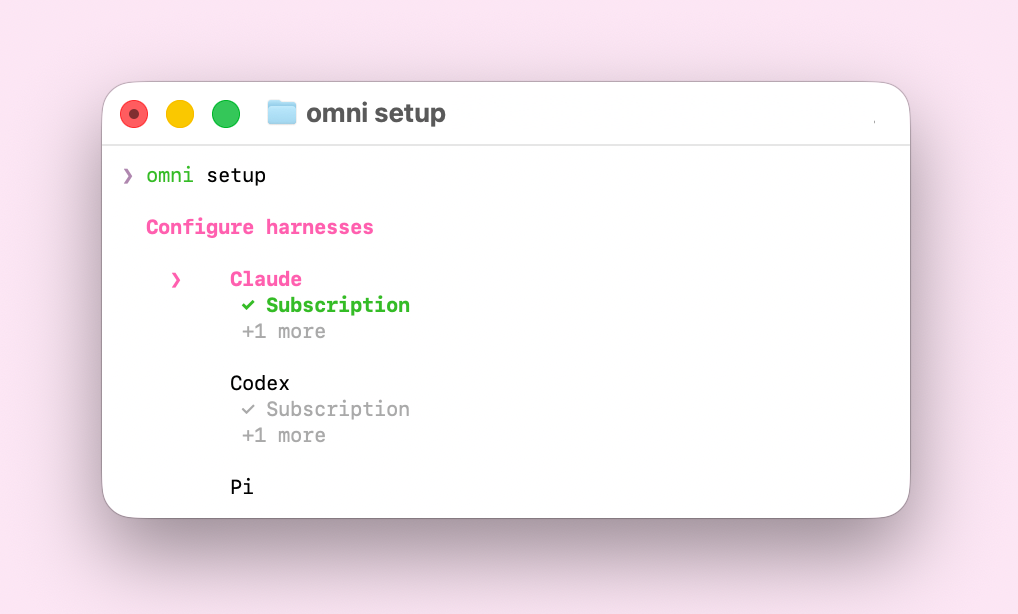
Autentiseringsuppgifterna är begränsade per sele, så du måste välja en sele och sedan välja hur du anger dess autentiseringsuppgifter.
- Om du vill anropa arbetsytans FOUNDATION Model-API:er väljer du Databricks och anger din arbetsyte-URL. Detta loggar in dig i arbetsområdet och leder modellanropen via Unity Gateway, så det finns inga API-nycklar att hantera och användningen styrs och faktureras där.
- Annars anger du din egen API-nyckel, prenumeration eller gateway.
Logga in med din Azure Databricks identitet och registrera datorn som en Omnigent-värd:
omni login <workspace-url>
omni host --server <workspace-url>
I webbläsaren går du till
<workspace-url>/omnigent.Välj Ny session.
Öppna värdväljaren och välj den dator som du registrerade. Den värd som du väljer avgör körningsmiljön som agenten körs i, så välj den värd som har åtkomst till de verktyg, filer och nätverk som agenten behöver.
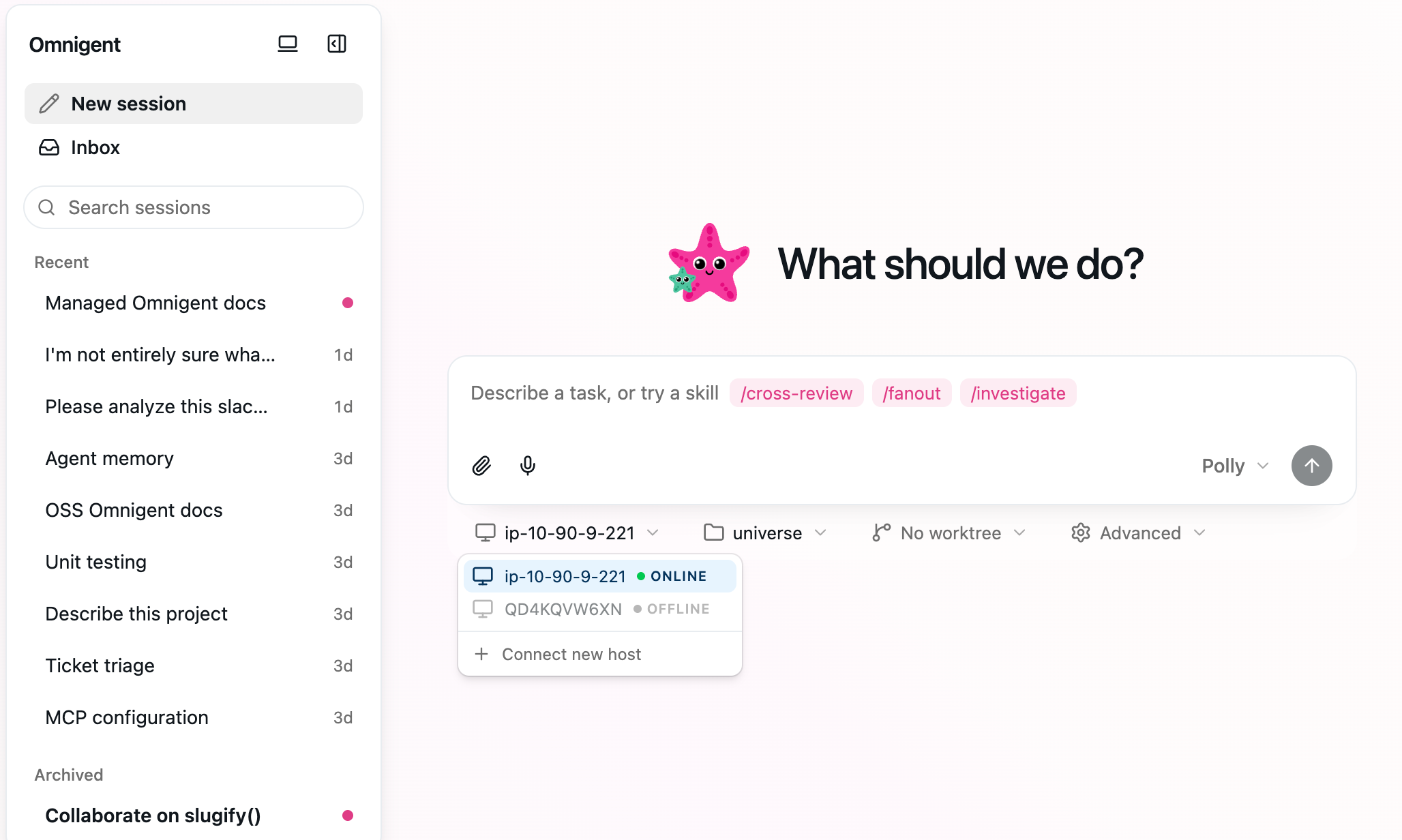
Beskriv en uppgift i kompositionsverktyget och skicka iväg den så att sessionen startar.
Ansluta skrivbordsappen eller mobilappen
Omnigent-skrivbordsappen är valfri och finns tillgänglig på macOS, Windows och Linux. Installera skrivbordsappen och när du har skapat en värd väljer du Anslut till ny server i appen och anger din url för arbetsytan.
Omnigent-mobilappen ansluter på samma sätt. Installera den från App Store eller använd mobilwebbgränssnittet i valfri telefonwebbläsare och ange sedan webbadressen till din arbetsyta. Information om installation och konfiguration finns i Omnigents mobildokumentation.
Om din arbetsyta begränsar nätverksåtkomsten kan en administratör behöva tillåta att mobila enheter når arbetsytan innan du kan ansluta. Se Åtkomst till mobilt nätverk.