Kommentar
Åtkomst till den här sidan kräver auktorisering. Du kan prova att logga in eller ändra kataloger.
Åtkomst till den här sidan kräver auktorisering. Du kan prova att ändra kataloger.
Den här artikeln är för Azure Databricks-kunder vars organisation har köpt ett supportavtal direkt från Databricks. Den förklarar hur auktoriserade supportkontakter öppnar och hanterar Databricks supportärenden.
Azure Databricks-kunder får stöd på ett av två sätt:
- Microsoft Azure Support: Din organisation får stöd för Azure Databricks från Microsoft inom ramen för Azure support. Du öppnar och hanterar supportförfrågningar hos Microsoft, även när Microsoft samarbetar med Databricks för att lösa dem. Den här artikeln gäller inte dig. Se Azure support-alternativ.
- Databricks Support: Din organisation har köpt ett supportavtal direkt från Databricks, så auktoriserade supportkontakter öppnar ärenden direkt med Databricks Support. Den här artikeln beskriver Databricks Support-processen. För att granska de tillgängliga alternativen, kontakta ditt Databricks-kontoteam eller se Databricks support.
Om du är osäker på vad som gäller för din organisation, fråga din arbetsplatsadministratör eller ditt Databricks-kontoteam.
Om du inte är auktoriserad kontakt för din organisations Databricks supportavtal kan du hitta svar på många frågor i Databricks Hjälpcenter.
Krav för Databricks-stöd
Din organisation måste ha ett Databricks supportkontrakt, och din e-postadress måste vara registrerad som auktoriserad supportkontakt.
Supportkontraktet måste köpas direkt från Databricks. En Azure support-plan från Microsoft uppfyller inte detta krav, även om den täcker Azure Databricks.
För att köpa ett Databricks supportavtal, kontakta oss via detta förfrågningsformulär.
Skapa ett Databricks-supportfall
Du kan skicka in ett supportärende från flera ställen:
I produkten
Klicka på din användarikon i den övre menyn i arbetsytan och klicka på Få support, eller klicka på Hämta stöd i Genie Code-panelen. Formuläret guidar dig när du beskriver problemet, bifogar diagnostik och föreslår en lösning innan du skickar in. Se Skicka in ett Databricks-supportärende från din arbetsyta.
menyalternativet Hämta support visas endast för auktoriserade supportkontakter på konton med ett Databricks-supportavtal. I Azure Government och Azure China workspaces är inte Get support-formuläret tillgängligt. Öppna ärenden via e-post istället.
Via e-post
Endast auktoriserade supportkontakter kan öppna ett ärende via e-post. Om du inte kan skicka in ett ärende från arbetsutrymmet, mejla help@databricks.com. Databricks avvisar ärenden från e-postadresser som inte är registrerade som auktoriserade supportkontakter. Om du har frågor, kontakta din kontoansvarige.
Hur man loggar in på Help Center för ärendehantering
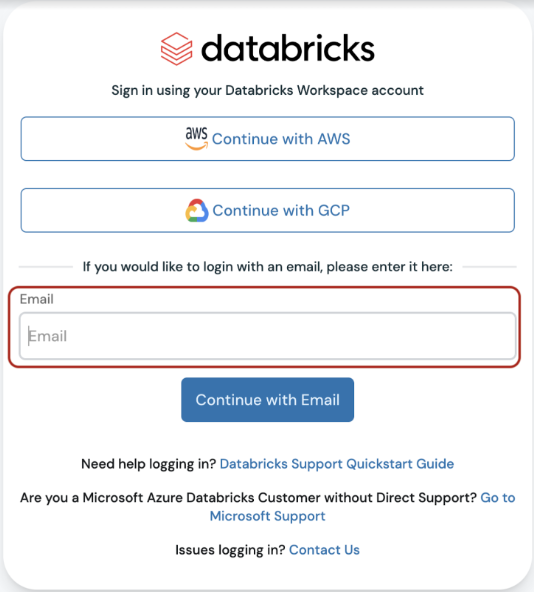
- Gå till hjälpportalen.
- Klicka på Logga in och logga in antingen med ditt Databricks-konto ELLER med din e-postadress, vilket utlöser en engångskod via e-post.
- Om du inte kan logga in på ditt konto eller behöver ytterligare hjälp med att skapa det, kontakta supportops@databricks.com.
Hantera ett öppet supportärende
Efter att du har skickat in ett ärende omdirigeras du till sidan för ärendedetaljer, där du kan granska tidigare tillagda kommentarer och lägga till nya.
Du kan också svara på ett supportärende genom att svara på e-postaviseringar om nya kommentarer.
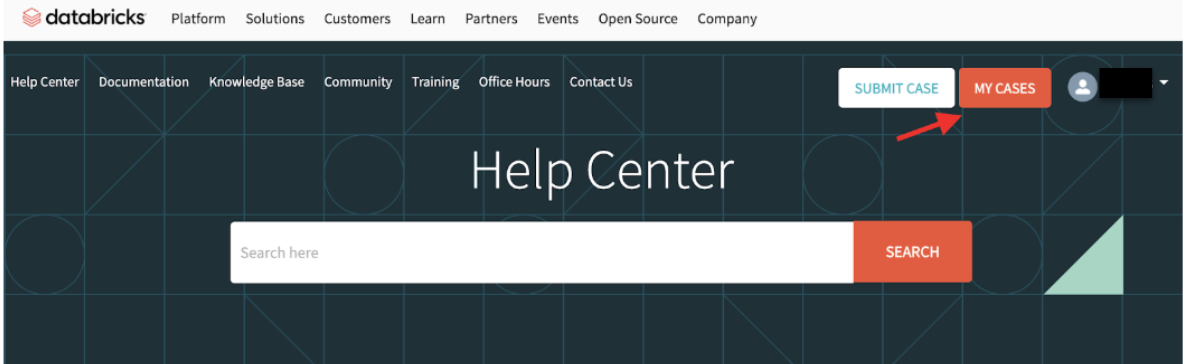
Hitta ditt ärende genom att klicka på knappen Mina ärenden uppe i högra hörnet av Hjälpcenter-bannern och välja rätt ärendenummer.
Hantera stödärenden som öppnats av andra
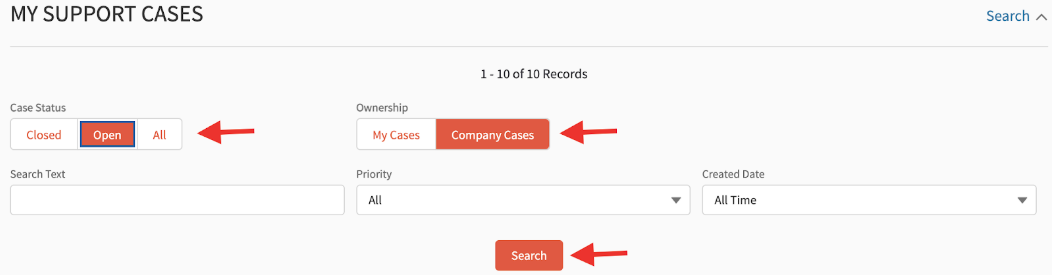
För att se eller kommentera ärenden som öppnats av andra auktoriserade supportkontakter, klicka på knappen Mina ärenden för att öppna sidan Mina supportärenden, välj Företagsärenden och klicka sedan på Sök. För mer information om hur man svarar på supportärenden, se Hantera ett öppet supportärende.
Note
Om du inte kan se andra ärenden efter att du valt Company Cases, kontakta Databricks Support på supportops@databricks.com.
Avsluta ett supportärende
Om du inte längre behöver support, klicka på knappen Stäng ärende på sidan för ärendedetaljer. Denna åtgärd markerar ditt ärende som löst och tar bort det från din lista över öppna ärenden.

Ärenden med status Löst stängs automatiskt om Databricks Support inte får några svar inom sju dagar.
Återöppna ett supportärende
Om du har frågor om ett avslutat ärende, klicka på knappen Öppna ärendet igen på sidan med ärendeinformationen för att återuppta utredningen.

För att hitta avslutade ärenden, klicka på knappen Mina ärenden för att öppna sidan Mina supportärenden och välj Mina avslutade fall i rullgardinsmenyn.
Eskalera ett supportärende
När du skickar in ett supportärende för ett problem som har en kritisk och tidskänslig påverkan på ditt företag, välj prioriteten Brådskande . Om ett befintligt ärende blir mer akut, klicka på knappen Eskalera ärendet på sidan för ärendedetaljer för att meddela den tjänstgörande chefen att ditt ärende kräver omedelbar uppmärksamhet.
Response service level agreement (SLA) för ett eskalerat ärende är detsamma som SLA för ett första svar på ett akut supportärende, som anges i ditt Databricks-kontrakt.
Om ditt supportavtal inte inkluderar täckning dygnet runt, kontaktar supportingenjören dig under dina angivna lokala öppettider.

Boka ett samtal
Du kan boka ett samtal med ingenjören för ärendet genom att klicka på alternativet Schemalägg ett samtal , välja ett föredraget tidsfönster och skicka in förfrågan. Ingenjören kommer att få besked om det schemalagda samtalet.

Uppdatera din profil
Att uppdatera din profil hjälper Databricks Support att hålla kontakten med dig genom att ha ditt nuvarande telefonnummer och föredragna arbetstider. För att uppdatera din profil, klicka på profilikonen uppe till höger på Hjälpcenter-bannern, välj Min profil och klicka på Redigera-knappen på ditt profilkort.
Databricks support kommer att använda telefonnumret i din profil för att nå dig om vi inte kan nå dig via e-post eller via supportärendet.
Note
Om ditt supportkonto inte inkluderar support dygnet runt kan Databricks inte garantera att en teknisk lösningsingenjör finns tillgänglig under dina föredragna arbetstider.
Administratörsuppgifter för hjälpcentret
Din organisations registrerade Help Center-administratörer kan lägga till, ta bort eller ändra supportkontakter för registrerade konton. Administratörer kan också ställa in en global föredragen tidszon, vilket påverkar de SLA:er som är kopplade till dina supportärenden.
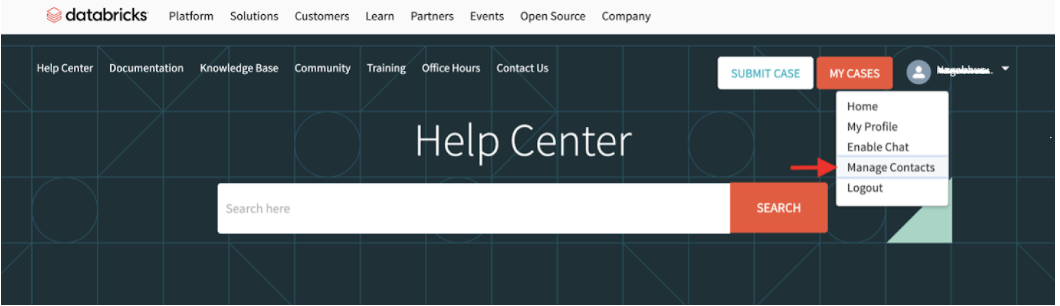
För att komma åt administratörskonsolen, klicka på profilikonen uppe i högra hörnet av Hjälpcenter-bannern och välj Hantera kontakter.
Note
Om du inte ser alternativet Hantera kontakter i din profilmeny har du inga administrativa rättigheter för ditt supportavtal. Administratörsrättigheter för supportkontrakt är inte samma som administrativa rättigheter på ditt Databricks-arbetsområde.
Skapa och aktivera kontakter
I adminkonsolen ser du en lista över kontokontakter som Databricks lagrar. Om en kontakt har en grå statusknapp är den kontakten inte en aktiverad supportkontakt. För att aktivera en kontakt, klicka på det grå statusreglaget. Växeln ändras till grön, vilket indikerar att denna kontakt är aktiv.
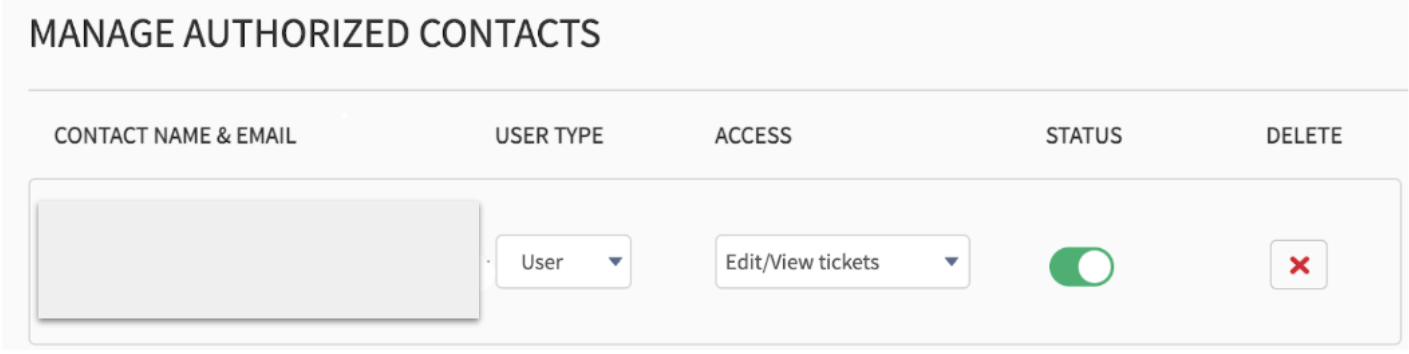
Om du vill skapa en ny kontakt, klicka på knappen Skapa kontakt och välj den åtkomstnivå du vill att kontakten ska ha.
Sätt läs- och skrivåtkomst
Ditt supportavtal inkluderar ett fast antal platser för personer som kan kommentera supportärenden. Du har en separat fördelning av platser för personer som kan se och följa aktiva ärenden. Hantera dessa platsfördelningar i adminkonsolen.
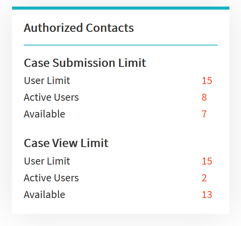
För att ge en användare möjlighet att skapa eller uppdatera supportärenden, välj Redigera/Visa ärenden från rullgardinsmenyn i Access-kolumnen. Om du vill ge en användare endast visningsbehörighet, välj endast Visa ärenden.
Uppdatera din organisations föredragna tidszon
Din föredragna tidszon bestämmer under vilka arbetstider dina SLA:er gäller. För att se eller ändra din föredragna tidszon, klicka på Hantera kontakter. När du väljer en föredragen tidszon tillämpas preferensen globalt på alla kontakter i din organisation.
Note
Om ditt konto inkluderar dygnet runt-produktionssupport är ärenden som registreras som Hög eller Brådskande prioritet berättigade till svar i alla tidszoner, oavsett ditt val.
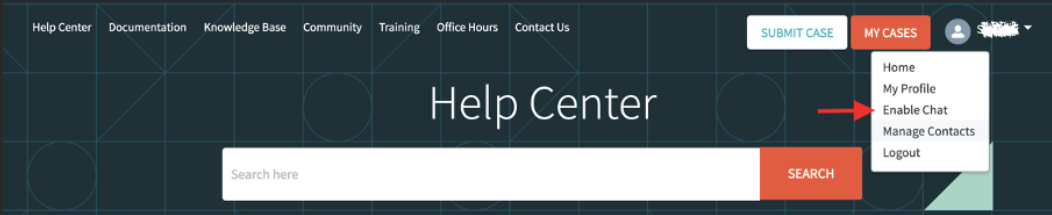
Aktivera chatt
Om chattsupport ingår i supportavtalet kan du aktivera chattalternativet för ditt företag. Kontakta din account executive för mer information om supportavtalet. Endast administratörer för hjälpcenter kan använda detta alternativ.