Not
Åtkomst till denna sida kräver auktorisation. Du kan prova att logga in eller byta katalog.
Åtkomst till denna sida kräver auktorisation. Du kan prova att byta katalog.
Databricks One är ett användargränssnitt som utformats för företagsanvändare, vilket ger dem en enda intuitiv startpunkt för att interagera med data och AI i Azure Databricks, utan att behöva navigera i tekniska begrepp som kluster, frågor, modeller eller notebook-filer.
Översikt
Databricks One är ett förenklat Databricks-gränssnitt som är tillgängligt för alla Databricks-användare. Det är skapat för företagsanvändare att använda de tillgångar som skapats för dem i Databricks.
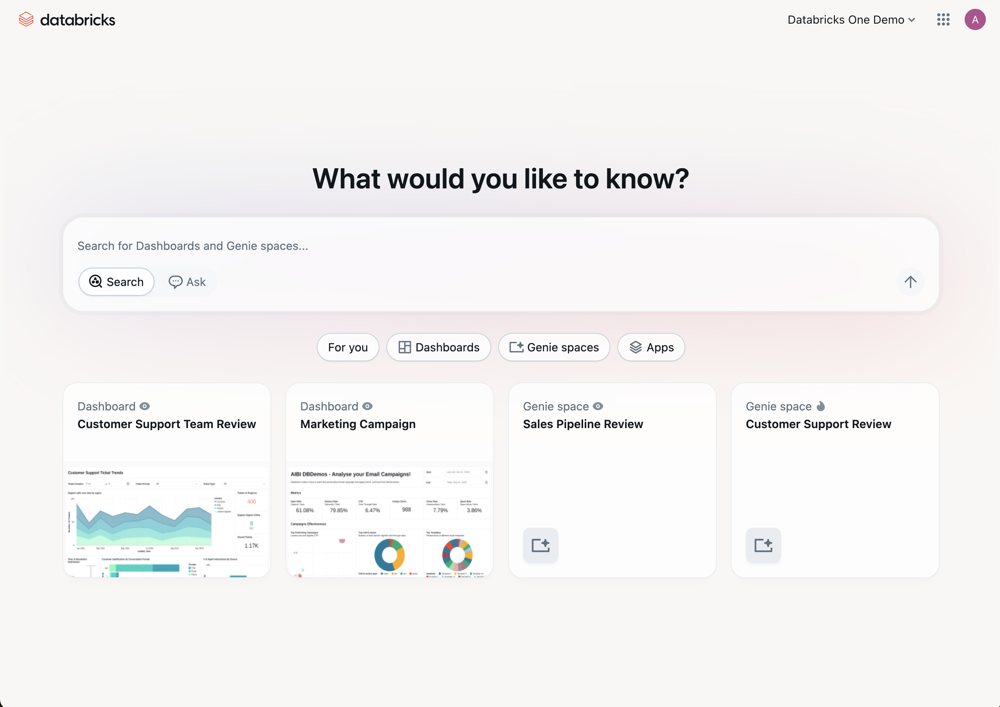
Med Databricks One kan företagsanvändare:
Visa och interagera med AI/BI-instrumentpaneler för att spåra nyckeltal (KPI:er) och analysera mått.
Ställ datafrågor på naturligt språk med AI/BI Genie.
Använd anpassade Databricks-appar som kombinerar analys, AI och arbetsflöden.
Om du bara vill tillåta nya arbetsyteanvändare åtkomst till Databricks One-arbetsytan måste de endast beviljas behörigheten Konsumentåtkomst . Om din users grupp har ytterligare rättigheter tilldelade måste du ta bort dem. Se Vad är konsumentåtkomst? och Ändra standardåtkomst för arbetsytor till konsumentåtkomst.
Vem kan komma åt Databricks One?
Behörigheter till Databricks-arbetsytan styrs av användarrättigheter. Om en användare bara har behörigheten Konsumentåtkomst kan de bara visa Databricks One-gränssnittet för den arbetsytan. Detta ersätter användargränssnittet. Användare med åtkomst till arbetsytan eller Databricks SQL-åtkomstbehörighet kan växla mellan standardgränssnittet för arbetsytan, som kallas Lakehouse-arbetsytans användargränssnitt, och Databricks One-användargränssnittet.
I följande tabell beskrivs åtkomstbehörigheterna för varje berättigandetyp:
| Entitlement | Databricks One-användargränssnitt | Användargränssnitt för Lakehouse-arbetsyta |
|---|---|---|
| Konsumentåtkomst | ✓ | |
| Åtkomst till arbetsyta | ✓ | ✓ |
| Databricks SQL-åtkomst | ✓ | ✓ |
Öppna Databricks One-användargränssnittet
Om en användares enda behörighet är Konsumentåtkomst hamnar de på Databricks One-startsidan efter inloggningen.
Om en användare har andra rättigheter kan de använda  I det övre högra hörnet på arbetsytan kan de flytta mellan de två UIs:erna.
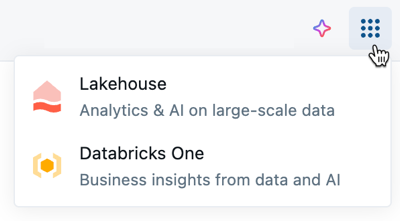
Alternativt kan användare navigera till Databricks One-användargränssnittet genom att lägga /one till i sin arbetsyte-URL, till exempel:
https://<WORKSPACE_URL>/one?o=<WORKSPACE_ID>
Interagera med datatillgångar
Du kan visa och interagera med tillgångar som har delats med dig. Klicka på en tillgång för att öppna och interagera med den. Om du vill markera en tillgång som en favorit klickar du på stjärnikonen bredvid tillgångens namn. Favorittillgångar kan filtreras på listsidor.
Följande bild visar funktioner som är tillgängliga i Databricks One-användargränssnittet.
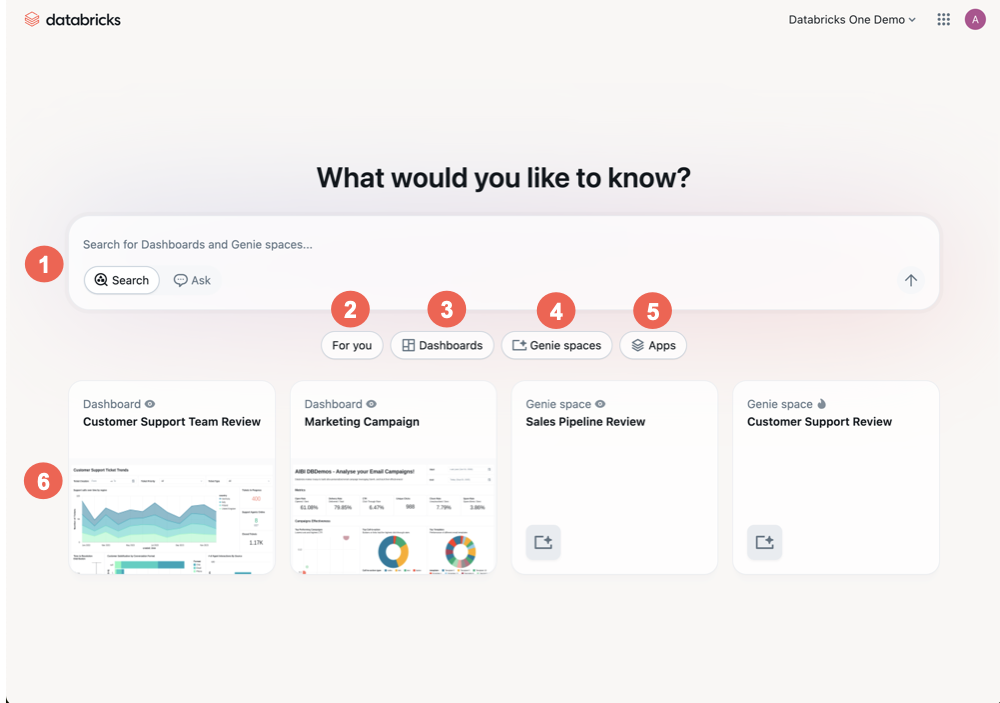
Sökfält: Använd sökfältet för att hitta delade tillgångar och ställa frågor.
- Sök: Gör att du kan söka efter objekt som har delats med dig vid namn.
- Fråga: När Fråga är på kan du använda sökfältet för att interagera med ett valt Genie-utrymme.
För dig: Visar en lista över föreslagna tillgångar som innehåller nyligen öppnade tillgångar, tillgångar som du har markerat som en favorit, tillgångar som nyligen har delats med dig och tillgångar som trendar bland liknande användare på arbetsytan.
Instrumentpaneler: Visar en sida med en lista över de instrumentpaneler som har delats med dig.
Genie spaces: Visar en sida med listan över Genie spaces som har delats med dig.
Appar: Visar en listsida för De Databricks-appar som har delats med dig.
Tillgängliga tillgångar: Klicka på en miniatyrbild för att navigera direkt till en av de tillgångar som visas.
Fråga Genie
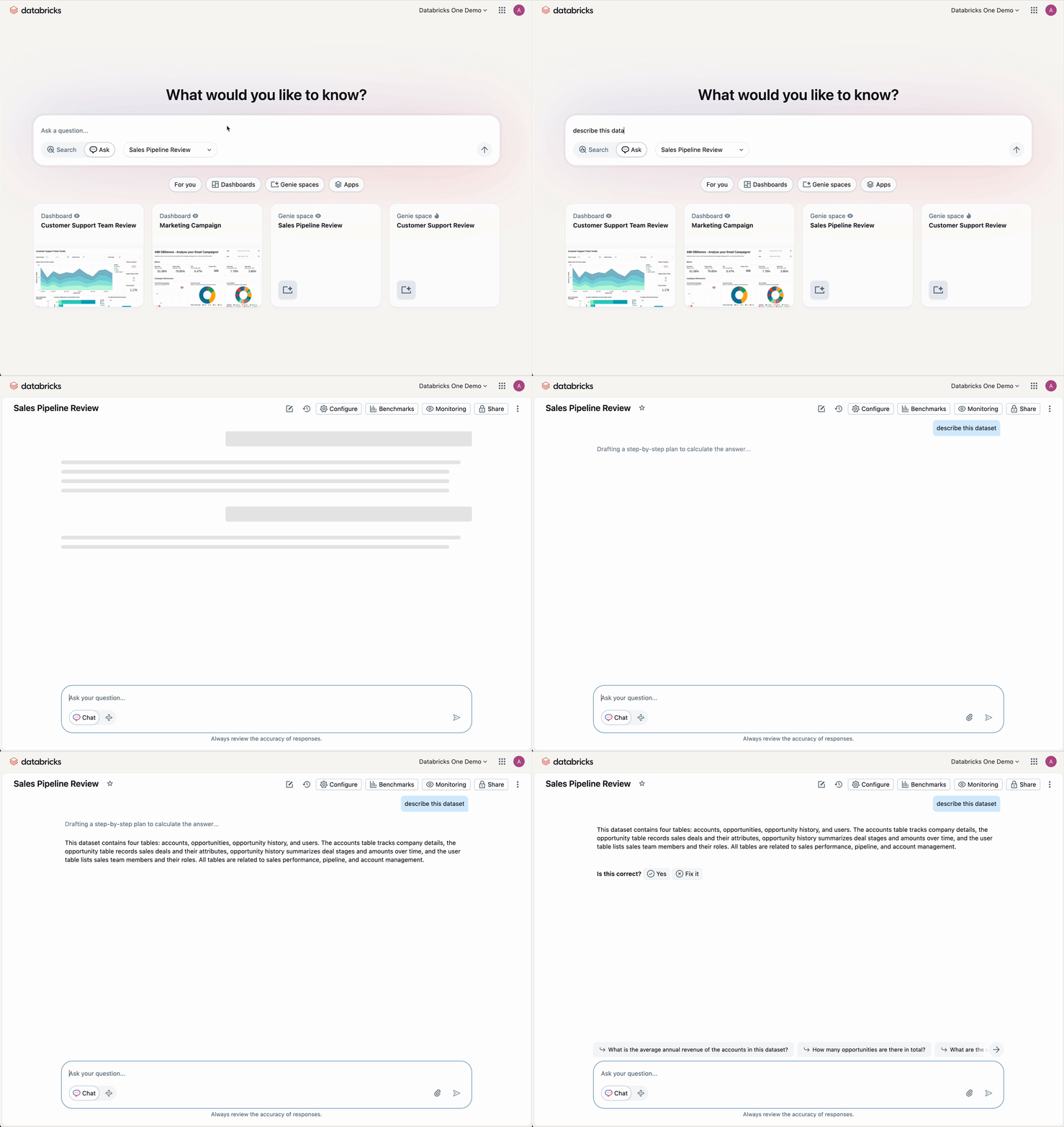
Med Fråga kan du skriva frågor om dina data direkt i databricks One-sökfältet. För att använda Fråga klickar du på Fråga i sökfältet och sedan väljer du ett Genie-utrymme. Sökfältet ansluter till det utrymmet och tolkar din fråga med AI/BI Genie.
Listningssidor
När du söker från Startsidan för Databricks One öppnas resultatet på en listsida. Du kan också komma till en listsida genom att klicka på Instrumentpaneler, Genie-utrymmen eller Appar från startsidan. Listsidor visar de tillgångar som har delats med dig och ger alternativ för att filtrera och bläddra bland dem.
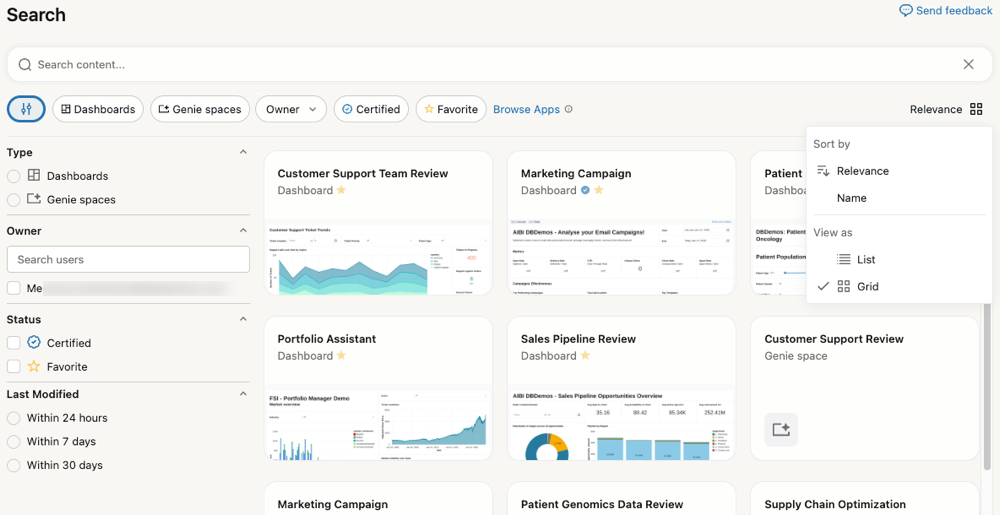
Du kan använda filterknapparna under sökfältet. Om du vill se alla filtreringsalternativ klickar du på  till vänster. Då öppnas en meny med följande kategorier:
- Typ: Klicka på en alternativknapp om du bara vill visa instrumentpaneler eller Genie-utrymmen. Rensa knappen för att visa båda tillgångstyperna.
- Ägare: Använd ägarfiltret för att söka efter en tillgång efter deras Databricks-användar-ID.
- Status: Använd kryssrutorna om du bara vill visa tillgångar som har markerats som certifierade eller som favoriter.
- Senast ändrad: Använd alternativknapparna för att välja resurser som har ändrats inom det valda tidsfönstret.
Till höger klickar du på Relevans för att ändra sorteringsordningen och sidutseendet.
- Sortera efter: Välj Relevans för att på ett intelligent sätt sortera tillgångar efter vad som är mest relevant för dig. Välj Namn för att visa listorna efter namn i alfabetisk ordning.
- Visa som: Klicka på Lista om du vill visa en lista över tillgångar. Klicka på Rutnät för att visa tillgångar med en miniatyrförhandsgranskning.
Anmärkning
Databricks-appar är inte sökbara. Klicka på Bläddra appar för att öppna en listsida som visar alla Databricks-appar som har delats med dig.
Förbruka tillgångar
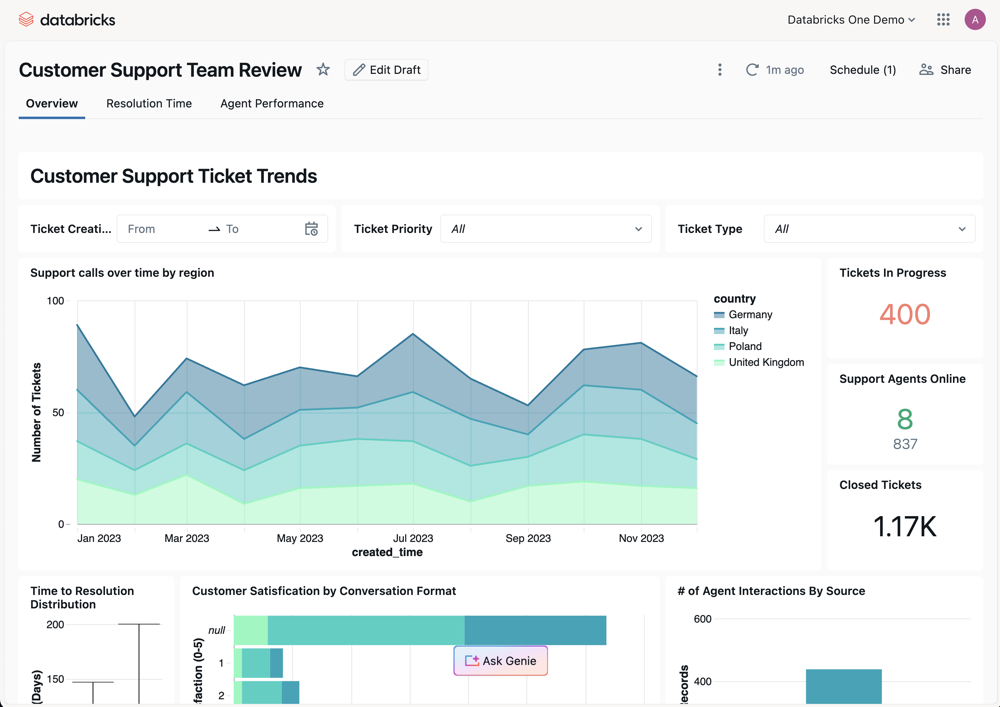
När du klickar på en tillgång öppnas den i den välbekanta upplevelsen för objektet (till exempel en instrumentpanel).
- Om du bara har visningsrättigheter öppnas tillgången i Databricks One.
- Om du har behörighet att redigera klickar du på Redigera utkast för att redigera tillgången i lakehouse-arbetsytans användargränssnitt.
Hantera åtkomst till Databricks One
Arbetsyteadministratörer kan lägga till användare på arbetsytan och hantera rättigheter. Så här hanterar du åtkomst till Databricks One:
- Ta reda på vilka rättigheter dina användargrupper behöver. Se Åtkomsträttigheter.
- Mer information om hur du lägger till eller uppdaterar Databricks-användare finns i Hantera användare .
För arbetsyteadministratörer som vill ge Konsumentåtkomstbehörighet till användare på en Databricks-arbetsyta, se Ändra standardåtkomst för arbetsytan till Konsumentåtkomst.