Kommentar
Åtkomst till den här sidan kräver auktorisering. Du kan prova att logga in eller ändra kataloger.
Åtkomst till den här sidan kräver auktorisering. Du kan prova att ändra kataloger.
Defender-portalen erbjuder integrerade rapporteringsmöjligheter för molnsäkerhetsdata. Du kan använda det för att skapa, anpassa och dela säkerhetsinsikter med din organisation.
Du kan visa inbyggda rapporter, skapa anpassade rapporter som är anpassade efter dina behov och exportera rapporter till PDF för delning med intressenter. Genom att använda inbyggda rapporter, anpassade rapporter och PDF-export kan du generera och hantera rapporter baserade på molnsäkerhetsdata och anpassa dem efter din organisations behov.
Rapporteringsmöjligheter för molnsäkerhet
Med molnsäkerhetsrapportering kan du:
- Se inbyggda molnsäkerhetsrapporter som CNAPP Executive Summary och Cloud Posture.
- Anpassa befintliga rapporter genom att duplicera och ändra sektioner, kort och layout.
- Skapa egna rapporter från grunden genom att definiera sektioner och välja relevanta kort.
- Anpassa kort i anpassade rapporter för att visa data som matchar dina rapporteringsbehov.
- Exportera rapporter till PDF för delning med intressenter.
- Kontrollera rapportåtkomst genom att använda synlighetsinställningar (Privat, Tenant-nivå åtkomst eller Publik).
- Filtrera och organisera rapporter efter typ (inbyggt eller anpassat) och synlighet.
Förutsättningar
Innan du använder molnsäkerhetsrapportering, uppfyll följande krav:
Miljökrav
Följande miljökrav måste uppfyllas:
- Ett betalt abonnemang för Microsoft Defender för molnet är aktiverat.
Roller och behörigheter som krävs
Du måste ha minst en av följande roller:
- Global administratör
- säkerhetsadministratör
- Global Reader
- Säkerhetsläsare
- Säkerhetsoperator
Eller någon av följande behörigheter:
- Core_SecuritySettingsRead
- SecOps_BasicsRead
- Posture_SecureScoreRead
- Core_SecuritySettingsManage
- SecOps_AlertsManage
- Posture_SecureScoreManage
Molnmiljöer som stöds
Molnsäkerhetsrapportering finns tillgänglig i följande molnmiljöer:
- Tillgängligt i kommersiella moln: Azure, AWS och GCP
- Inte tillgängligt i nationella moln
Få åtkomst till molnsäkerhetsrapporter
Så här kommer du åt molnrapportering:
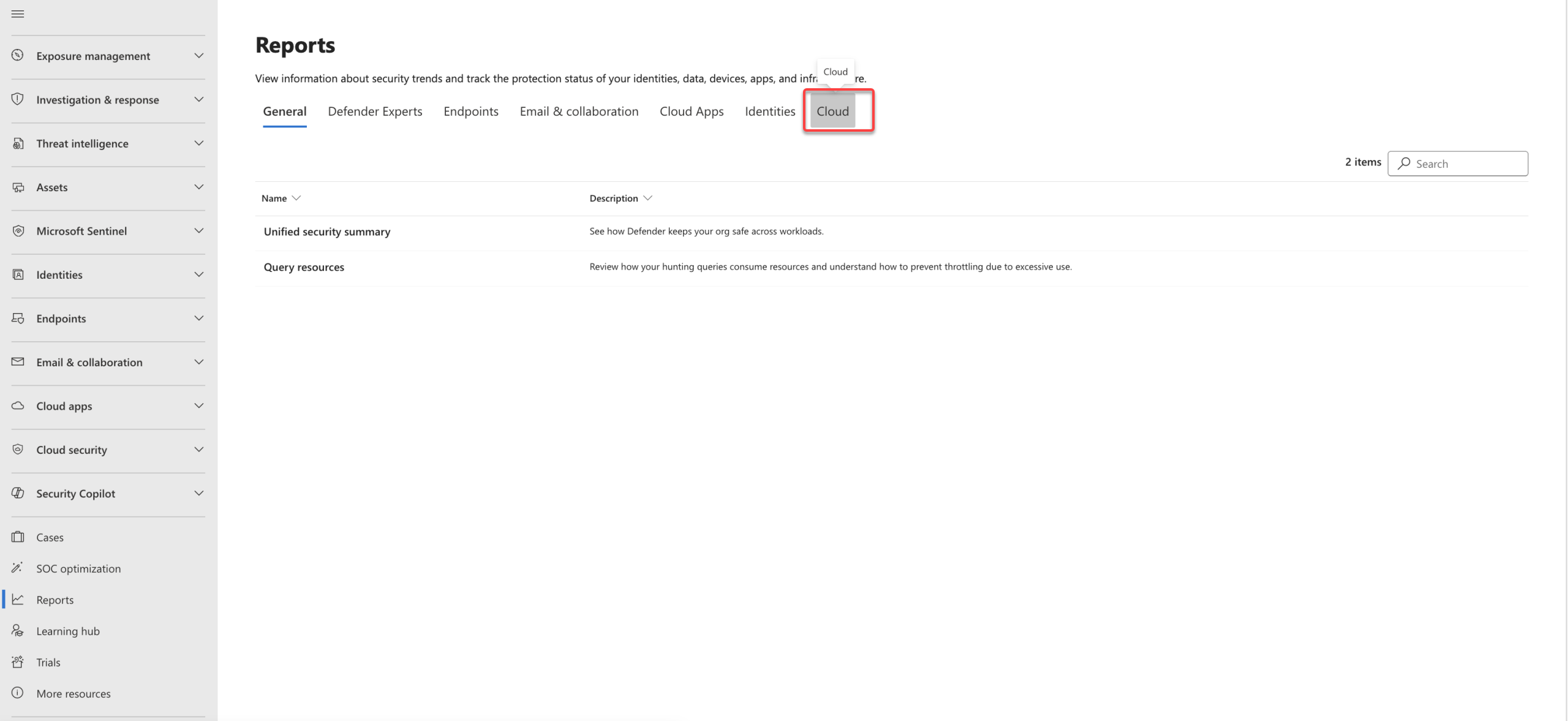
Gå till sidan Reporting i Microsoft Defender portalen.
Välj fliken Moln .
Visa inbyggda rapporter
Microsoft Defender för molnet innehåller definierade rapporter som tillhandahåller fördefinierade vyer av molnsäkerhetsdata. Dessa rapporter hjälper säkerhetsteam och intressenter att snabbt förstå risker, täckning och efterlevnad i olika miljöer.
För att se en inbyggd rapport:
På sidan Rapportering väljer du fliken Cloud.
Välj en rapport som CNAPP Executive Summary eller Cloud Posture.

Sammanfattningsrapport för CNAPP Executive
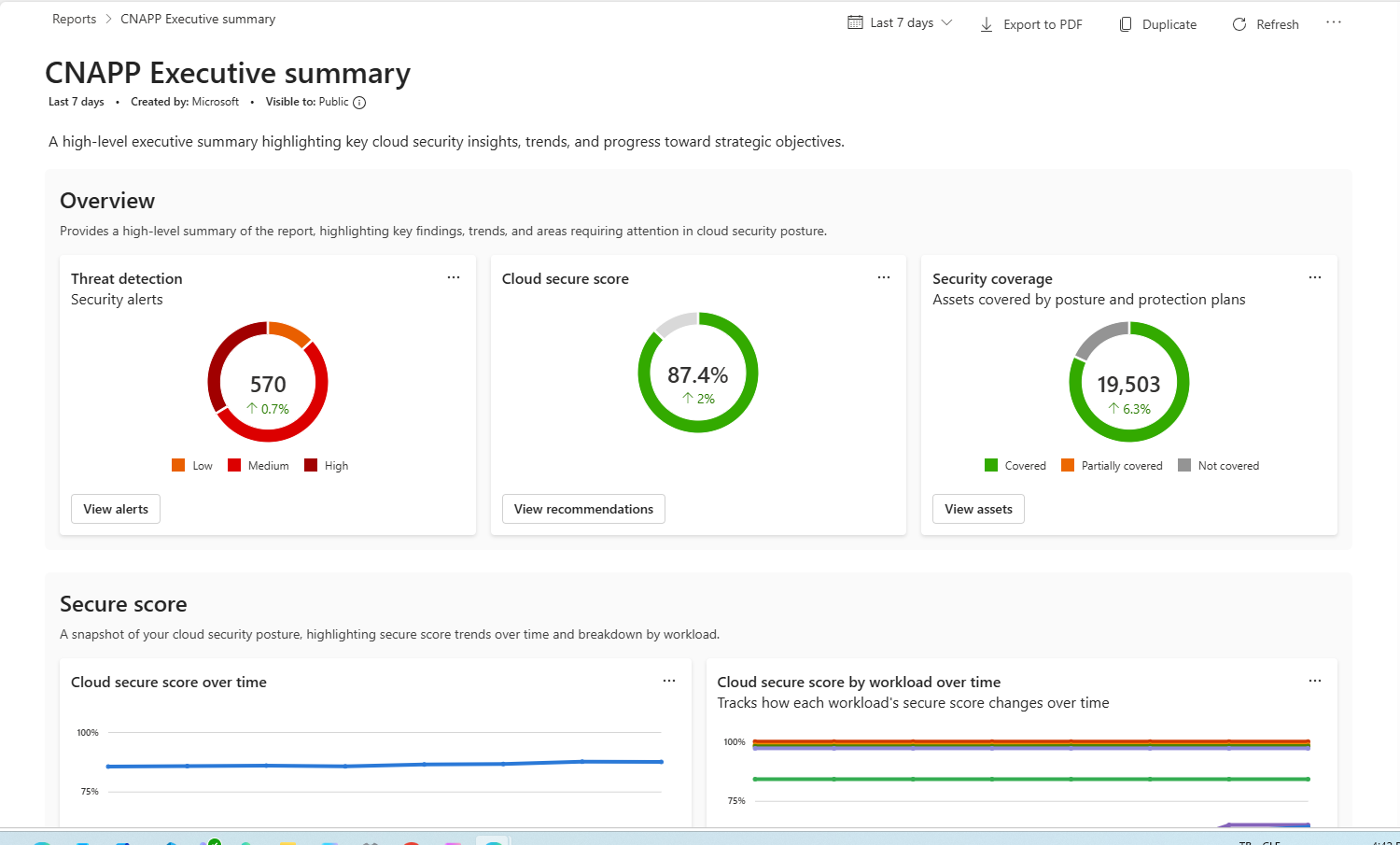
CNAPP Executive-sammanfattningsrapporten innehåller en konsoliderad sammanfattning på hög nivå av CNAPP-signaler (cloud-native application protection platform) i din miljö. Det är utformat för säkerhetsledare och intressenter som behöver en snabb, helhetsbild av molnrisk, täckning och trender.
Översikt
Översiktsavsnittet ger en översikt på hög nivå av viktiga säkerhetsindikatorer i din molnmiljö.
Säkerhetspoäng
Detta avsnitt visar hur molnets säkra poäng förändras över tid, med uppdelningar som hjälper till att identifiera områden med högre risk eller långsammare förbättring.
Hantering av säkerhetsrisker
Detta avsnitt ger insikter om sårbarhetsexponering och åtgärd i dina molnmiljöer.
Säkerhetsrekommendationer
Detta avsnitt visar upptäckta säkerhetsrekommendationer i miljön, där konfigurationsluckor och avvikelser från bästa praxis belyses som du kan åtgärda för att minska risken.
Undersökning och svar
Detta avsnitt sammanfattar detektions- och responsaktivitet i din miljö.
Regelverksefterlevnad
Detta avsnitt visar efterlevnadsläget över stödda regelverk, och lyfter fram icke-kompatibla standarder och områden som kräver uppmärksamhet.
När du ska använda den här rapporten
Använd CNAPP (cloud-native application protection platform) sammanfattningsrapporten när du behöver:
- Få en snabb vy på chefsnivå över den övergripande molnsäkerhetsrisken
- Övervaka trender i säkerhetspoäng, sårbarheter och aviseringar över tid
- Granska säkerhetsstatus och täckning i flera arbetsbelastningar och miljöer
- Stöd för ledarskapsgenomgångar och säkerhetsgranskningar på hög nivå
Rapport om molnstatus
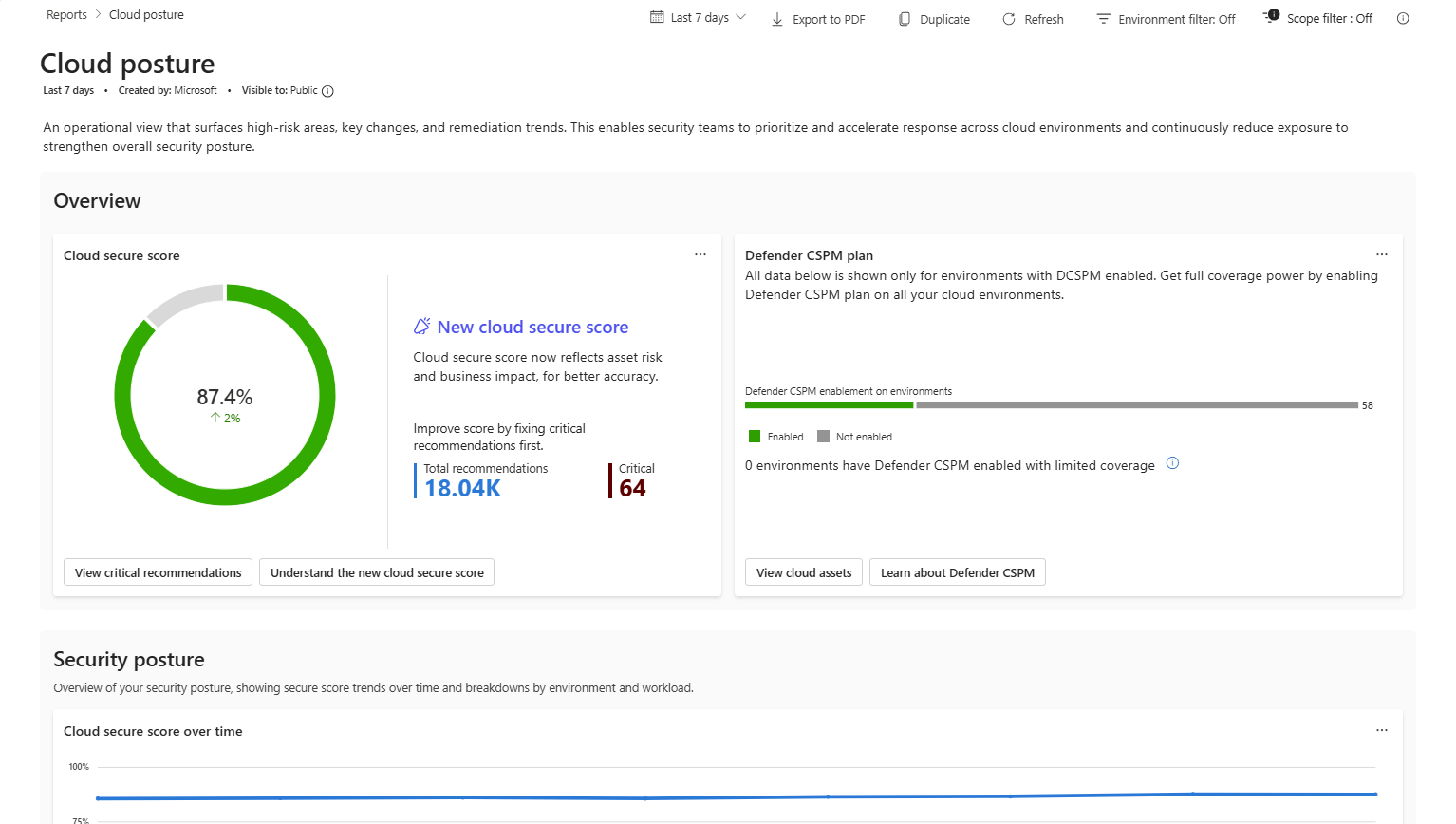
Rapporten Molnstatus ger en central vy över din övergripande molnsäkerhetsstatus i miljöer och arbetsbelastningar. Det hjälper dig att utvärdera säkerhetsrisker, spåra framsteg över tid och prioritera reparationsarbetet.
Översikt
Detta avsnitt sammanfattar den aktuella säkerhetsnivån, inklusive molnsäkerhetspoängen och Defender CSPM-planens täckning i dina miljöer.
Säkerhetsstatus
Detta avsnitt visar hur molnets säkra poäng utvecklas över tid, med uppdelningar efter miljö och arbetsbelastning för att hjälpa till att identifiera områden med högre risk.
Rekommendationer
Detta avsnitt lyfter fram handlingsbara säkerhetsrekommendationer och åtgärdsstatus för att hjälpa till att prioritera saneringsinsatser baserat på påverkan.
Regelverksefterlevnad
Detta avsnitt visar efterlevnadsstatus mot stödda regulatoriska standarder och ramverk, vilket hjälper till att identifiera brister i efterlevnad och följa framsteg mot regulatoriska krav.
När du ska använda den här rapporten
Använd rapporten Molnstatus när du behöver:
- Övervaka det övergripande säkerhetsläget och utvecklingen för säkerhetspoängen
- Identifiera högriskmiljöer eller arbetsbelastningstyper
- Prioritera reparation baserat på rekommendationens påverkan
- Spåra efterlevnadsstatus i olika regelverk
Skapa en anpassad rapport
Du kan skapa anpassade rapporter för att hantera specifika rapporteringsbehov.
För att skapa en anpassad rapport:
På sidan Rapportering väljer du Skapa rapport.
Ange rapportinformationen:
- Namn: Ange ett beskrivande namn.
- Beskrivning: Lägg till kontext om rapportens syfte.
- Synlighet: Konfigurera synlighetsinställningarna.
Lägg till innehåll i rapporten:
- Skapa sektioner för att organisera information.
- Lägg till kort för att visa specifik data.
- Anpassa kort som är märkta Anpassningsbar för att konfigurera fler alternativ.
- Redigera korttitlar vid behov.
- Justera kortstorlekar för optimal layout.
Välj Spara.
Anpassa kort i en anpassad rapport
När du skapar eller redigerar en anpassad rapport, bläddra i kortkatalogen och konfigurera varje kort innan du lägger till det i din rapport. Kort med etiketten Anpassningsbar stöder ytterligare konfigurationsalternativ, till exempel filter för arbetsbelastning eller rekommendationskategori.
För att lägga till och anpassa ett kort:
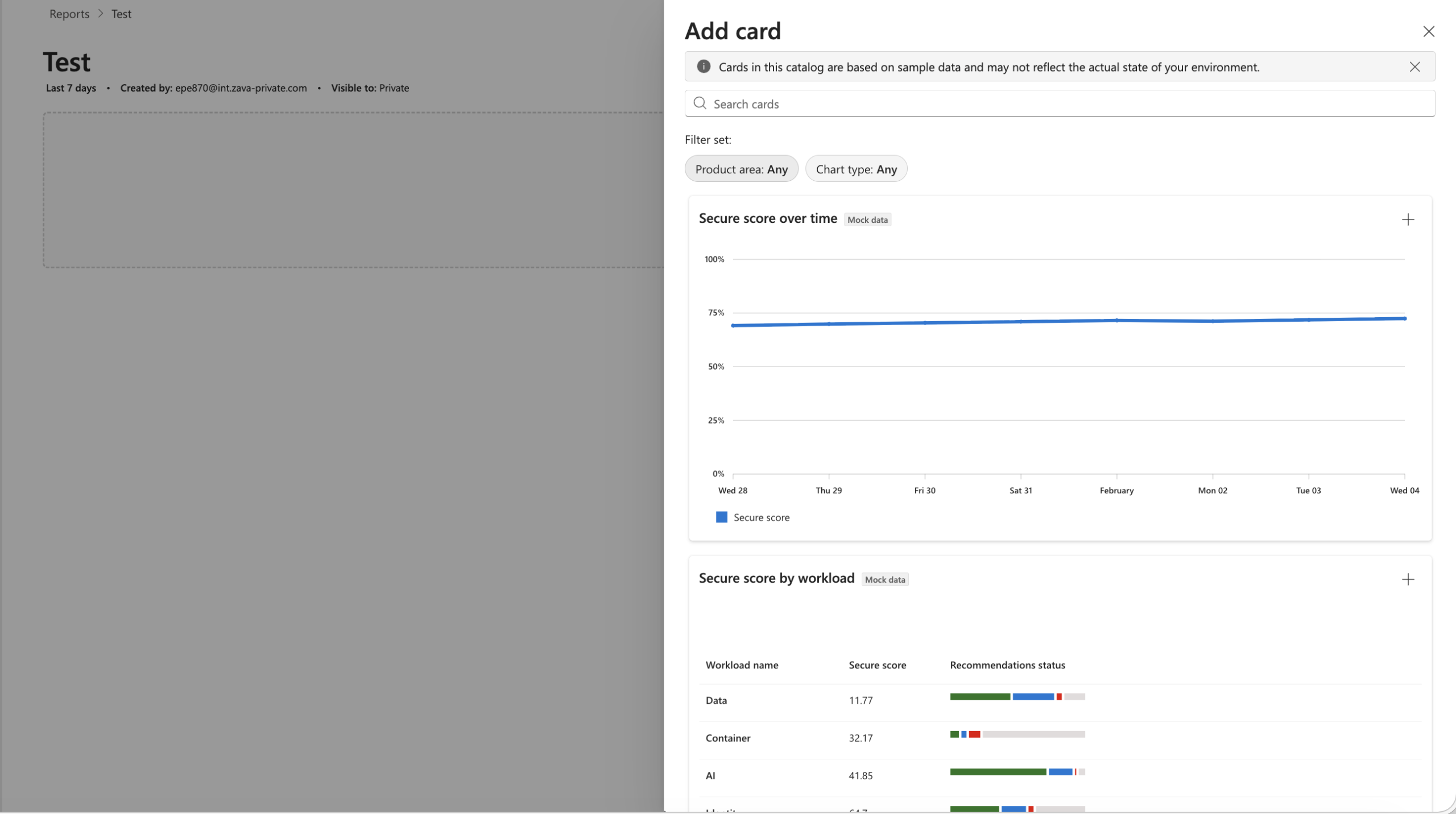
I din anpassade rapport väljer du + Lägg till kort.
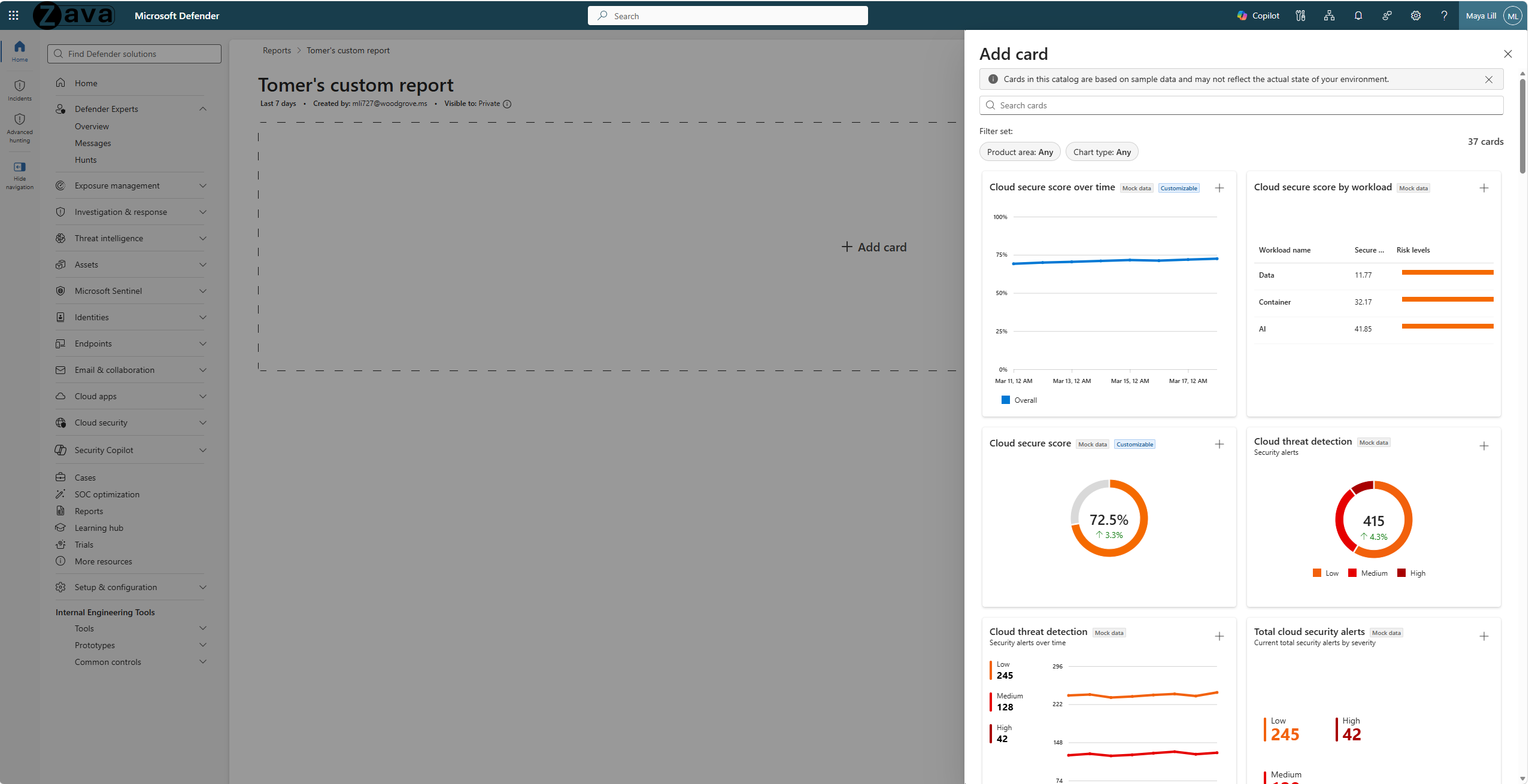
I panelen Lägg till kort bläddrar eller söker du i katalogen. Använd filter för produktområdet och diagramtypen för att begränsa listan.
Välj + på ett kort för att öppna dialogrutan Lägg till kort i rapporten .
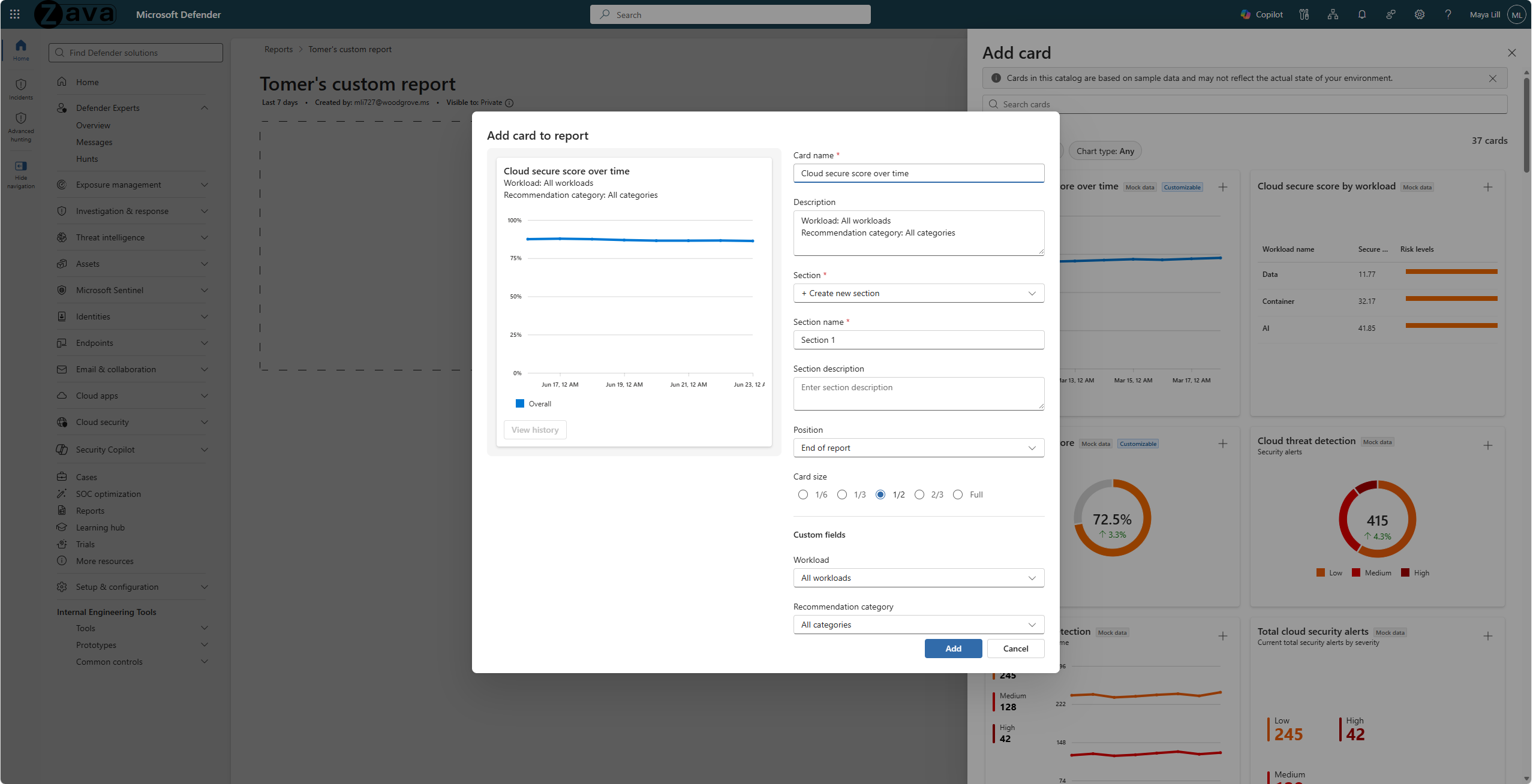
Konfigurera kortinställningarna:
- Kortnamn: Redigera kortets visningsnamn.
- Beskrivning: Lägg till kontext som visas under kortrubriken.
- Avsnitt: Tilldela kortet till ett befintligt avsnitt eller skapa ett nytt.
- Position: Välj var i rapporten kortet ska visas.
- Kortstorlek: Välj 1/6, 1/3, 1/2, 2/3 eller Full bredd.
- Anpassade fält: Tillgängligt för kort med etiketten Anpassningsbar. Konfigurera filter som arbetsbelastning eller rekommendationskategori för att skräddarsy kortets data.
Välj Lägg till för att infoga kortet i rapporten.
Duplicera och redigera en rapport
Du kan duplicera befintliga rapporter och anpassa dem för att skapa varianter.
För att duplicera och redigera en rapport:
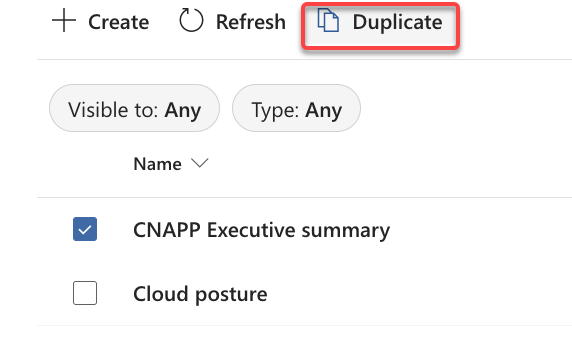
På sidan Rapportering väljer du en rapport.
Välj Duplicera.
I dialogrutan konfigurerar du den nya rapporten:
- Ange ett namn
- Lägg till en beskrivning
- Ange synlighet
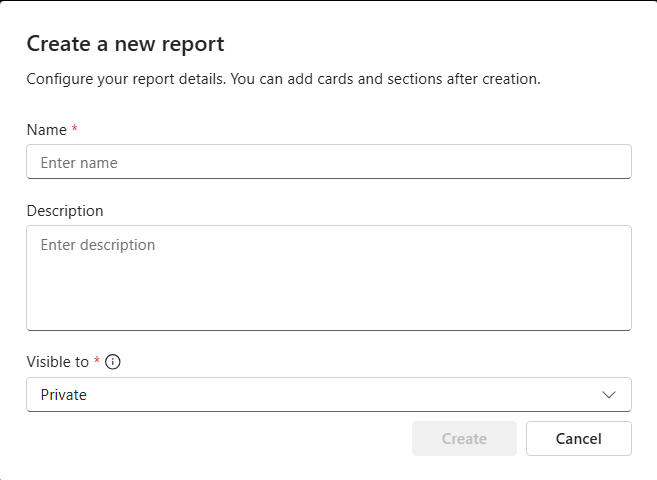
Välj OK för att skapa dubbletten.
Öppna den duplicerade rapporten och gör dina ändringar:
- Ändra ordning på avsnitt
- Lägga till eller ta bort kort
- Ändra kortrubriker och storlekar
Välj Spara för att bevara ändringarna.
Exportera en rapport
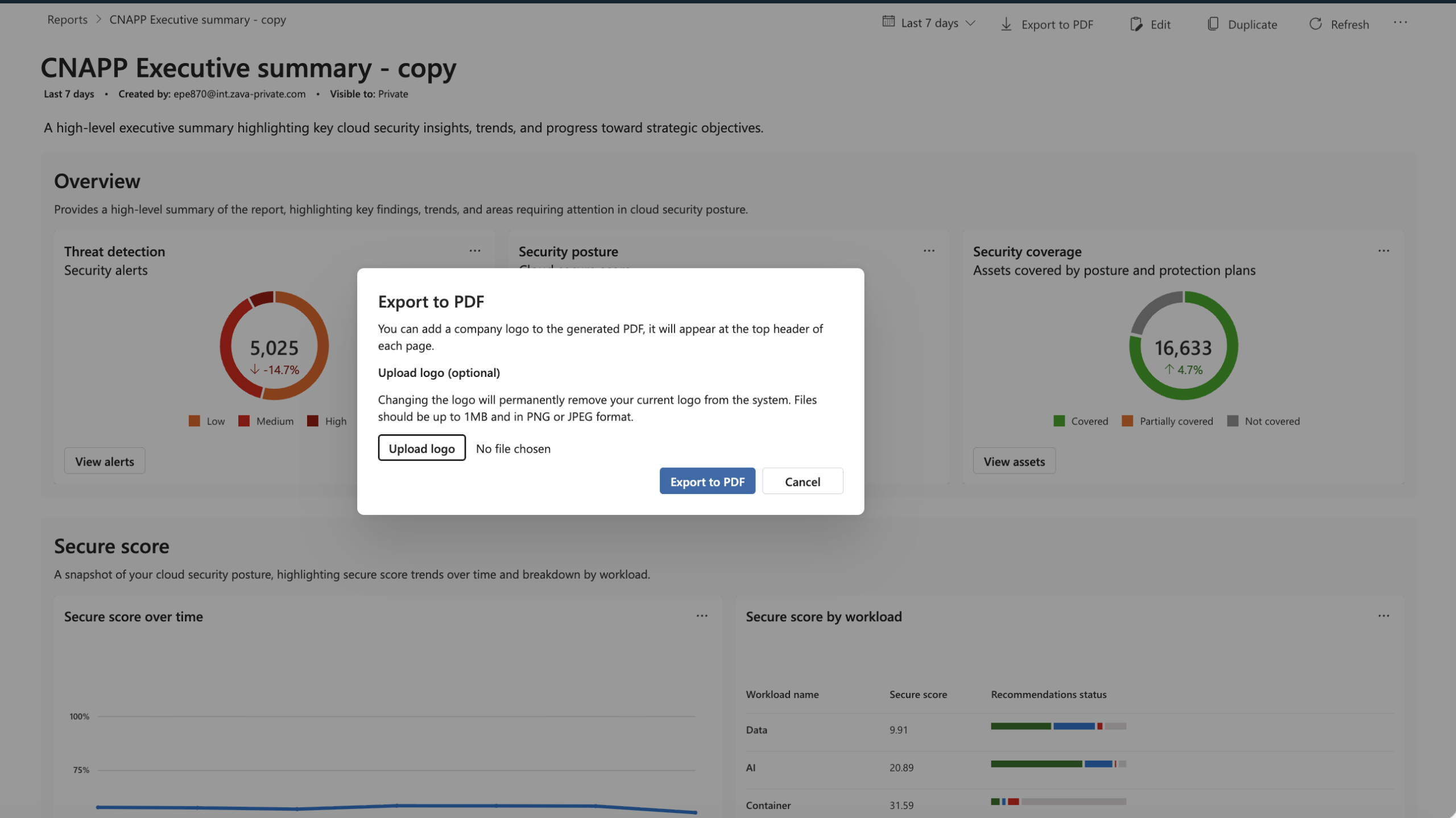
Du kan exportera rapporter till PDF för delning eller arkivering.
Så här exporterar du en rapport:
- Öppna den rapport som du vill exportera.
- Välj Exportera till PDF.
- Vänta tills exporten har slutförts.
- Ladda ner PDF-filen till din lokala enhet.
Filtrera rapporter
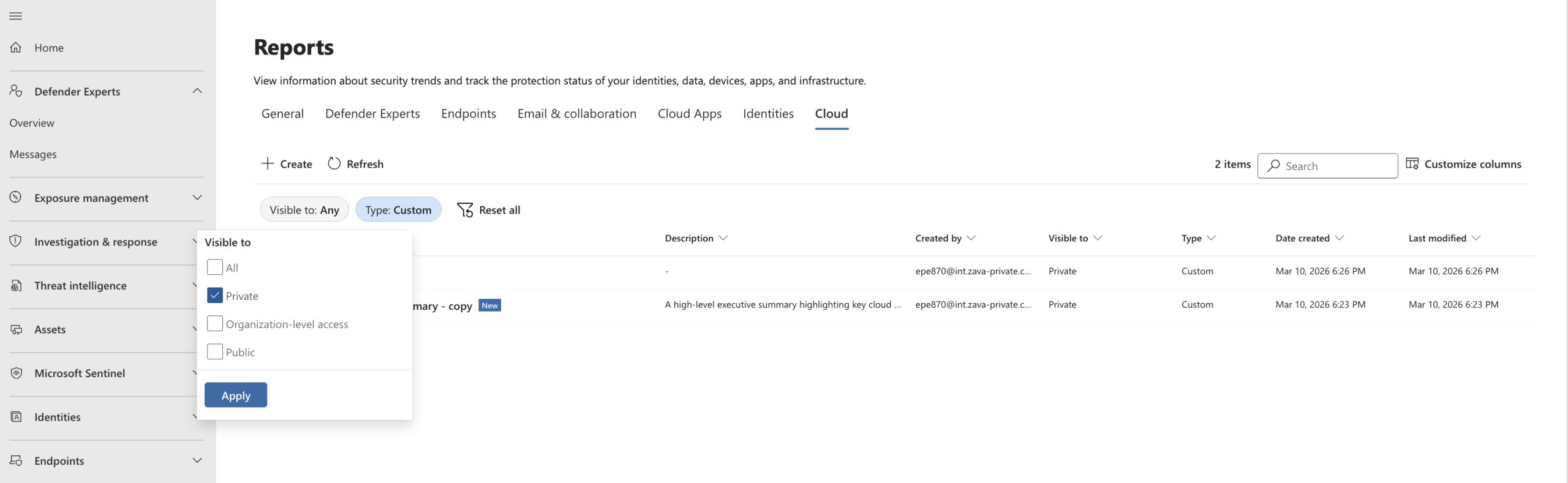
Du kan filtrera rapportlistan för att hitta specifika rapporter.
För att filtrera rapporter:
Från Rapporteringssidan , använd filteralternativen:
- Rapporttyp: Välj Inbyggt eller Anpassat.
- Synlighet: Välj privat, hyresgästnivå åtkomst eller offentlig.
Rapportlistan uppdateras så att endast matchande rapporter visas.
Hantera rapportsynlighet
Rapportsynlighet styr vem som kan komma åt varje rapport i din organisation.
Granska rapportens synlighetsalternativ
Följande synlighetsalternativ finns tillgängliga för rapporter:
- Privat: Endast du kan visa den här rapporten.
- Åtkomst på klientnivå: Användare som har behörighet att visa data i hela klientorganisationen kan visa den här rapporten.
- Offentligt: Alla användare i din klientorganisation kan visa den här rapporten.
Uppdatera rapportens synlighet
För att ändra en rapports synlighet:
- Öppna rapporten.
- Välj Inställningar eller Redigera.
- Ändra synlighetsinställningen.
- Välj Spara.