Not
Åtkomst till den här sidan kräver auktorisering. Du kan prova att logga in eller ändra kataloger.
Åtkomst till den här sidan kräver auktorisering. Du kan prova att ändra kataloger.
Automatisk borttagning av Microsoft Dev Box (förhandsversion) hjälper organisationer att hantera resurser och kontrollera kostnader genom att automatiskt ta bort oanvända Dev Boxes. Den här artikeln beskriver hur du aktiverar funktionen, konfigurerar inställningar för automatisk borttagning och avbryter schemalagda borttagningar i både Azure-portalen och utvecklarportalen. Använd de här stegen för att optimera Dev Box-användningen i din Azure-prenumeration.
Förutsättningar
- Microsoft Dev Box har konfigurerats med ett utvecklingscenter och minst ett projekt.
Aktivera förhandsgranskningsfunktionen
Även om funktionen För automatisk borttagning av Dev Box finns i förhandsversionen måste du aktivera den manuellt i din Azure-prenumeration. Följ dessa steg:
Logga in på Azure-portalen.
Gå till den Azure-prenumeration där du vill aktivera automatisk borttagning av Dev Box.
I den vänstra menyn väljer du Förhandsversionsfunktioner.
I sökrutan skriver du "Dev Box Auto".
Välj Dev Box Auto Delete Preview och välj sedan Registrera.
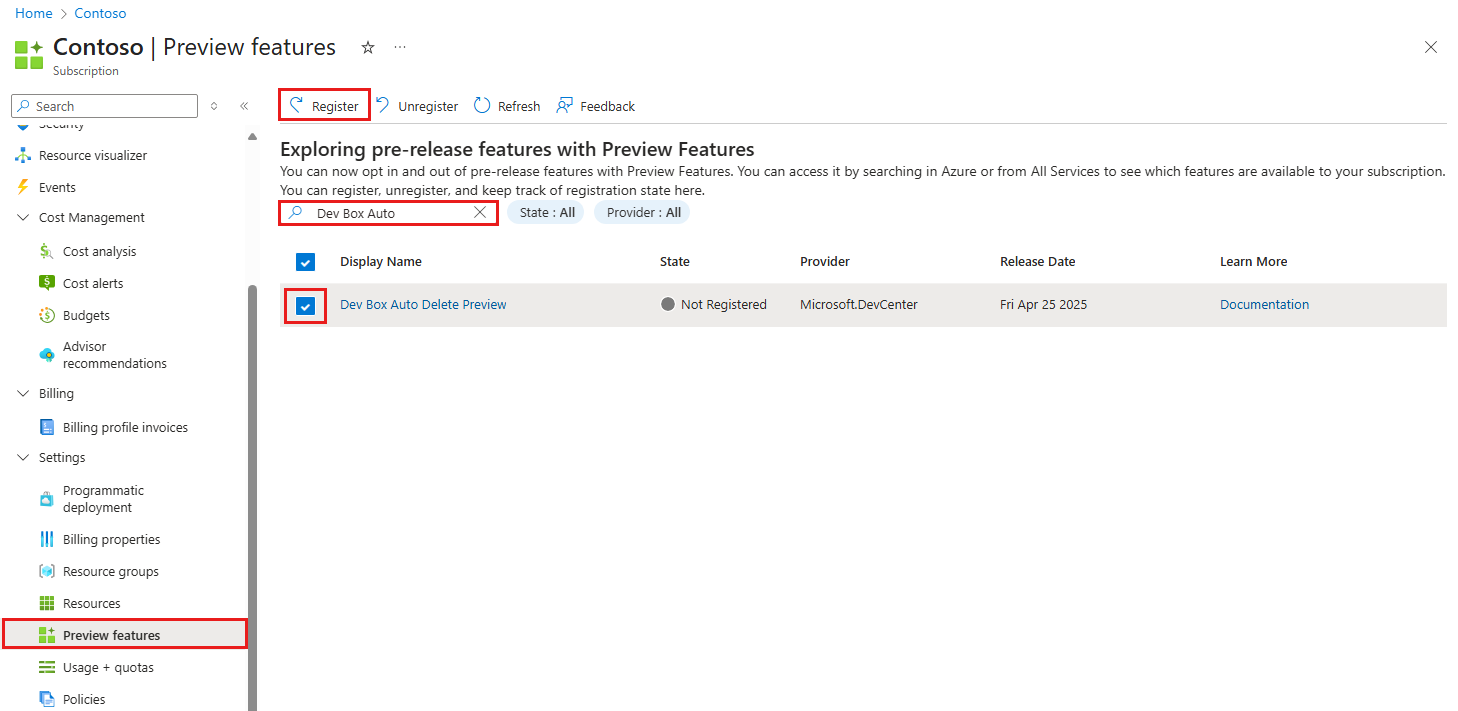
När du har registrerat funktionen blir den tillgänglig för användning i din prenumeration.
Konfigurera automatisk borttagning i ett projekt
Följ dessa steg i Azure-portalen för att konfigurera automatisk borttagning för oanvända dev-rutor i ett projekt:
Öppna ett befintligt Dev Box-projekt eller skapa ett nytt i din prenumeration.
I den vänstra menyn går du till Inställningar och väljer Inställningar för utvecklingsbox.
På sidan Dev box-inställningar går du till avsnittet Kostnadskontroller och väljer Ta bort oanvända dev-rutor automatiskt.
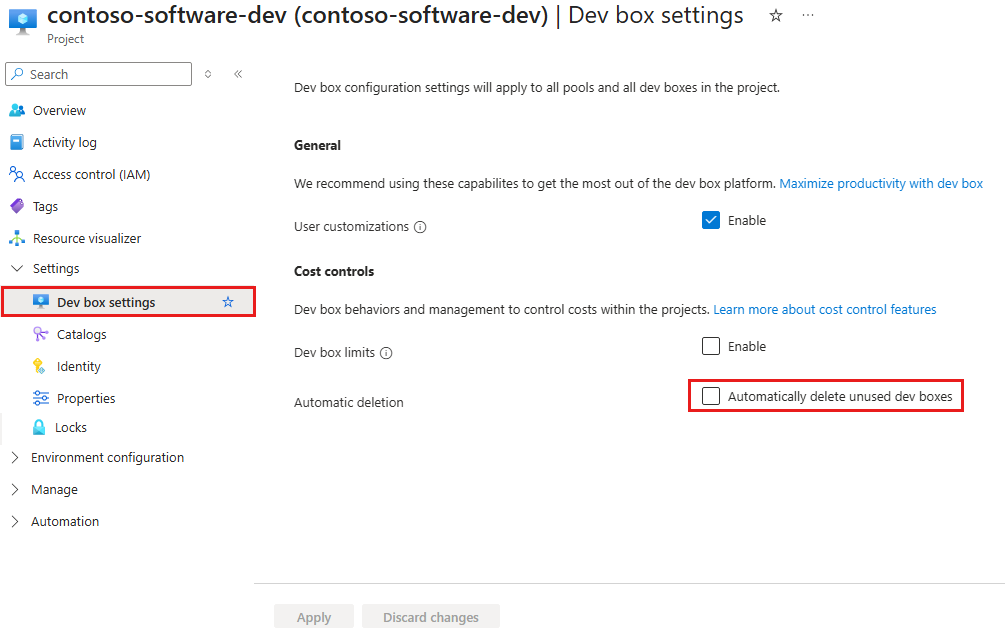
När automatisk borttagning är aktiverat kan du konfigurera följande alternativ:
- Tröskelvärde för inaktivitet: Ange antalet inaktiva dagar innan en Dev Box schemaläggs för automatisk borttagning (till exempel 30 dagar).
- Respitperiod: Ange hur många dagar utvecklaren eller administratören måste svara och behålla Dev Box (till exempel 30 dagar).

Välj Använd.
Avbryt schemalagda borttagningar i Azure-portalen
Om du vill avbryta en schemalagd borttagning i Azure-portalen följer du dessa steg:
Gå till den pool där din Dev Box är schemalagd för borttagning.
Välj den poolen om du vill visa dess Dev Boxes. Du behöver project admin-åtkomst för att slutföra det här steget.
Välj ellipserna (...) bredvid Dev Box som schemalagts för borttagning.
Välj Avbryt borttagning.
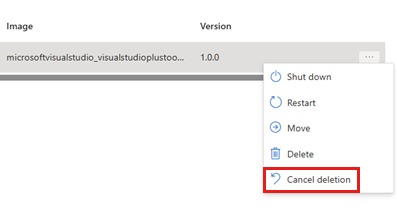
Den markerade utvecklingsrutan tas inte bort.
Avbryt schemalagda borttagningar i utvecklarportalen
När du har nått tröskelvärdet för inaktivitet får du ett e-postmeddelande som varnar dig om att Dev Box har schemalagts för borttagning.
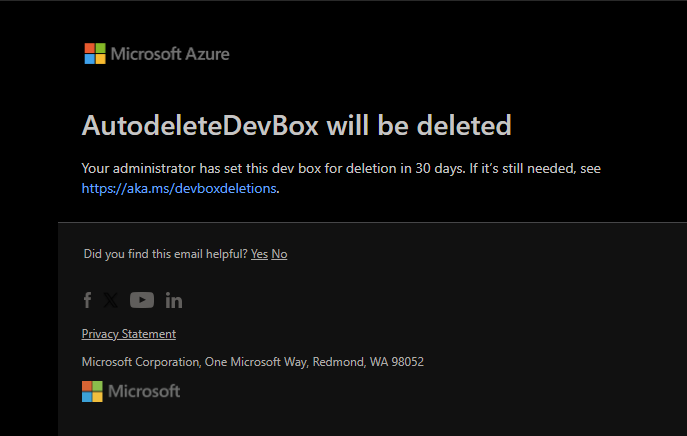
Om du vill avbryta den schemalagda borttagningen och behålla utvecklingsrutan följer du dessa steg:
Logga in på utvecklarportalen.
Leta reda på utvecklingsrutan som är schemalagd för borttagning i utvecklarportalen.
Välj Behåll den här utvecklingsrutan om du vill avbryta den automatiska borttagningen.
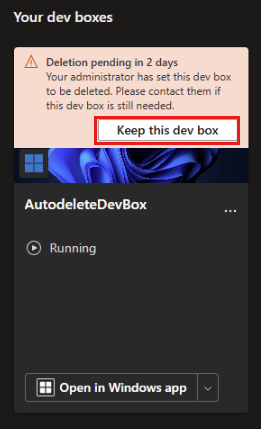
Den markerade utvecklingsrutan tas inte bort.
Om du inte ser en dev box-panel med ett meddelande om väntande borttagning kontrollerar du med administratören att du fortfarande har åtkomst till projektet som innehåller utvecklingsrutan.