Kommentar
Åtkomst till den här sidan kräver auktorisering. Du kan prova att logga in eller ändra kataloger.
Åtkomst till den här sidan kräver auktorisering. Du kan prova att ändra kataloger.
Du kan använda en anpassad modell med moderniseringsfunktionen i GitHub Copilot i Visual Studio Code när du arbetar i en nätverksbegränsad miljö. Installera tillägget och AppCAT manuellt och konfigurera sedan Visual Studio Code så att det använder en modellslutpunkt som din miljö kan nå.
Du behöver inte logga in på GitHub Copilot för det här arbetsflödet.
Varning
Källkoden och utvärderingskontexten skickas till den modelländpunkt som du konfigurerar. En anpassad modell garanterar inte fullständig nätverksisolering och vissa moderniseringsfunktioner kräver fortfarande nätverksåtkomst. Du ansvarar för modellleverantörens säkerhets- och efterlevnadshållning.
Prerequisites
- Visual Studio Code.
- En dator med nätverksåtkomst som du kan använda för att ladda ned tillägget och AppCAT-paketen.
- Ett sätt att överföra de nedladdade paketen till den nätverksbegränsade datorn.
- En anpassad model endpoint som den nätverksbegränsade datorn kan nå.
- Slutpunktens URL, modell eller distributionsnamn och en API-nyckel om slutpunkten kräver autentisering.
Installera tillägget från en VSIX
Ladda ned tilläggspaketet på en ansluten dator och installera det sedan på den nätverksbegränsade datorn.
Öppna vyn Tillägg på den anslutna datorn i Visual Studio Code.
Hitta tillägget GitHub Copilot för appmodernisering.
Öppna tilläggets snabbmeny och välj sedan Ladda ned VSIX.
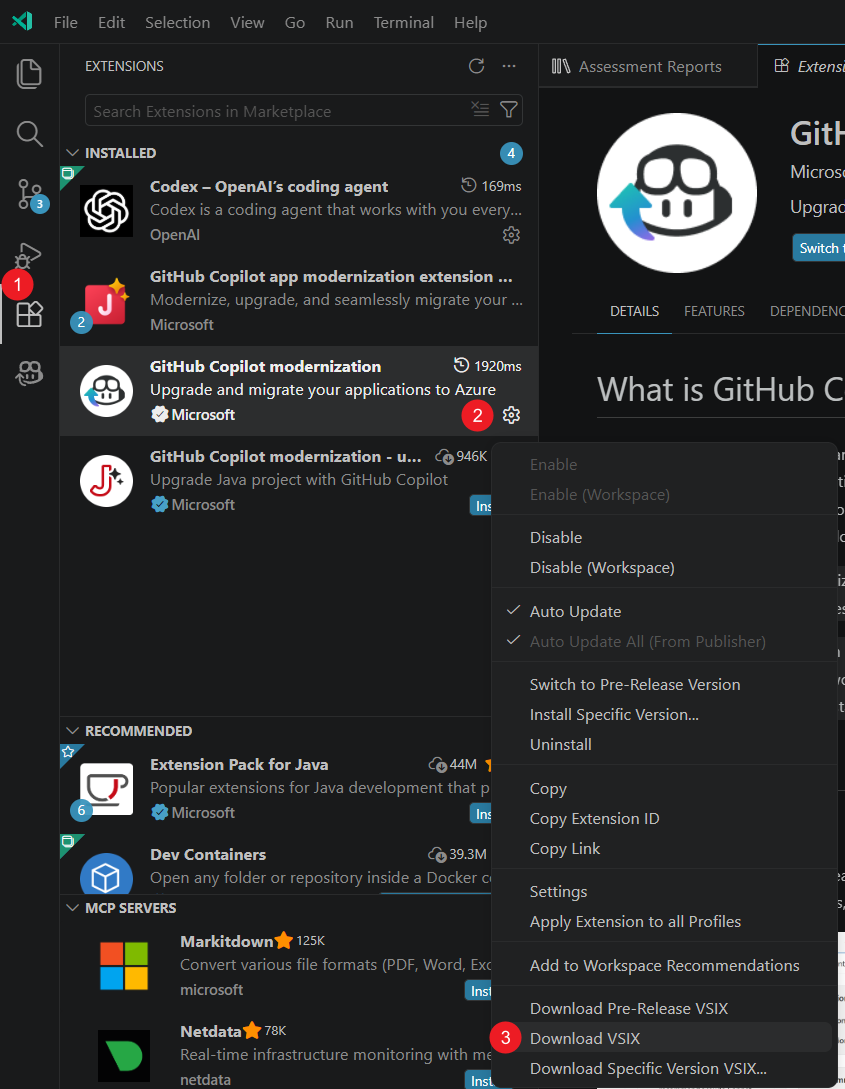
Överför VSIX-filen till den nätverksbegränsade datorn.
Öppna vyn Tillägg på den nätverksbegränsade datorn.
Välj Vyer och Fler åtgärder (...) och välj sedan Installera från VSIX....
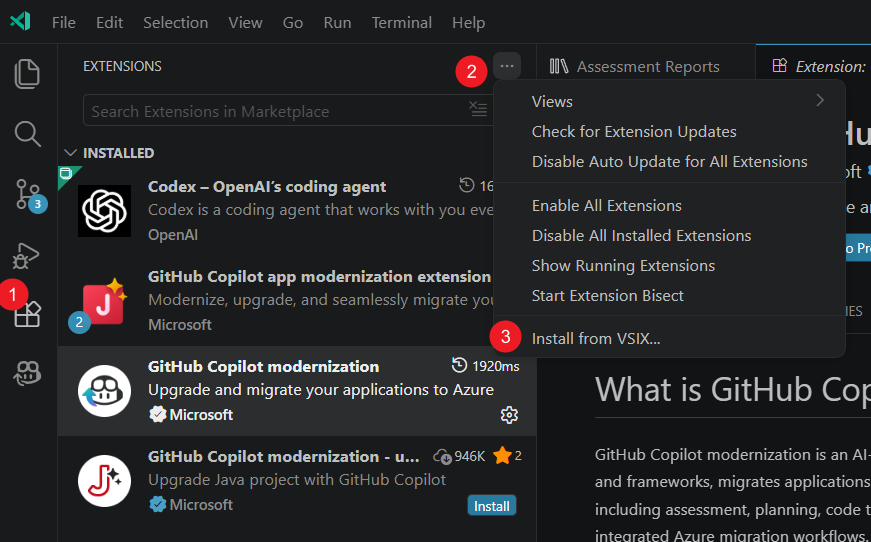
Välj den överförda VSIX-filen.
Installera AppCAT manuellt
Tillägget kan inte ladda ned AppCAT automatiskt utan åtkomst till det offentliga nätverket. Installera AppCAT innan du kör en utvärdering.
På den anslutna datorn går du till Install AppCAT och laddar ned programpaketet.
Överför paketet till den nätverksbegränsade datorn.
Extrahera paketet till
~/.appcat.Kontrollera att den körbara AppCAT-filen finns på någon av följande platser:
- Windows:
~/.appcat/appcat.exe - Linux eller macOS:
~/.appcat/appcat
- Windows:
Lägg till
~/.appcati systemetPATH.Starta om Visual Studio Code.
Note
Om den installerade AppCAT-versionen inte matchar den version som tillägget förväntar sig försöker tillägget ladda ned en annan version. Utan nätverksåtkomst misslyckas nedladdningen och utvärderingen kan verka pågå på obestämd tid. Installera det senaste AppCAT-paketet manuellt för att lösa problemet.
Lägga till en anpassad språkmodell
Tryck på Ctrl+Shift+P för att öppna kommandopaletten.
Kör Chat: Hantera språkmodeller.
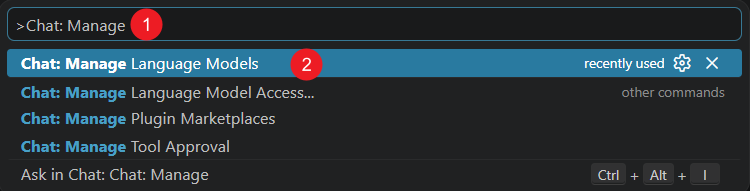
I dialogrutan Språkmodeller väljer du Lägg till modeller....
Välj den provider som matchar ändpunkten. Välj till exempel Azure, OpenAI, OpenAI Compatible eller Anpassad slutpunkt.
Ange de anslutningsuppgifter som providern kräver, inklusive modellnamnet, API-nyckeln och slutpunkten.
Kontrollera att modellen visas under Språkmodeller.
Välj och testa den anpassade modellen
Öppna Chat i Visual Studio Code.
Välj den anpassade modellen från listan Välj modell.
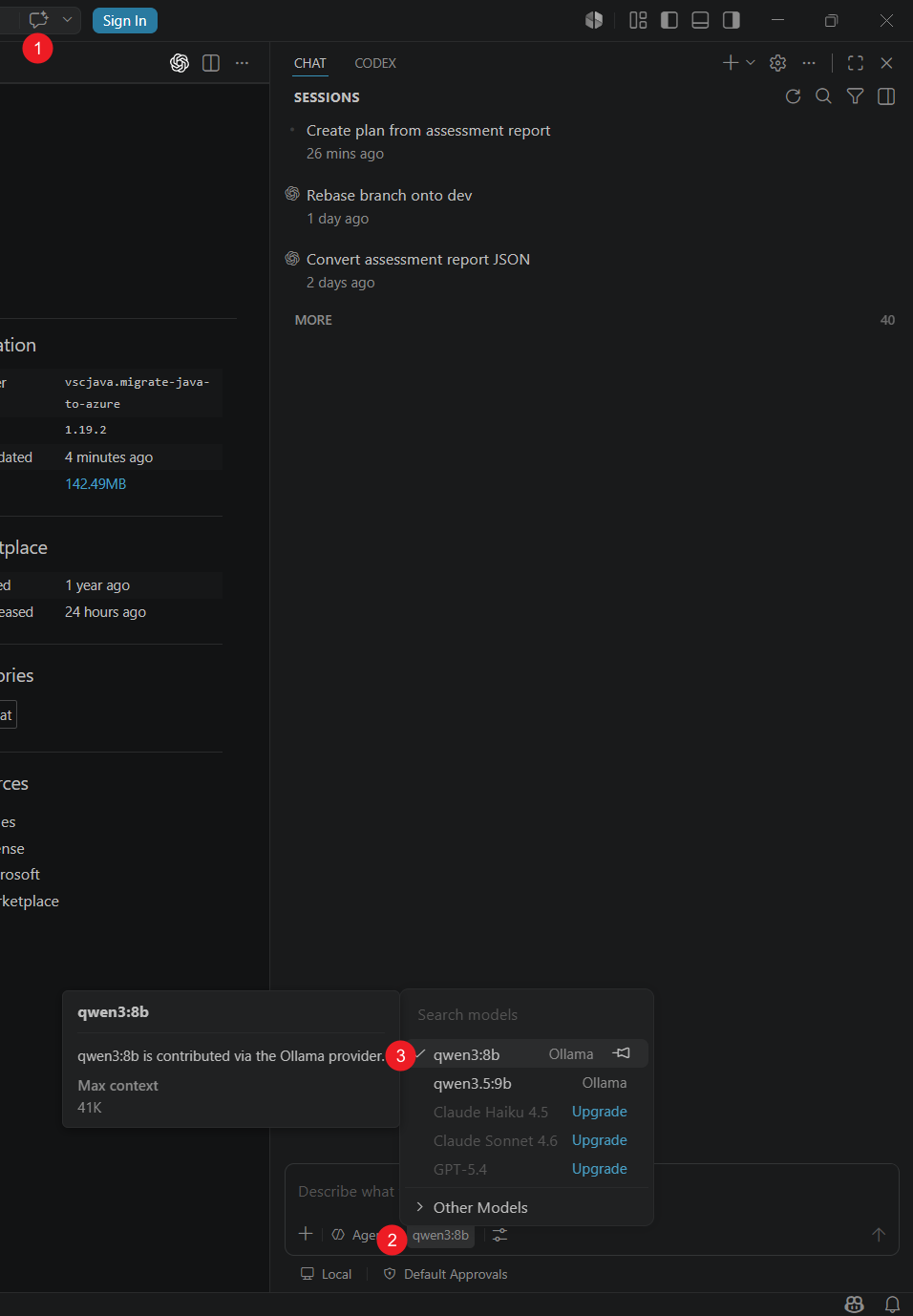
Skicka ett testmeddelande och kontrollera att modellen svarar.
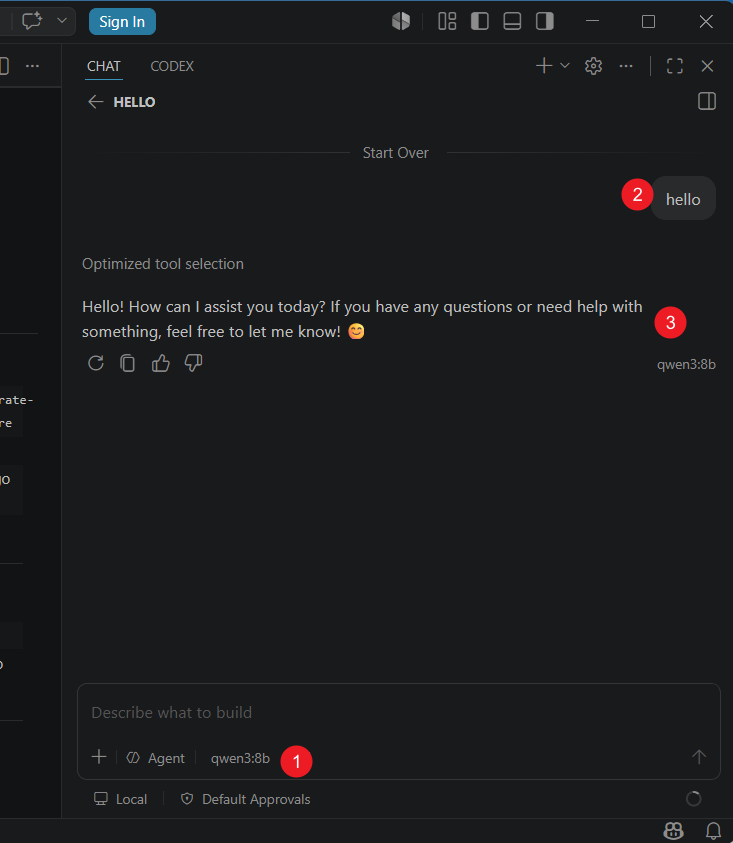
Konfigurera hjälpmodellerna
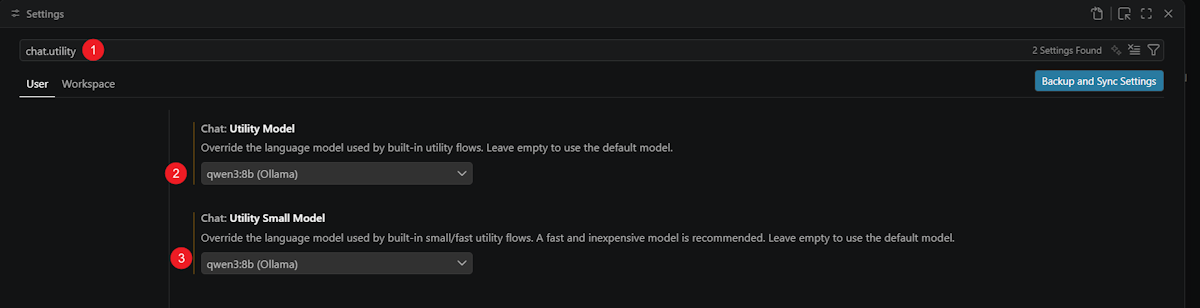
GitHub Copilot modernization använder verktygsmodellinställningarna i Visual Studio Code för inbyggda verktygsflöden.
Öppna Inställningar.
Sök efter
chat.utility.Ställ in Chat: Utility Model på den anpassade modellen.
Ställ in Chat: Utility Small Model som den anpassade modellen.
Gör en utvärdering och skapa en plan
- Öppna GitHub Copilot Modernization.
- Välj Starta utvärdering eller Öppna bedömningspanelen.
- Kör utvärderingen och öppna sedan utvärderingsrapporten.
- Välj de moderniseringsresultat som du vill åtgärda.
- Välj Skapa plan.
Tillägget skickar de valda bedömningsresultaten till Chat och anropar moderniseringsagenten, verktygen och färdigheterna med den konfigurerade modellen.
Begränsningar och kända problem
- Säkerhetsutvärderingsdomänen kräver nätverksåtkomst och är inte tillgänglig i en nätverksbegränsad miljö.
- Skanna och åtgärda säkerhetsproblem kräver nätverksåtkomst.
- Felmatchade AppCAT-versioner kan utlösa en automatisk nedladdning som misslyckas utan åtkomst till det offentliga nätverket.
- Resultaten beror på funktionerna i den anpassade modellen. En modell som inte stöder nödvändiga verktyg eller kontexter kanske inte slutför arbetsflödet.
- Att konfigurera en anpassad modell ger inte fullständig nätverksisolering. Använd nätverkskontroller för att framtvinga organisationens krav på utgående trafik.